如何给Excel表添加保护密码

 时间:2026-04-22 23:38:03

1、启动电脑,进入操作系统

如何给Excel表添加保护密码

2、在桌面上创建一个Excel文档,在下面举例中使用

如何给Excel表添加保护密码

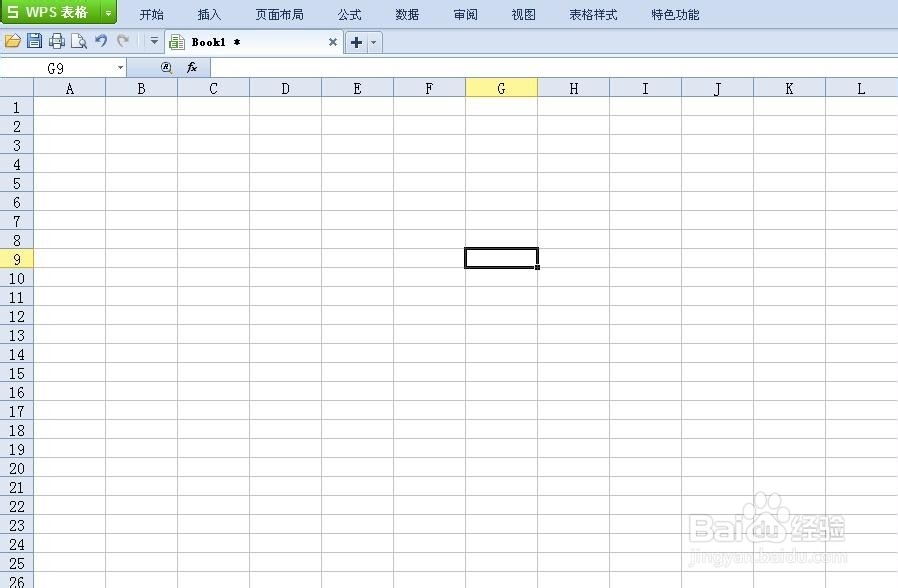
3、打开Excel文档

如何给Excel表添加保护密码

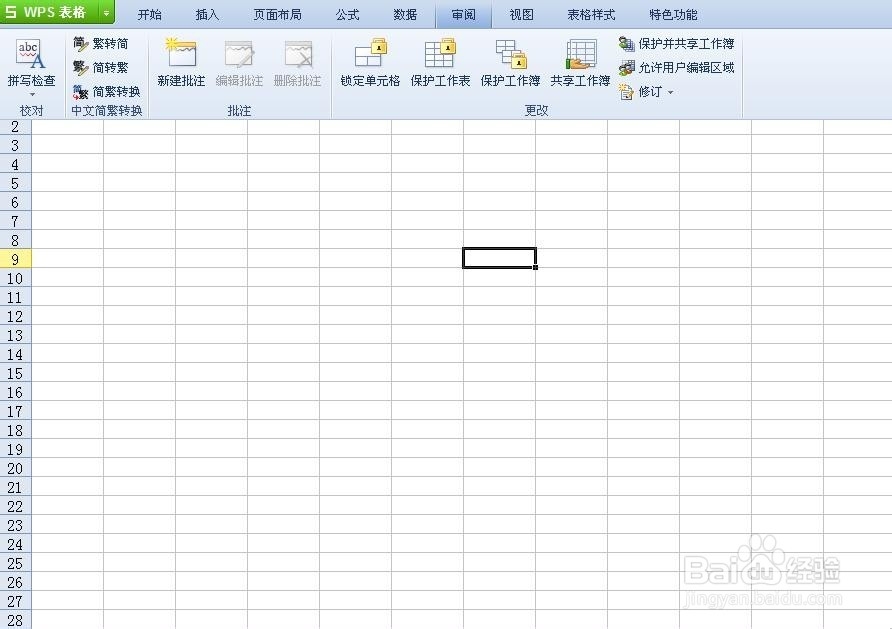
4、在表格上方的工具栏中,选择“审阅”

如何给Excel表添加保护密码

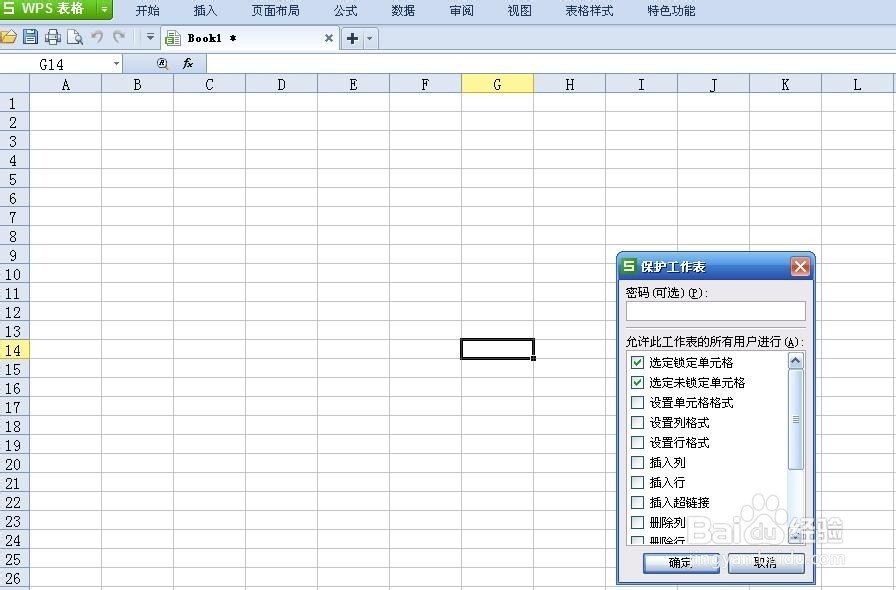
5、选择“保护工作表”,弹出保护工作表窗口,

如何给Excel表添加保护密码

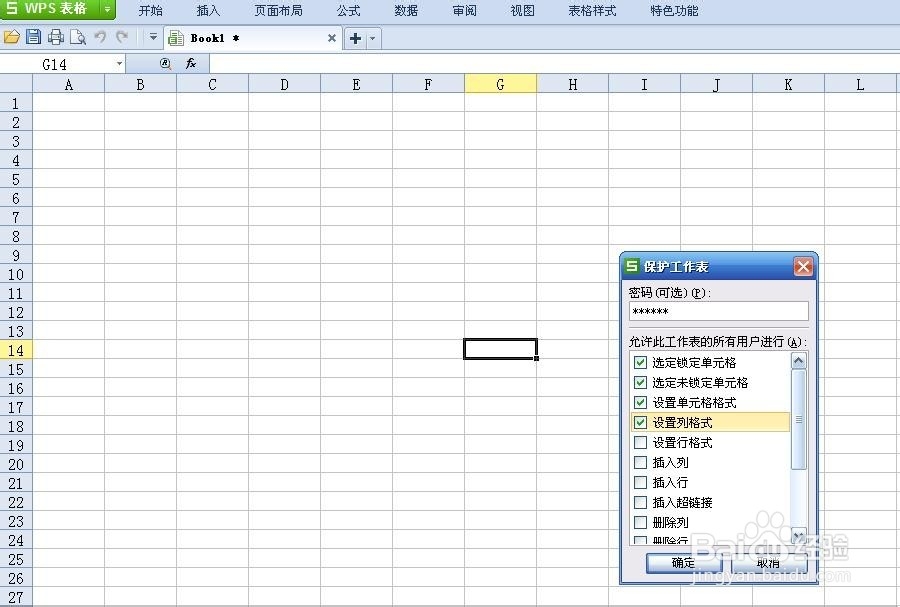
6、在保护工作表窗口中,进行以下设置

1.选择允许用户进行的操作项目

2.设定保护密码,以“123456”为例
如何给Excel表添加保护密码

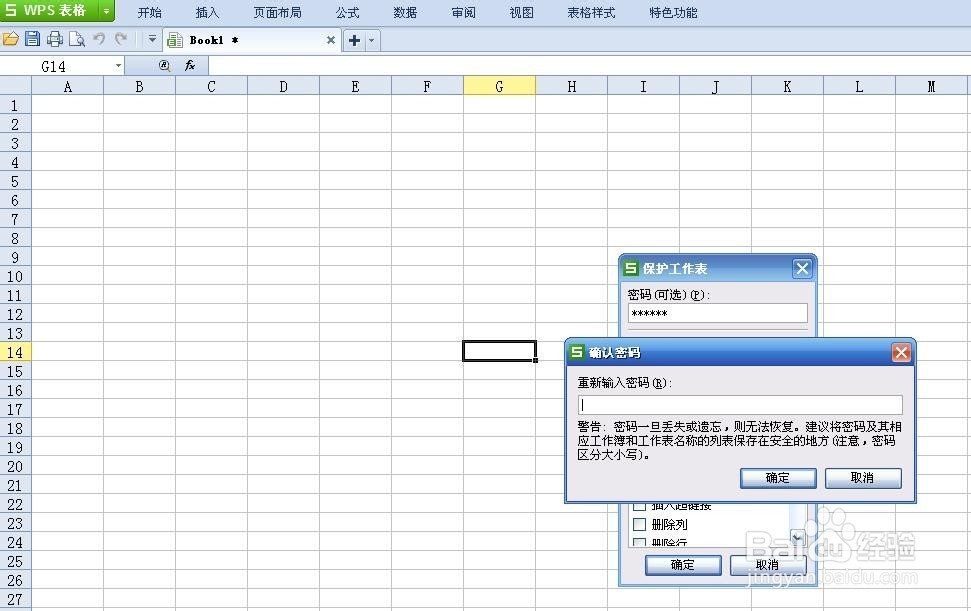
7、设定完毕后,点击“确定”,

弹出确认密码窗口

如何给Excel表添加保护密码

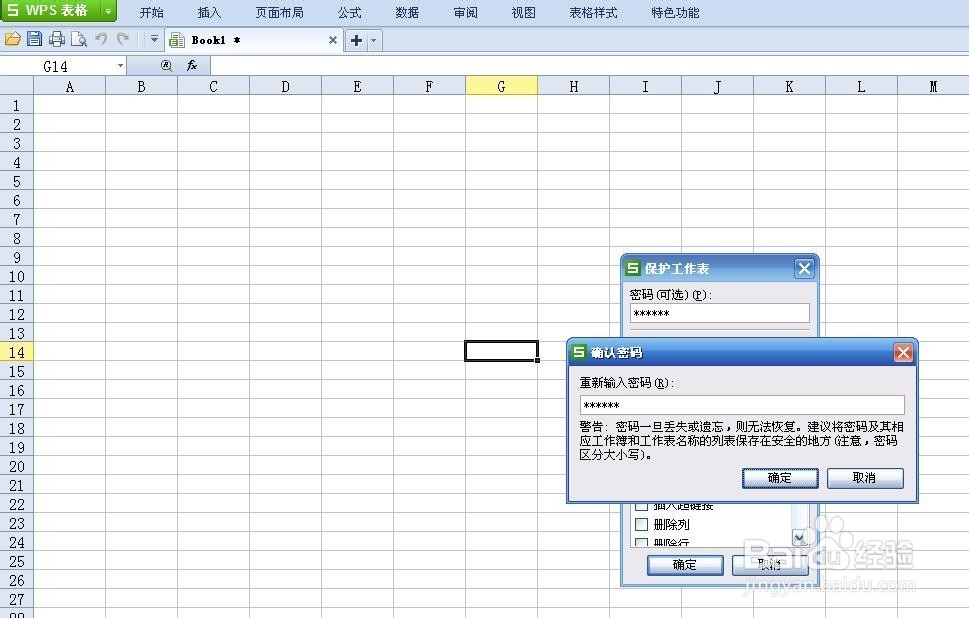
8、输入确认密码,点击确定,

密码保护设定完成

如何给Excel表添加保护密码

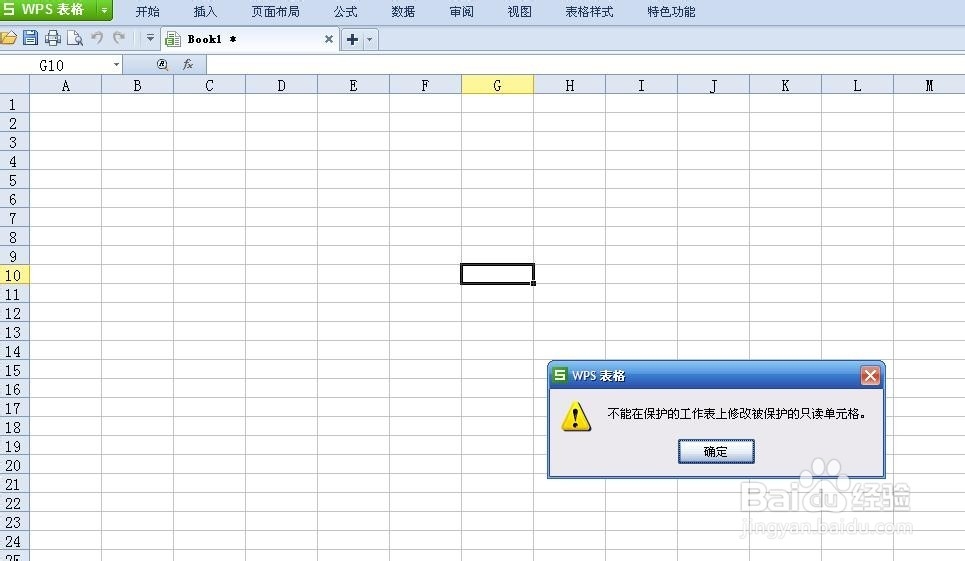
9、此时只要对此页面表格进行编辑,

就会弹出提示窗口,不允许进行内容修改。
如何给Excel表添加保护密码

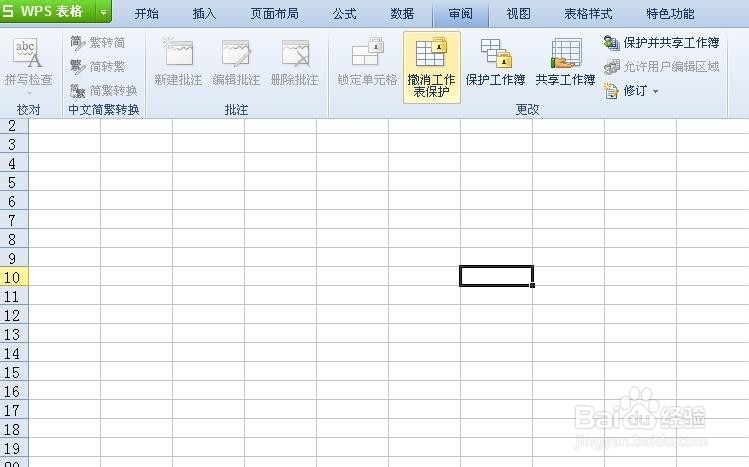
10、如果想进行修改,需要取消密码设置,

在表格上方的工具栏中,选择“审阅”
如何给Excel表添加保护密码

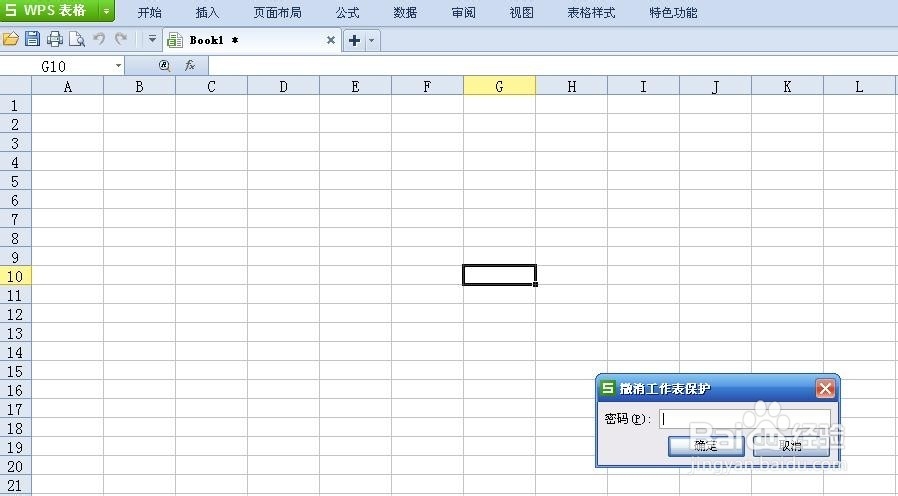
11、选择“撤销工作表保护”,弹出密码输入窗口,

如何给Excel表添加保护密码

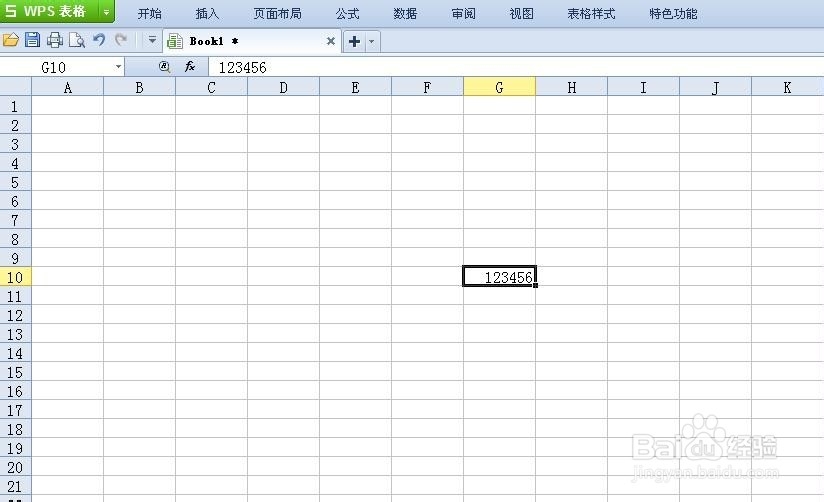
12、输入正确密码,撤销保护成功,

此时就可以对工作表进行编辑了

如何给Excel表添加保护密码

  • excel表格如何添加密码保护
  • Excel如何给工作簿或表添加密码保护
  • excel如何设置工作表保护密码 怎么设置打开密码
  • 如何删除excel工作表的保护密码呢?
  • Excel工作表怎么对指定区域添加密码保护?
  • 热门搜索
    感冒吃什么药好 腹痛怎么办 押运证怎么办理 失眠是怎么引起的 工资条怎么做 北京电影博物馆 美国怡口净水器怎么样 百雀羚的护肤品怎么样 男发型 感冒贴