win10系统如何设置桌面壁纸幻灯片

 时间:2026-02-13 11:19:27

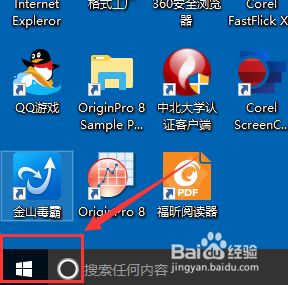
1、首先选择电脑开始,打开电脑的设置(这个应该都可以找到)
win10系统如何设置桌面壁纸幻灯片

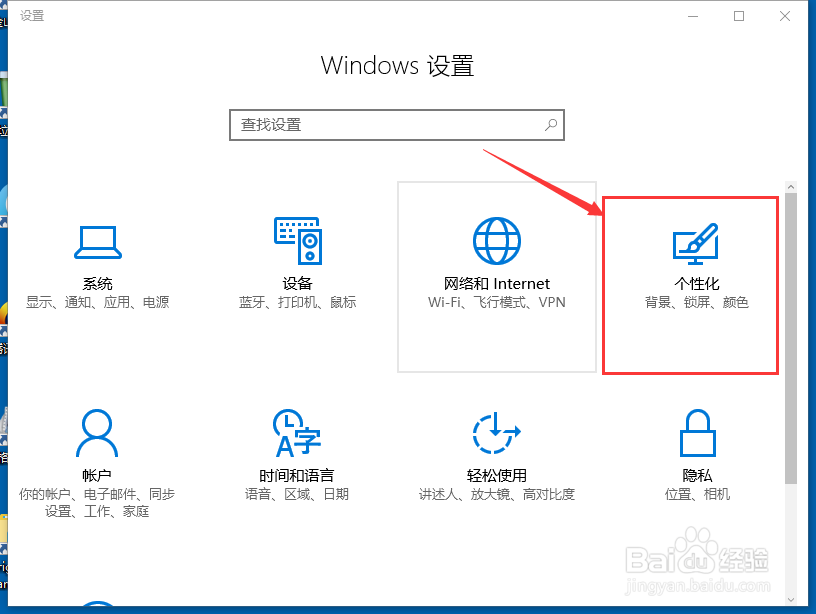
2、进入设置页面如图,点击进入“个性化”

win10系统如何设置桌面壁纸幻灯片

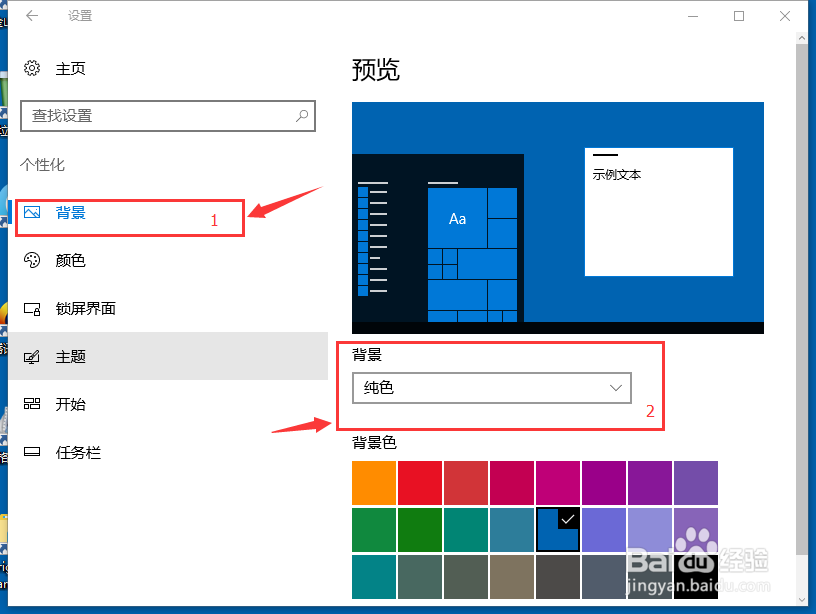
3、之后就是如图页面,然后按图中所示,选择“背景”项,

win10系统如何设置桌面壁纸幻灯片

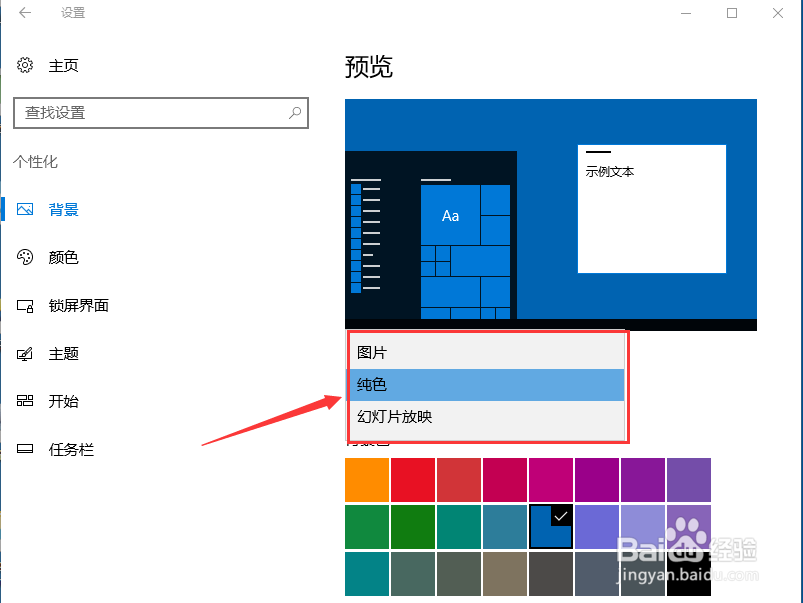
4、然后开始点击右边背景选项下的选框,出现如图界面,并点击选择“幻灯片”一项(纯色即单一颜色背景;图片就是一张背景图片)
win10系统如何设置桌面壁纸幻灯片

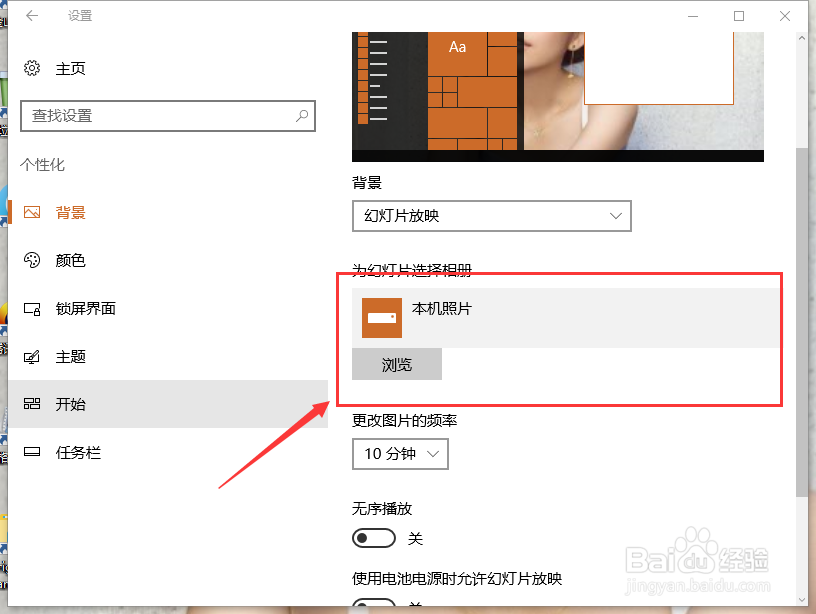
5、选择幻灯片后,然后“浏览”,这时候会自动进入管理员文件夹下的系统图片文件夹,注意一般情况下不能改变
win10系统如何设置桌面壁纸幻灯片

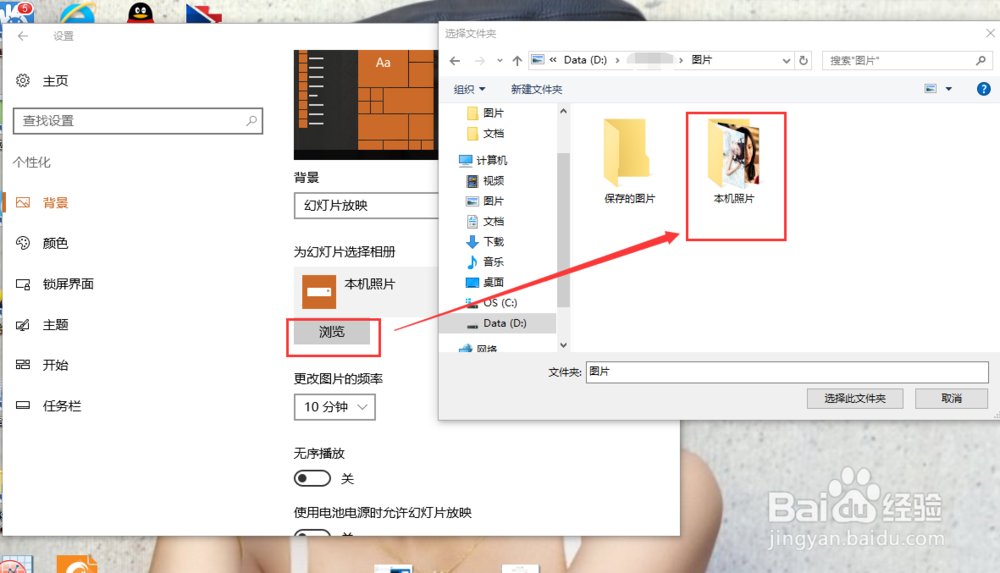
6、这时候,就要预先把准备好的图片放入图片文件夹里,然后到这一步就可以直接选择文件夹
win10系统如何设置桌面壁纸幻灯片

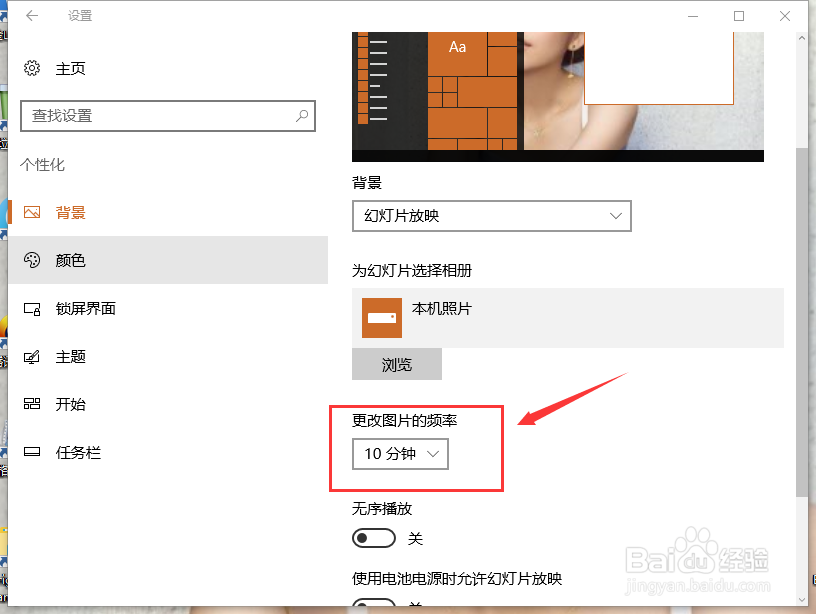
7、最后,幻灯片时间设置则在下方,可任意选取

win10系统如何设置桌面壁纸幻灯片

  • 国内几处最惊险刺激的漂流胜地
  • 文科选什么专业好?
  • 怎么开启Windows10休眠功能?
  • Python编译器如何打开py文件
  • 如何查关键词网站排名
  • 热门搜索
    深海鱼油的作用 人民公社运动 幼儿园保育知识 百合花茶的功效与作用 头盔什么牌子好 枸杞叶的功效与作用 紫红色配什么颜色好看 什么是陨石 白花蛇草的功效与作用 高中运动会广播稿