1、在 Photoshop 打开图片。

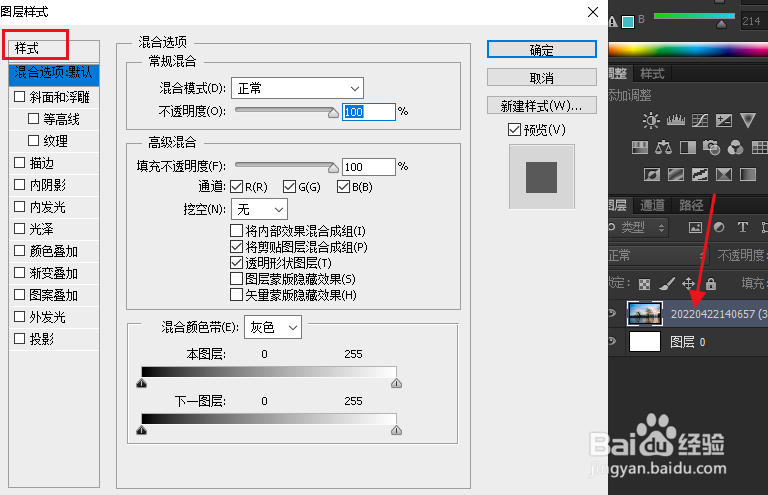
2、双击图层,然后点击“样式”。
3、点击齿轮图标,在样式菜单中选择“文字效果”。
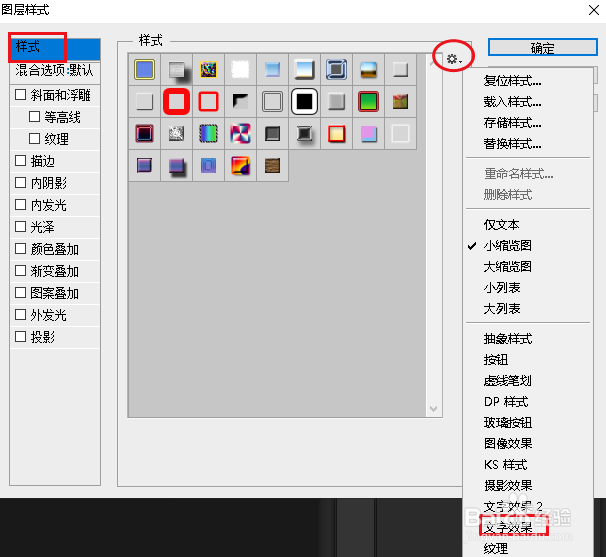
4、点击下图所示的图标,然后取消“渐变叠加复选标记,否则不会显示图像。

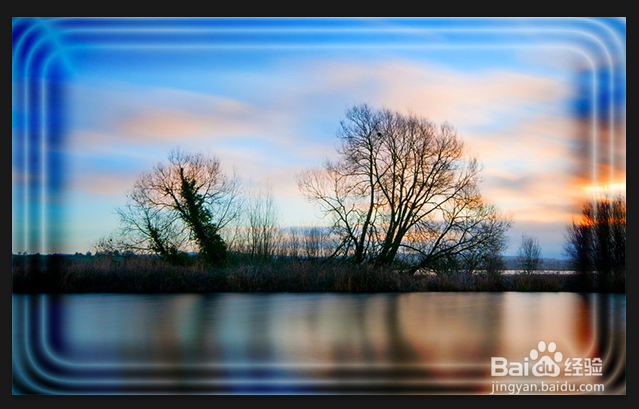
5、点击”确定“后,图像四周将出现渐变装饰线条。
时间:2026-04-27 10:16:18
1、在 Photoshop 打开图片。
2、双击图层,然后点击“样式”。
3、点击齿轮图标,在样式菜单中选择“文字效果”。
4、点击下图所示的图标,然后取消“渐变叠加复选标记,否则不会显示图像。
5、点击”确定“后,图像四周将出现渐变装饰线条。
