怎么给Excel表格添加参考线?

 时间:2024-10-13 00:32:45

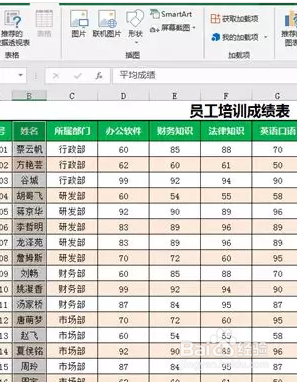
1、打开Excel表格,在“平均成绩”列右侧添加一列“达标线”数据,所有分数都设置为“75”;

怎么给Excel表格添加参考线?

2、同时选择姓名列、平均成绩列和达标线列的数据;

怎么给Excel表格添加参考线?

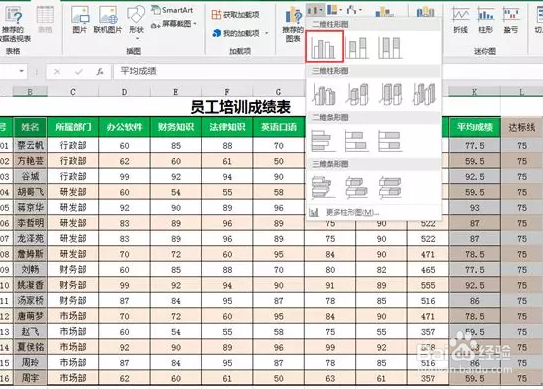
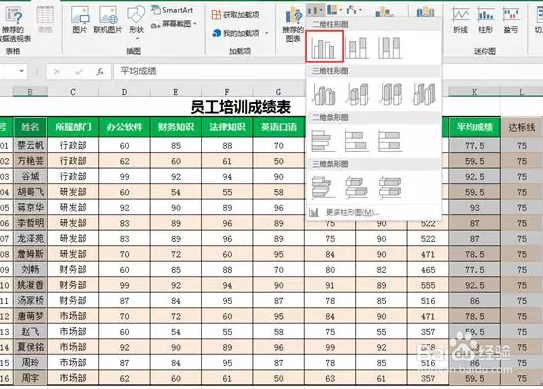
3、然后在“插入”选项卡中单击“插入柱形图或条形图”按钮;

怎么给Excel表格添加参考线?

4、在打开的下拉列表中选择“簇状柱形图”选项,为表格插入一个柱形图;

怎么给Excel表格添加参考线?

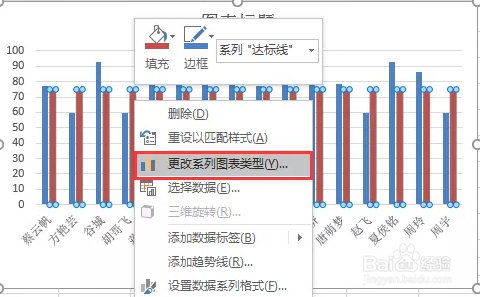
5、选择“达标线”数据系列,在其上单击鼠标右键,在弹出的快捷菜单中选择“更改系列图表类型”命令;
怎么给Excel表格添加参考线?

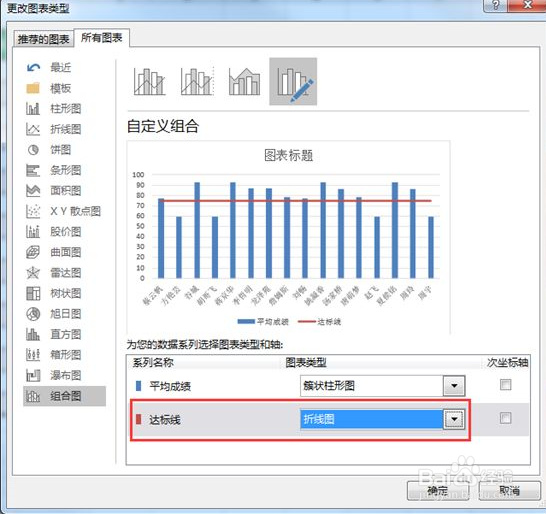
6、打开“更改图表类型”对话框,在“所有图表”选项卡中将“达标线”的图表类型设置为“折线图”选项,然后单击“确定”按钮;
怎么给Excel表格添加参考线?

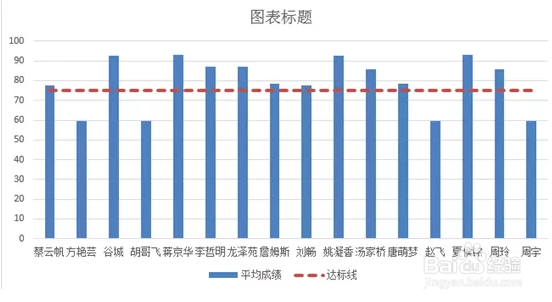
7、个人建议 此时即可在表格中发现图表中出现了一条参考线,将该条参考线按照需要在“格式”选项卡中设置相应的粗细和线条样式,即可快速分辨出哪些员工的平均成绩达到或超过75分了。
怎么给Excel表格添加参考线?
  • excel表格制作图表
  • excel如何将形状改成立体效果
  • Excel柱状图,怎么添加一条水平的标准线
  • EXCEL表格中图表中的字为什么总是斜的
  • 怎样调整文字在excel表格中的位置
  • 热门搜索
    个人所得税可以退税吗 上饶旅游 东北旅游景点 旅游青蛙 黑龙江旅游 日照旅游景点大全介绍 旅游帐篷 产后几天可以洗头 活螃蟹怎么保存过夜 伤心的时候可以听情歌