如何Excel标记试用期三个月员工转正

 时间:2026-02-12 12:54:22

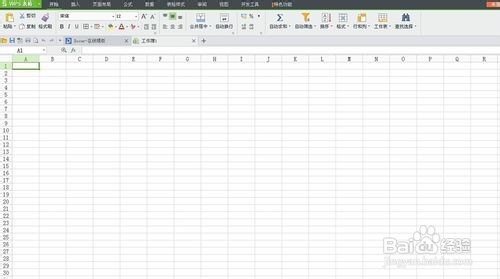
1、首先点击打开excel表格。

如何Excel标记试用期三个月员工转正

2、打开软件后,进入到表格窗口。

如何Excel标记试用期三个月员工转正

3、如何判断一个员工是否转正?


如何Excel标记试用期三个月员工转正

4、已知转正日期为三月,所以可以用edate函数累计月份,可以得到转正日期。


如何Excel标记试用期三个月员工转正

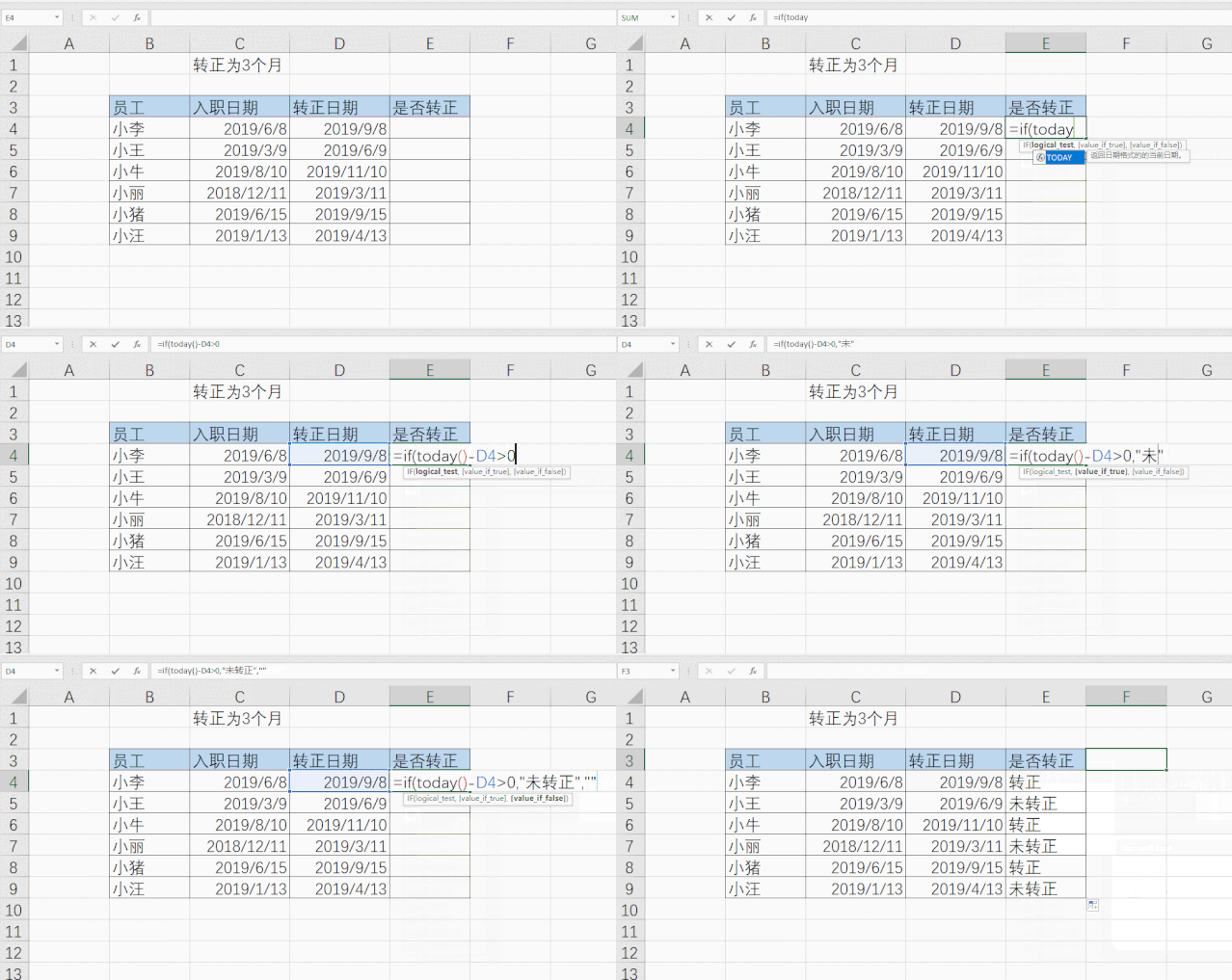
5、接着利用today()函数也就是今天去减去转正日期,如果小于0天,就说明转正,如果大于>0天,就说明还未转正。所以这时候if函数出场。

参考公式如下:

=IF(TODAY()-D4>0,"未转正","转正")

如何Excel标记试用期三个月员工转正

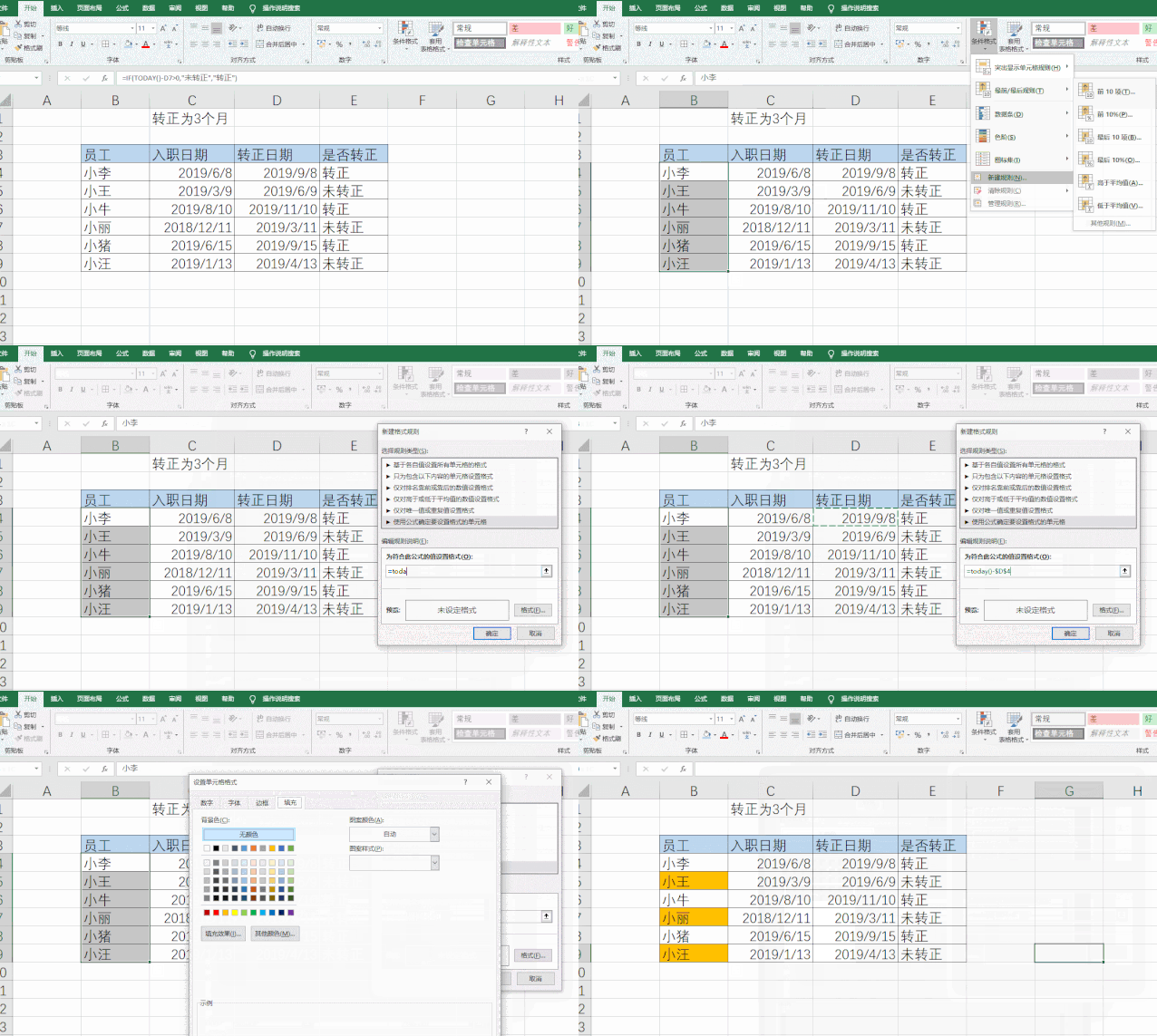
6、当然不是所有的公司都按照天来截至算转正,有些公司是按月,但基本的思路都差不多,就是把月取出来,然后在相减做判断。当然本例是采用了辅助列标记方法,其实也可以把公式写进条件格式里,让人名显示颜色,但人民转正的时候,自动标记颜色。具体方法如下:

在公式条件中输入=today()-D4>0,然后设置颜色即可。

如何Excel标记试用期三个月员工转正

7、以上便是如何Excel标记试用期三个月员工转正的方法,希望能对大家有所帮助!

如何Excel标记试用期三个月员工转正

  • 如何批量创建excel文件
  • PDF编辑器 Foxit PDF Editor 中导入中文字体
  • Visual Studio Code怎么关闭打开默认设置
  • Excel如何快速删除偶数/奇数行
  • Windows11如何让应用控制设备无线电收发器?
  • 热门搜索
    一本和二本的区别在哪里 重庆武隆旅游 耳机没有声音怎么办 如何清理c盘空间 0512是哪里的区号 如何打方向盘 房屋产权证怎么办理 桂林到阳朔怎么走 绵阳旅游景点大全 德国旅游