Word文档中如何插入摄氏度符号?

 时间:2026-02-15 19:22:47

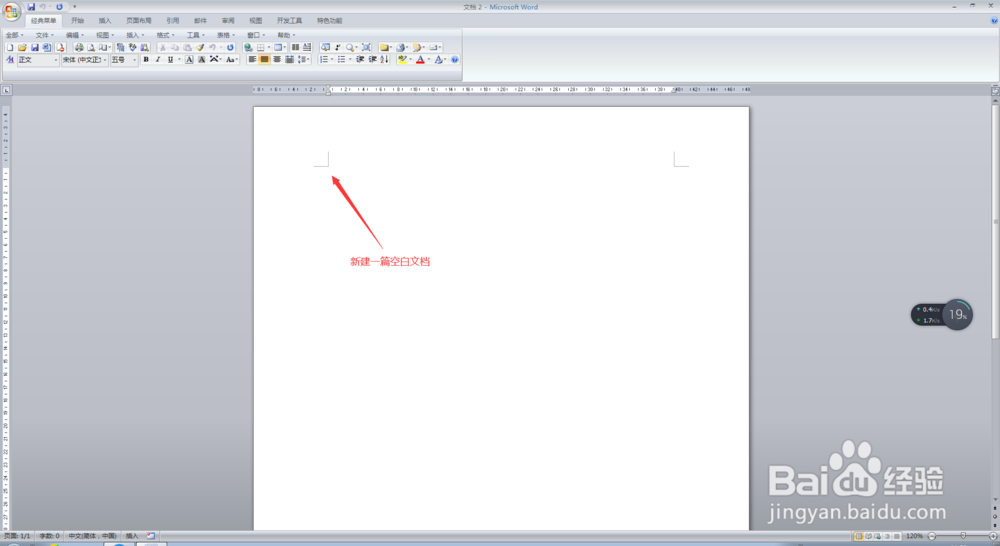
1、打开电脑,点击开始菜单,单击打开Word软件,进入Word文档主界面;

Word文档中如何插入摄氏度符号?

Word文档中如何插入摄氏度符号?

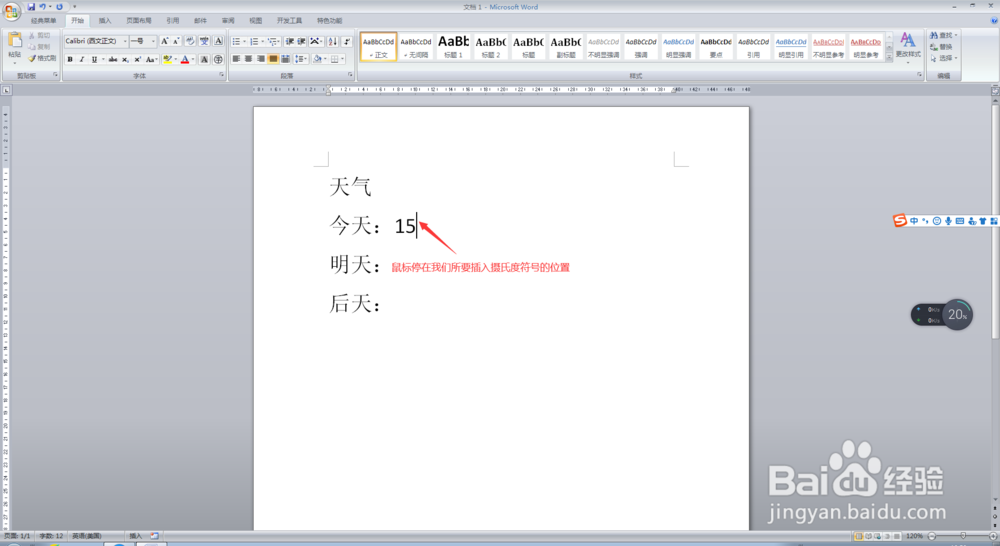
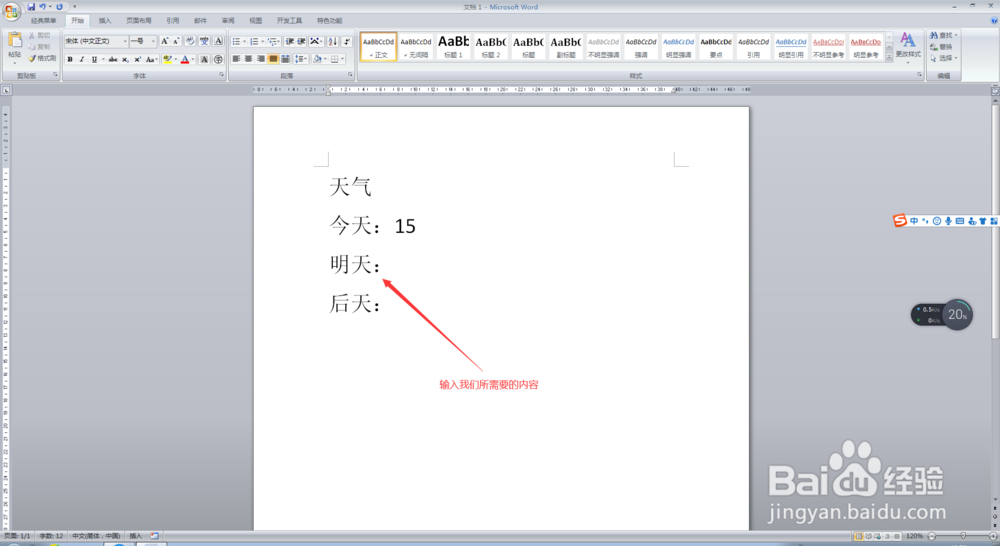
2、在进入Word文档主界面后,输入我们所需要的内容,此时,将鼠标停在我们需要插入摄氏度符号的位置;
Word文档中如何插入摄氏度符号?

Word文档中如何插入摄氏度符号?

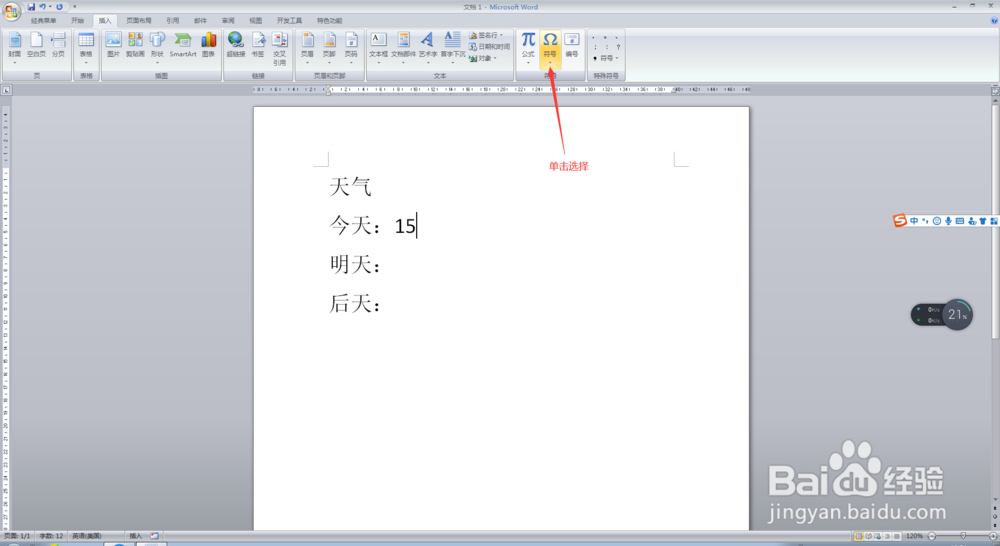
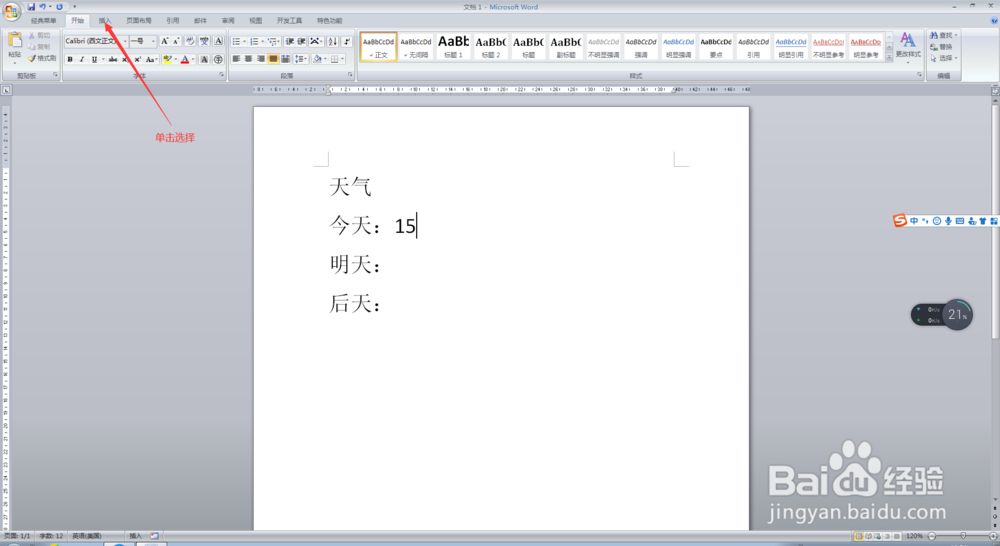
3、此时,我们点击Word界面最上方菜单栏中的【插入】,在插入菜单栏中,找到【符号】,点击其下方的下拉按钮;
Word文档中如何插入摄氏度符号?

Word文档中如何插入摄氏度符号?

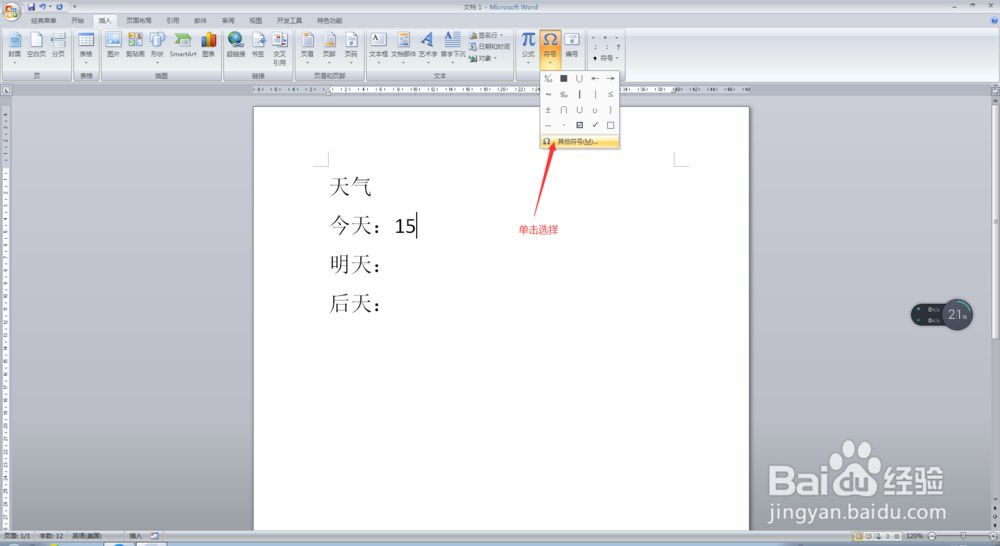
4、在符号的下拉菜单中,我们选择【其他符号】,进入符号选择主界面;

Word文档中如何插入摄氏度符号?

Word文档中如何插入摄氏度符号?

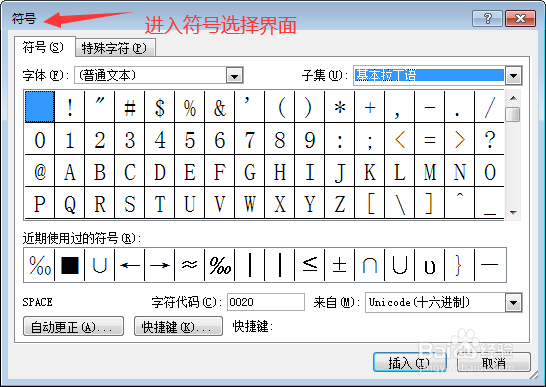
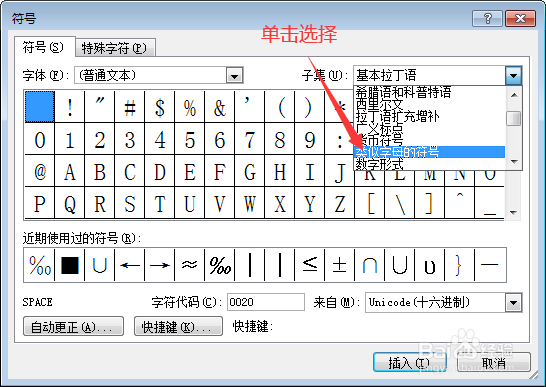
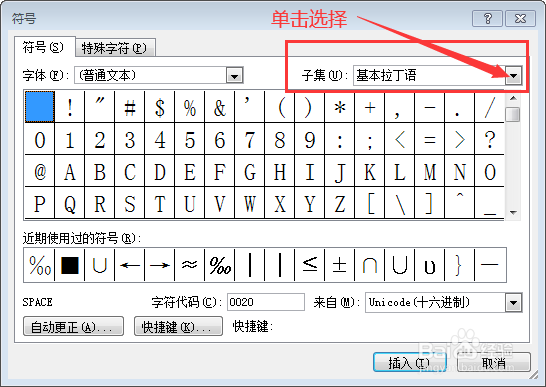
5、在进入符号选择主界面后,在【子集】一栏,点击下拉按钮,选择【类似字母的符号】,进入类似字母的符号选择界面;
Word文档中如何插入摄氏度符号?

Word文档中如何插入摄氏度符号?

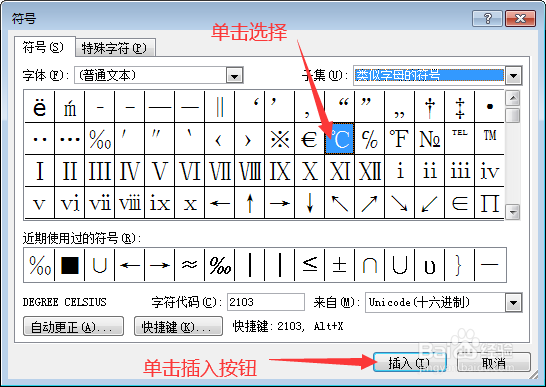
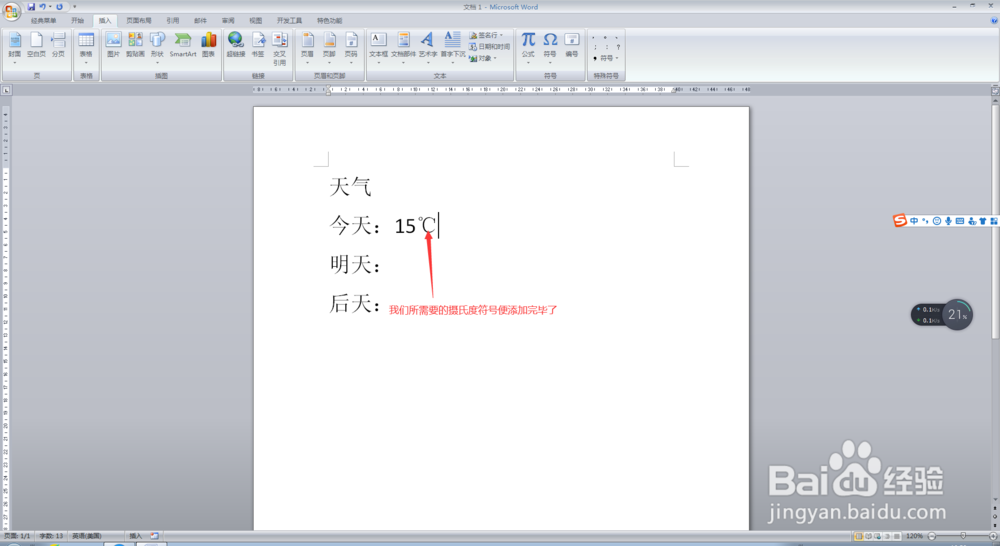
6、在进入类似字母的符号选择界面后,选择我们所需要的摄氏度符号,然后点击下方的插入按钮,并将该界面关闭,此时,我们会发现,我们所需要的摄氏度符号便插入完成了,此时,我们就完成了在Word文档中插入摄氏度符号的任务了。
Word文档中如何插入摄氏度符号?

Word文档中如何插入摄氏度符号?

  • word设置表格外框线和内框线
  • Word如何使用图片自定项目符号?
  • word2016中如何设置水印为水平
  • 文档装订线位置设置为上
  • Word怎样为文字添加底纹
  • 热门搜索
    珍珠奶茶怎么做 脖子疼怎么办 怎么设置默认浏览器 怎么去眼袋 湿疹怎么治疗 怎么去除眼袋 鸡皮肤怎么办 殇怎么读 微信号怎么申请 怎么转笔