1、首先安装好Auto CAD软件,具体的版本这里没有要求,安装后正常情况在桌面上会有一个软件图标。

2、双击已经安装好的桌面图标,或者是在左下角开始中启动Auto CAD软件,打开后的界面可能存在不一样,是由于版本或者设置不同的原因。

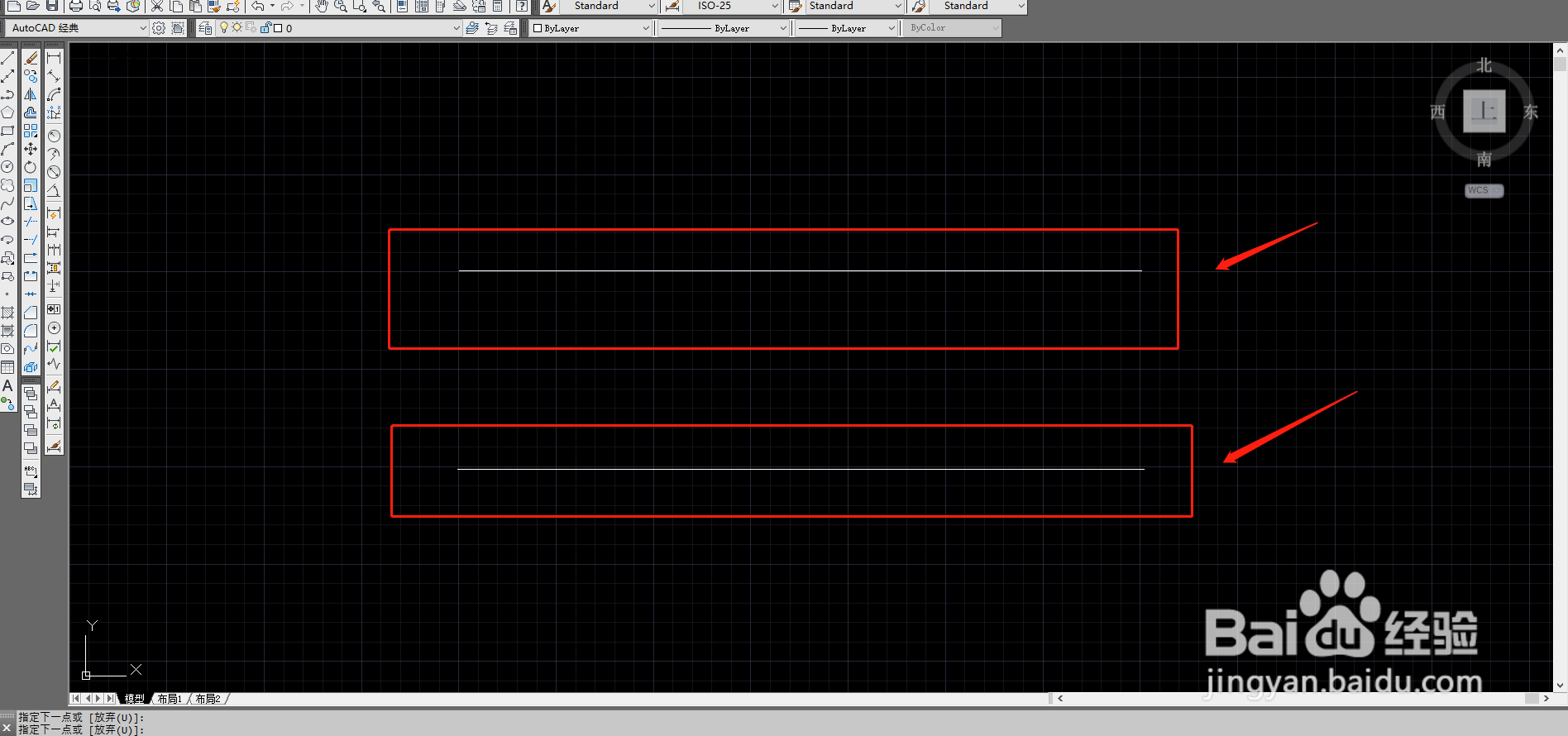
3、这里为了讲解这个功能这里先画好两根直线,后面讲解做实例演示如图所示,私下练习可以自己动手试一下。
4、这一步我们在软件的菜单栏“绘图”中选择“点”,右边会出现“定居等分”,点击它,然后命令栏提示选择要定距的对象然后选择后空格键,命令栏提示要输入距离的长度,这里输入100。
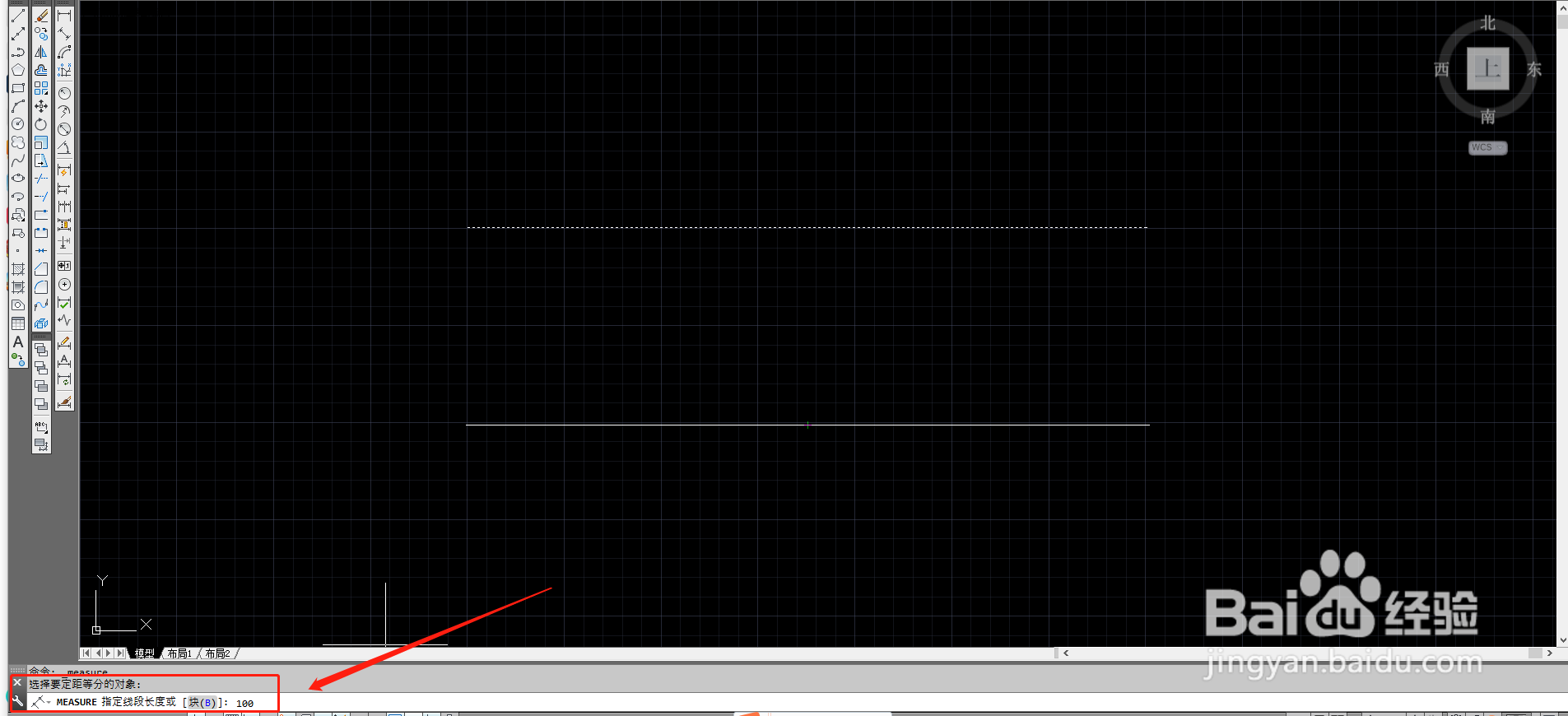
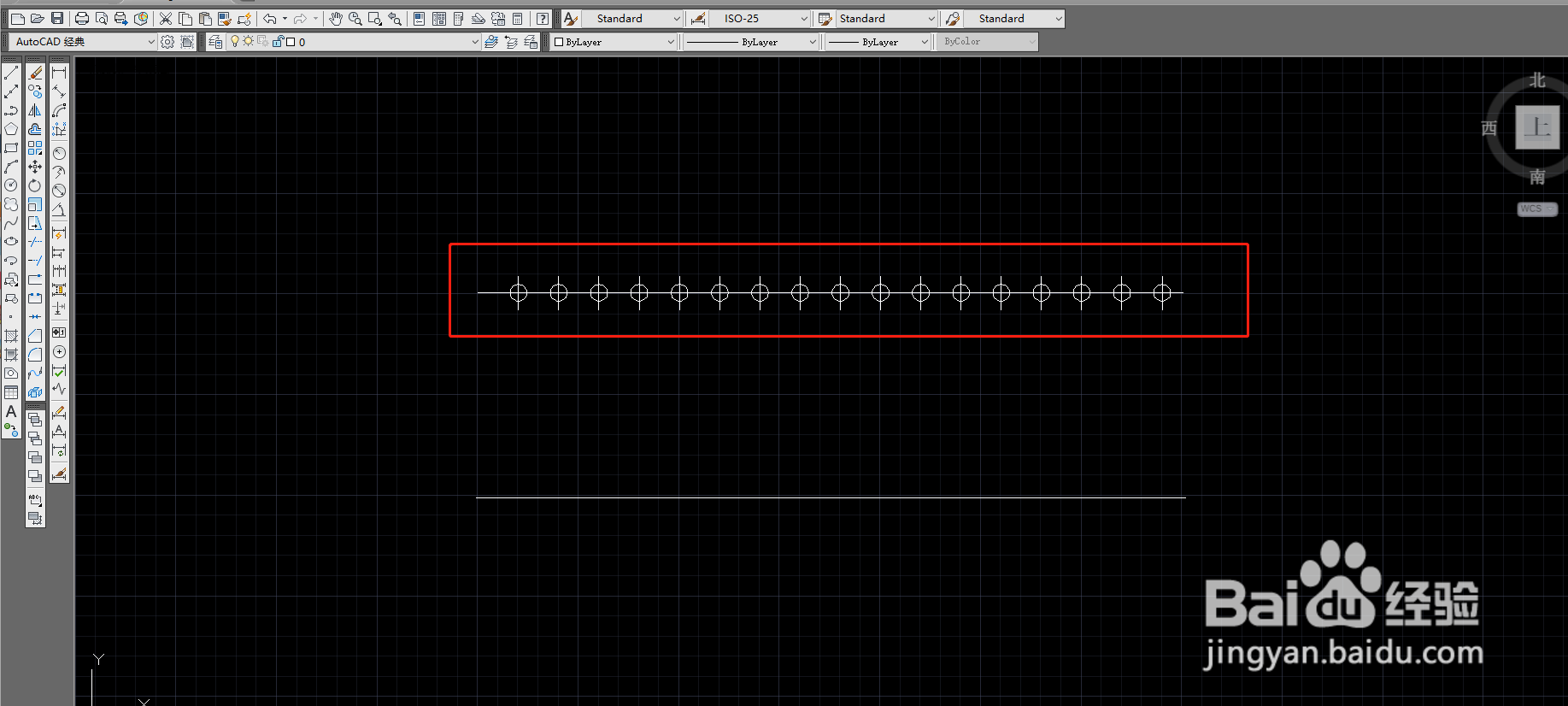
5、然后空格确定,是不是直线上已经出现了距离为100的多个点,如果没有出现点的话就需要调一下点的样式了。