1、点击“导入媒体”,导入视频素材。

2、拉到时间轴中,右键选择“分离音频”。

3、分离出来的音频有一条横线,上下拖动调节音量大小。

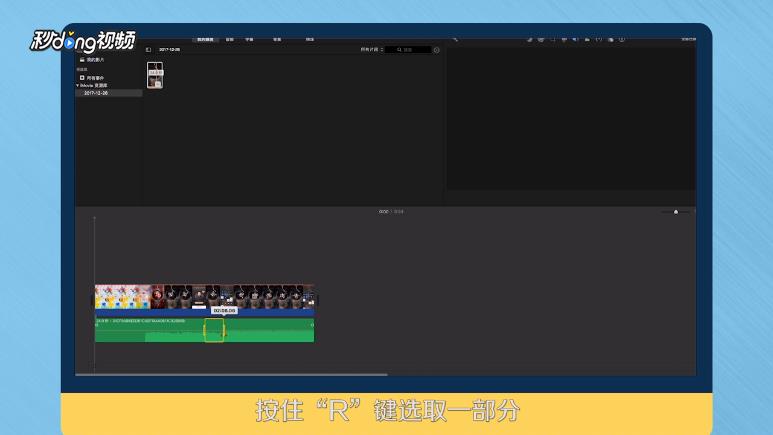
4、按住“R”键选取一部分,单独调节即可调节部分音频。
5、直接选中“delete”即可删除音频。

6、总结如下。
时间:2026-04-22 23:10:23
1、点击“导入媒体”,导入视频素材。
2、拉到时间轴中,右键选择“分离音频”。
3、分离出来的音频有一条横线,上下拖动调节音量大小。
4、按住“R”键选取一部分,单独调节即可调节部分音频。
5、直接选中“delete”即可删除音频。
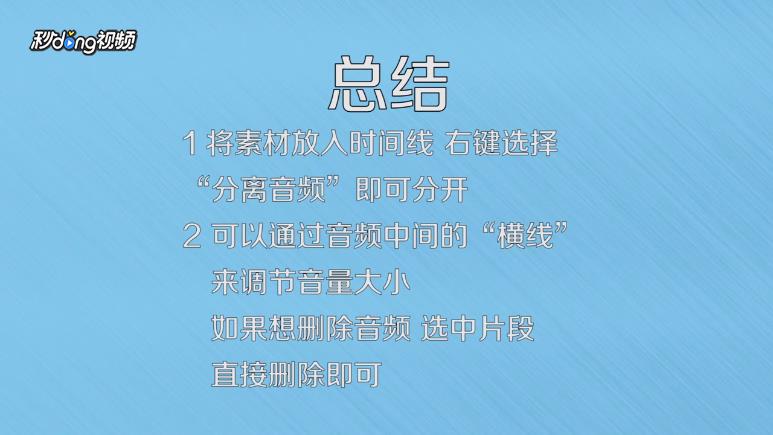
6、总结如下。
