Win Server 2012添加IIS角色找不到源文件

 时间:2026-04-23 14:49:09

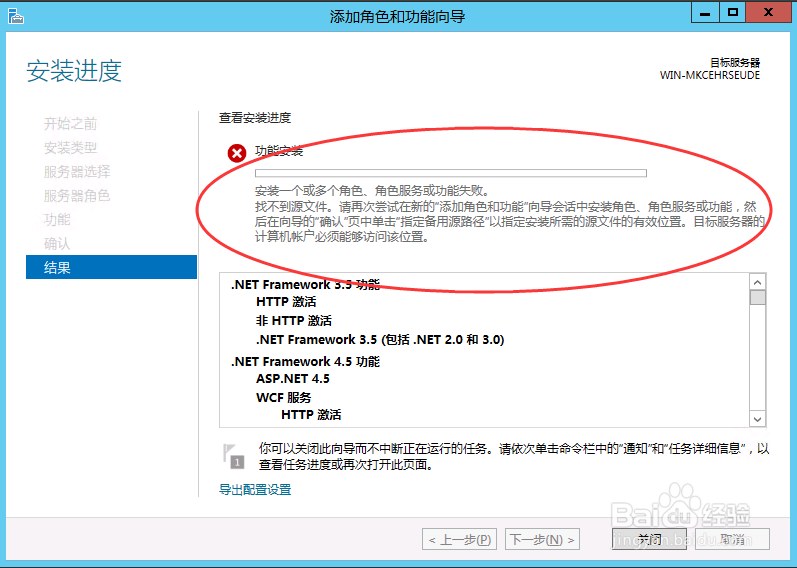
1、在Windows Server 2012服务器上安装IIS组件,安装时提示错误,如下图所示:
Win Server 2012添加IIS角色找不到源文件

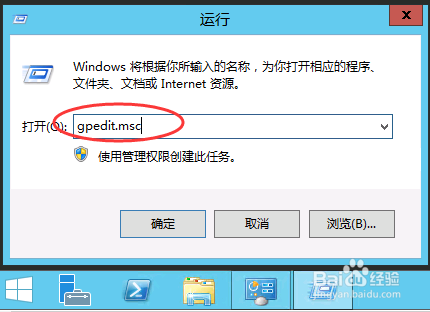
2、此时我们打开服务器的运行窗口,输入命令  gpedit.msc,如下图所示:
Win Server 2012添加IIS角色找不到源文件

3、依次展开“计算机配置”->“管理模板”->“Windows组件”->“Windows更新”,找到“指定Intranet Micorsoft更新服务位置”,如下图所示:

Win Server 2012添加IIS角色找不到源文件

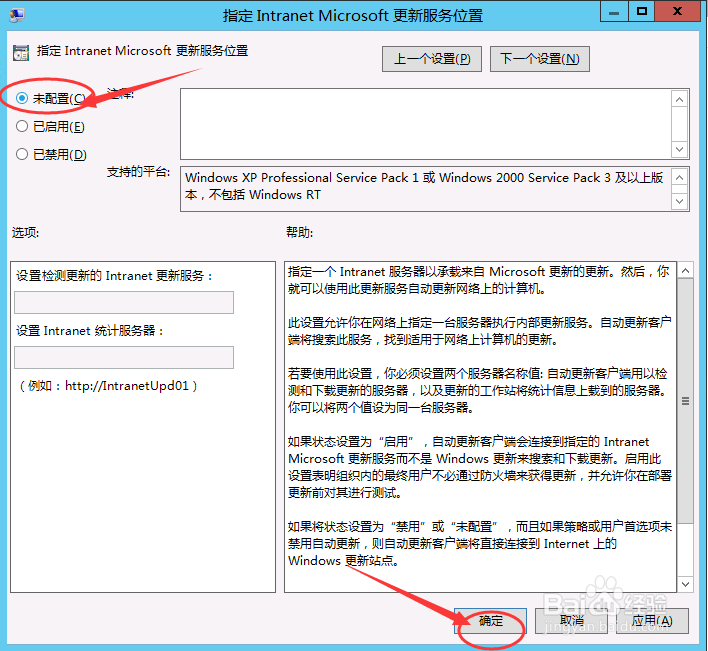
4、在打开的配置框中,选择“未配置”,然后点击“确定”,如下图所示:

Win Server 2012添加IIS角色找不到源文件

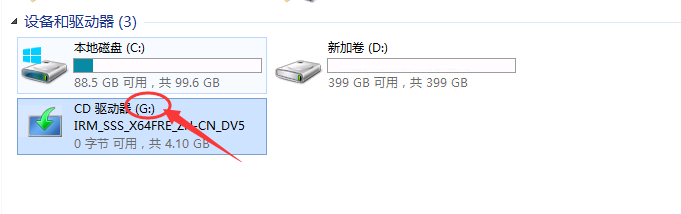
5、如果安装还是失败的话,则需要指定备用源路径,我们将服务器的iso镜像文件挂载到服务器上,如下图所示:
Win Server 2012添加IIS角色找不到源文件

6、在需要指定备用源的地方添加路径G:\Sources\SXS\,如下图所示:

Win Server 2012添加IIS角色找不到源文件

7、接下来就可以正常安装了,安装过程如下图所示:

Win Server 2012添加IIS角色找不到源文件

8、直至安装成功,点击“关闭”即可,如下图所示:

Win Server 2012添加IIS角色找不到源文件

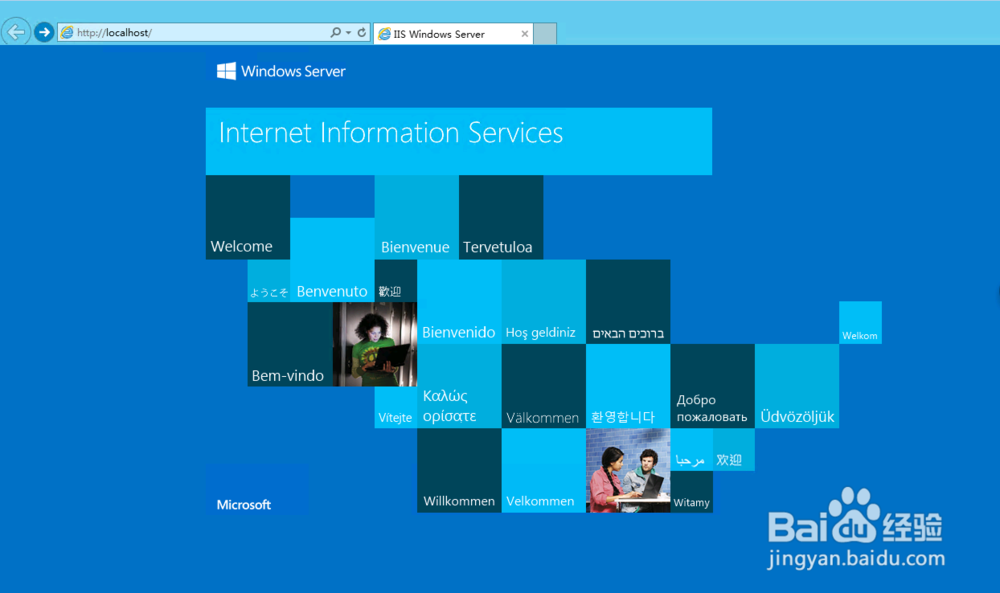
9、此时我们浏览IIS默认网站,会显示IIS的首页,后面就可以使用IIS进行Web应用的部署和发布了,如下图所示:
Win Server 2012添加IIS角色找不到源文件

  • windows server安装.net3.5报错找不到源文件
  • Widows2012server服务器系统硬盘安装方法
  • hosts怎么添加ip和域名解析
  • Windows server 2012安装教程
  • 怎么ping端口
  • 热门搜索
    person怎么读 为什么手机充不进电 卫生棉条怎么用步骤 社保怎么自己缴费 为什么口臭 花儿为什么这样红 正方体怎么做 鱿鱼丝怎么做好吃 小米空气净化器怎么样 平板怎么截图