Win10怎么设置扩展显示器 扩展显示器设置方法

 时间:2026-04-21 17:03:36

1、Win10系统下,左键点击开始按钮,在弹出的菜单选项框中,点击“设置”选项。如图所示;

Win10怎么设置扩展显示器 扩展显示器设置方法

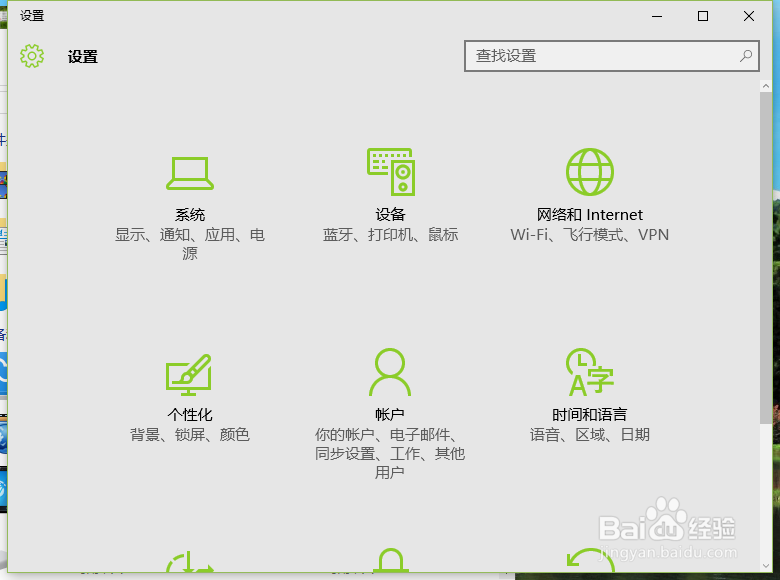
2、点击设置选项后,这个时候会打开“设置”对话框。如图所示;

Win10怎么设置扩展显示器 扩展显示器设置方法

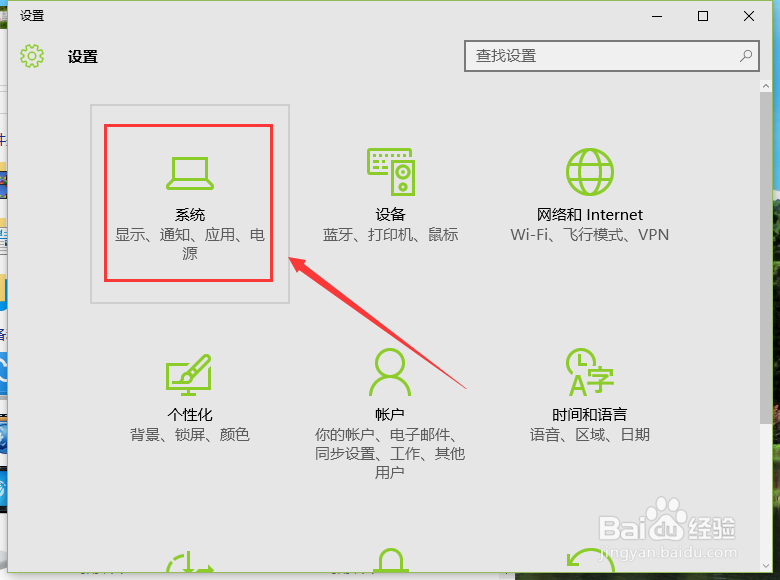
3、在设置对话框中,找到并点击“系统(显示、通知、应用、电源)”选项。如图所示
Win10怎么设置扩展显示器 扩展显示器设置方法

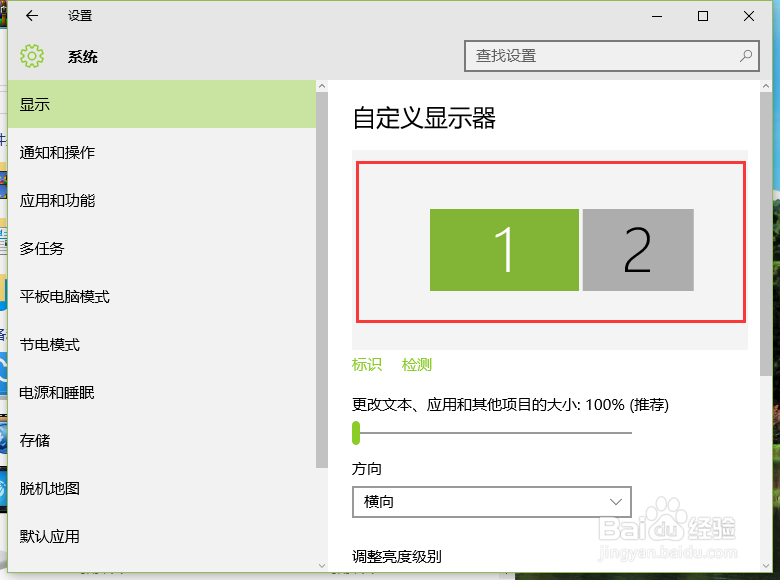
4、在打开的系统对话框中,选择左侧的“显示”选项,在显示右侧窗格,可看到当前连接的显示器。如图所示;
Win10怎么设置扩展显示器 扩展显示器设置方法

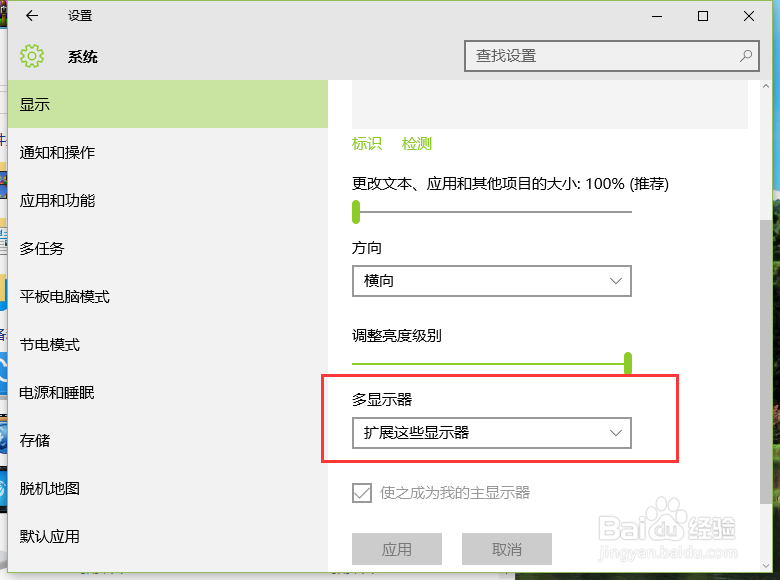
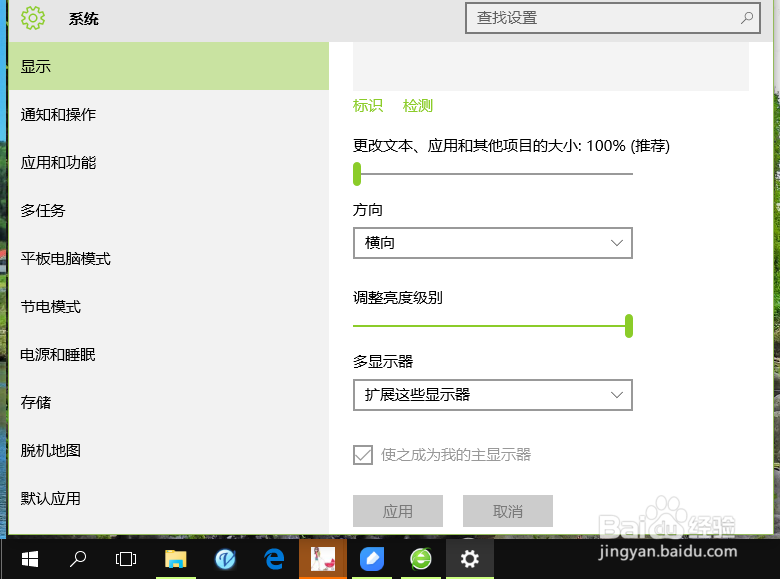
5、在多显示器下,选择“扩展这些显示器”。如图所示;

Win10怎么设置扩展显示器 扩展显示器设置方法

6、这是外置显示器出现画面,能将显示器1上的软件拖到显示器2上。如图所示;
Win10怎么设置扩展显示器 扩展显示器设置方法

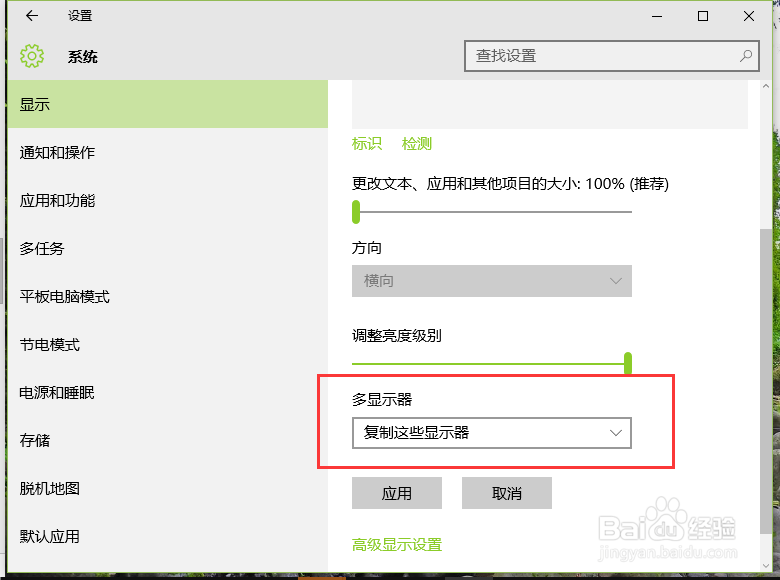
7、需要复制显示器1的画面到显示器2,则在多显示器下选择“复制这些显示器”。如图所示;
Win10怎么设置扩展显示器 扩展显示器设置方法

8、在弹出的保留这些显示设置对话框中,选择“保留更改”按钮点击它。如图所示;

Win10怎么设置扩展显示器 扩展显示器设置方法

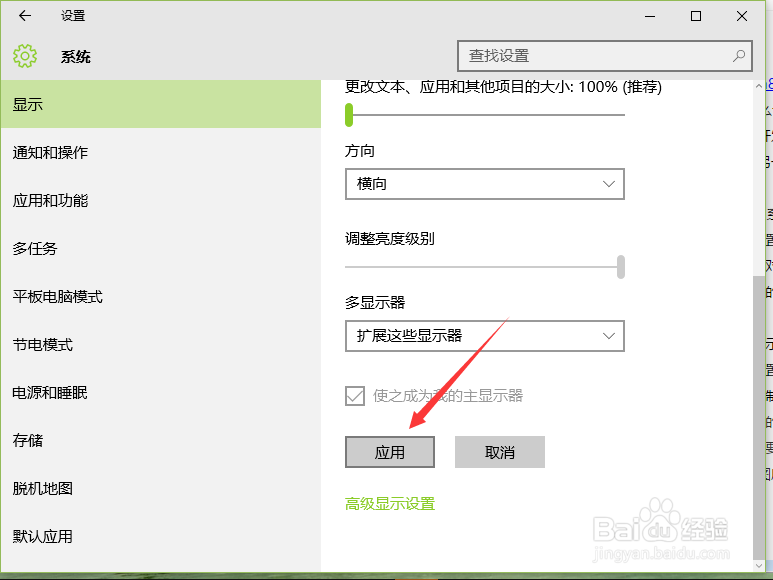
9、如果需要将外置显示器,设置为主显示器的话,则选择显示器2,再勾选“使之成为我的主显示器”。如图所示;

Win10怎么设置扩展显示器 扩展显示器设置方法

10、设置好以后,点击“应用”按钮。之后会发现主屏幕则切换到显示器2上。如图所示;
Win10怎么设置扩展显示器 扩展显示器设置方法

  • 双屏显示器如何设置任务栏图标分别显示
  • 教你使用ping命令判断网络情况
  • 如何建立数据库自动备份
  • sql报表工具FineReport中Switch函数的介绍
  • Excel VBA之Sub中的方法操作
  • 热门搜索
    高一化学知识点整理 送妈妈什么生日礼物好 淡豆豉的功效与作用 运动会加油稿100字左右 生地熟地的功效与作用 音乐知识入门 睡美人最怕什么 有什么好看的科幻电影 咖啡知识 四川事业单位综合知识