word中题注如用阿拉伯数字表示章节

 时间:2026-02-15 05:06:57

1、1 首先确定一级标题(光标放在文字中间即可,不必选中),然后选择“样式”中“标题1”

word中题注如用阿拉伯数字表示章节

2、2 然后在“段落”中找到“多级列表”,选择“级别编号样式”后就可以在“输入编号格式”处看到样子,此处可以手动输入样式,如第x章等
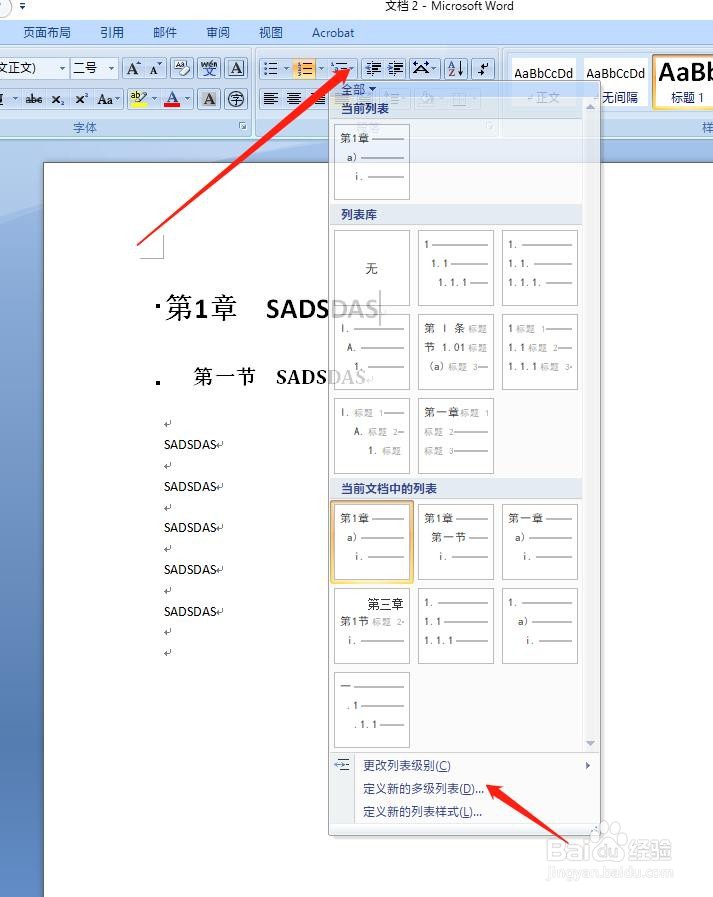
word中题注如用阿拉伯数字表示章节

word中题注如用阿拉伯数字表示章节

3、这样就可以去完成你们题注插入工作了。我在正文增加了三处题注。显示很完美。就要这个样子,但是文章中“章”是阿拉伯数字,需要切换成中文一二三~,。

word中题注如用阿拉伯数字表示章节

4、所有文字工作,排版工作结束后。操作这一步。

重新调出“多级列表”在“级别编号样式”中选择中文数字编号,确定即可。

切记按F9!!

这个方法不彻底但是可以完成任务啦,如果大家有更好的简单的方法可以交流。

word中题注如用阿拉伯数字表示章节

  • word中自动编号后的空格如何去掉
  • 三级标题在目录中不显示
  • 交叉引用为啥出现两个编号
  • Word中自动编号后面有很大的空白
  • 如何设置目录各级标题的格式
  • 热门搜索
    自驾攻略 史铁生简介及作品 毛周角化症怎么治疗 怎么做课件ppt 经常拉肚子怎么调理 减肥平台期 全民k歌怎么唱好听 骑马与砍杀光明与黑暗攻略 海口美食攻略 人民币大写怎么写