1、打开ps软件,文件--打开,选择要修改日期的图片。
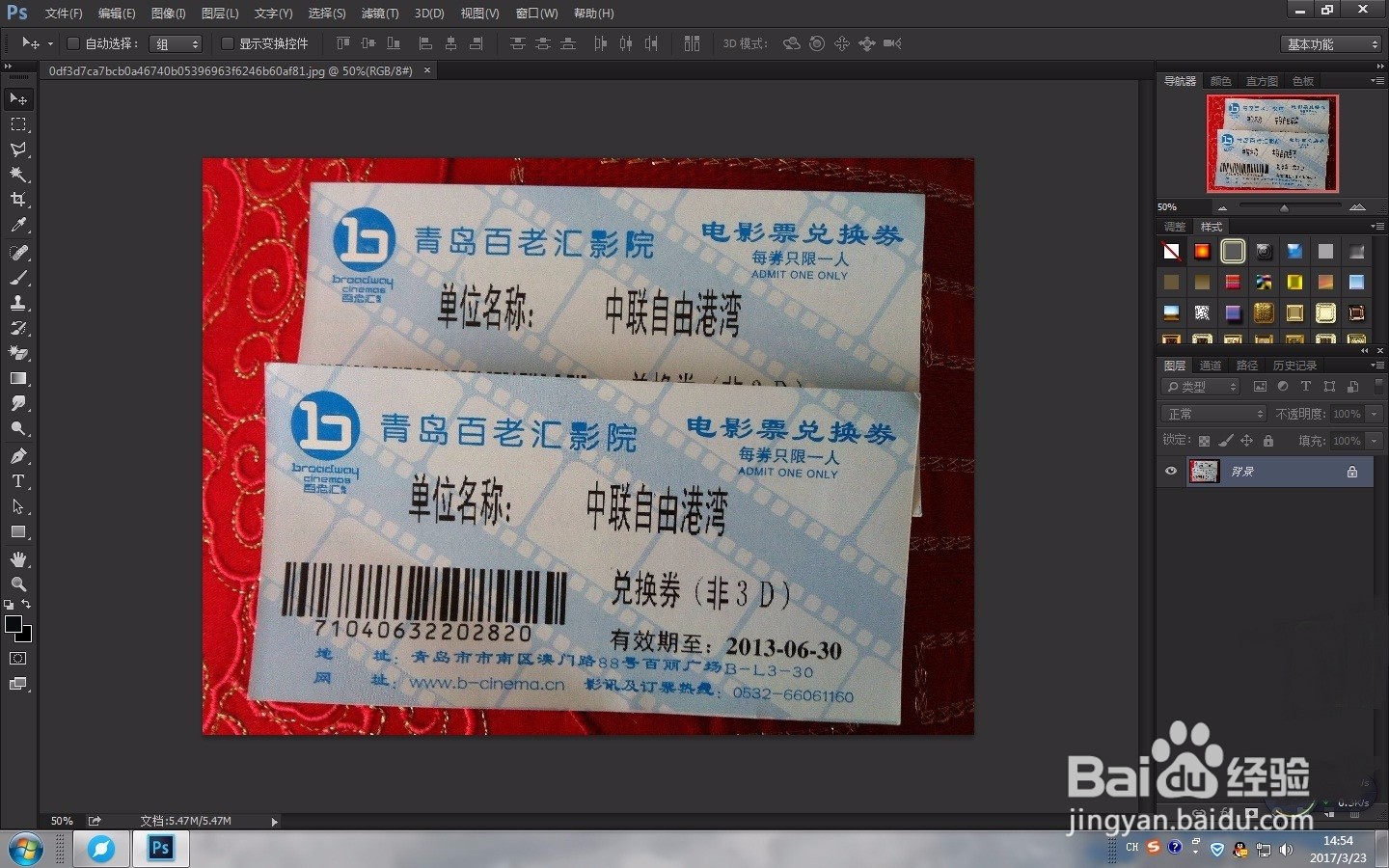
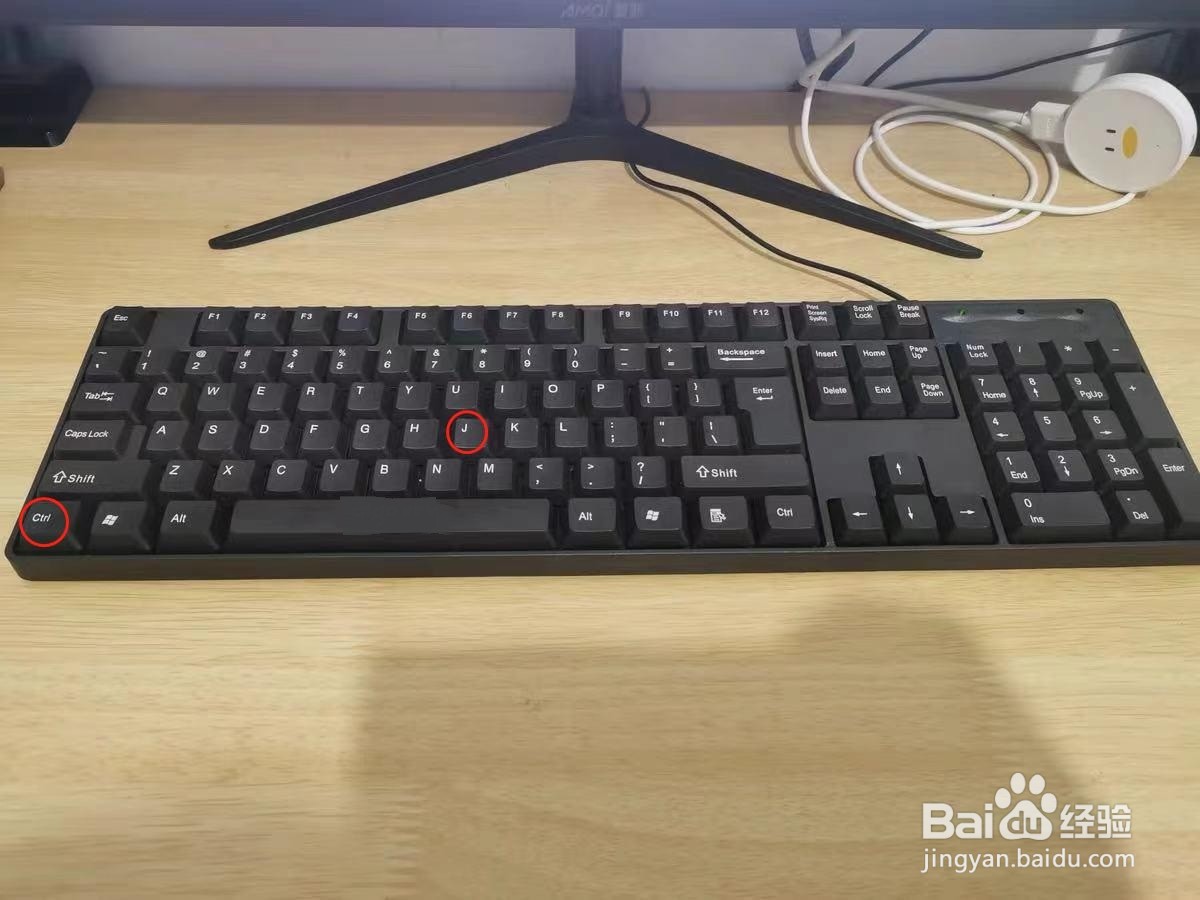
2、打开“多边形套索工具”,根据要修改的日期,选定图片上的日期,按键盘ctrl+j复制粘贴。

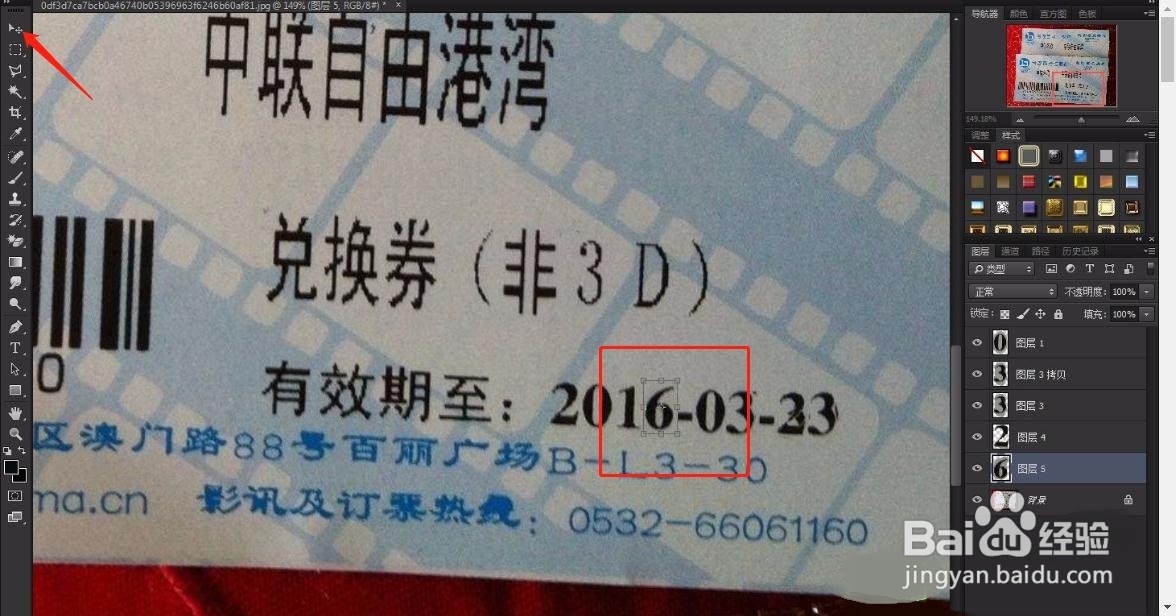
3、打开“移动工具”,将复制的文字移动到适当的位置,按键盘上ctrl+t调整大小。

4、打开“吸管工具”,在背景图片文字附近点击,将图片背景色设置为前景色

5、打开“画笔工具”,在背景图层上,将没有覆盖掉的原来文字涂抹掉。
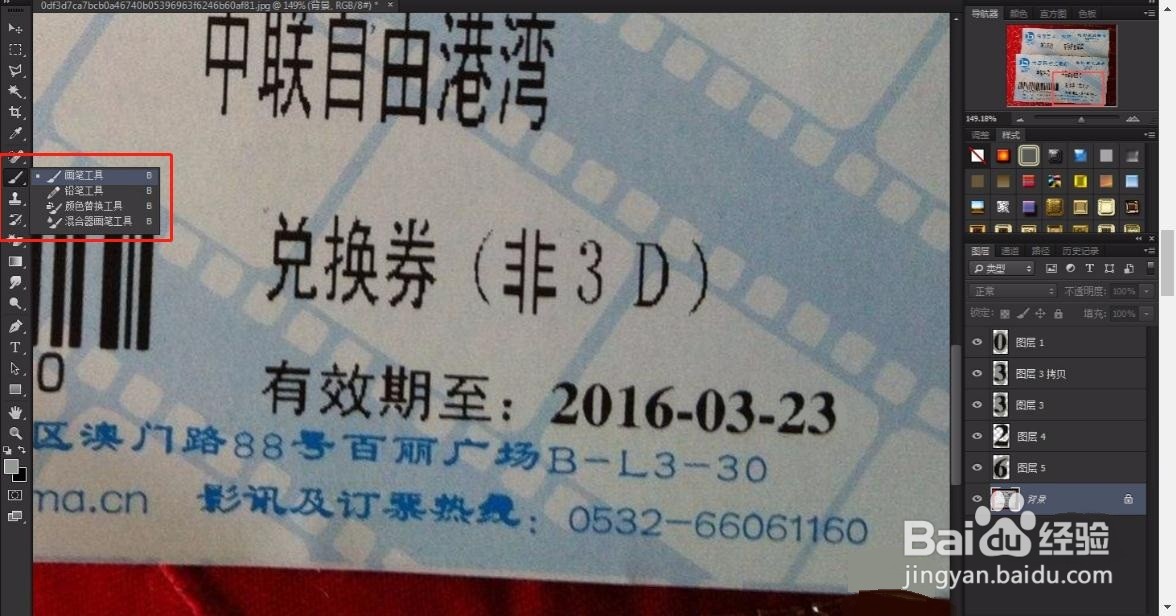
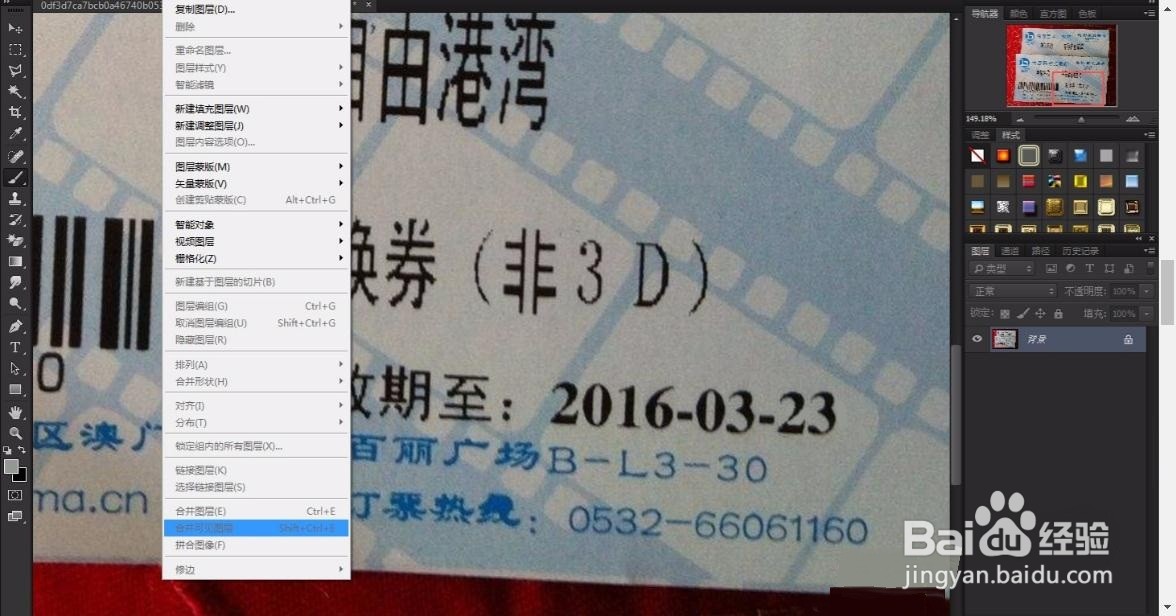
6、打开“图层--合并可见图层”,完成。

时间:2026-05-02 04:35:26
1、打开ps软件,文件--打开,选择要修改日期的图片。
2、打开“多边形套索工具”,根据要修改的日期,选定图片上的日期,按键盘ctrl+j复制粘贴。
3、打开“移动工具”,将复制的文字移动到适当的位置,按键盘上ctrl+t调整大小。
4、打开“吸管工具”,在背景图片文字附近点击,将图片背景色设置为前景色
5、打开“画笔工具”,在背景图层上,将没有覆盖掉的原来文字涂抹掉。
6、打开“图层--合并可见图层”,完成。
