word文本框分栏

 时间:2026-02-12 07:39:32

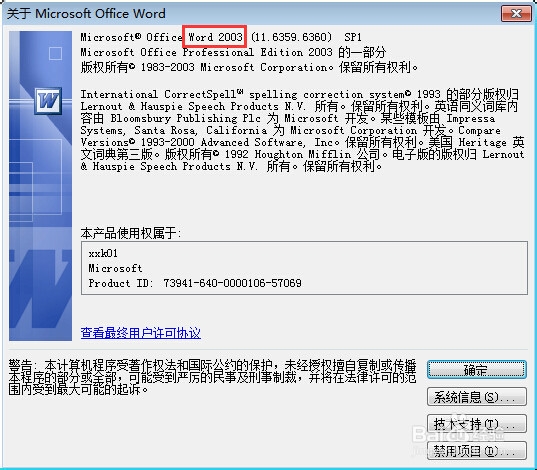
1、打开word文档,天使先用2003版本演示给大家看
word文本框分栏

2、点击工具菜单上的文本框,在页面上绘制一个矩形文本框

word文本框分栏

3、我们先在文本框中输入一段文字

word文本框分栏

4、点击【视图】【标尺】显示文档的标尺

word文本框分栏

5、点击文本框,此时标尺刚好是文本内容的宽度

word文本框分栏

6、移动右侧标尺,可以看见文本右边距随标尺的移动而移动

word文本框分栏

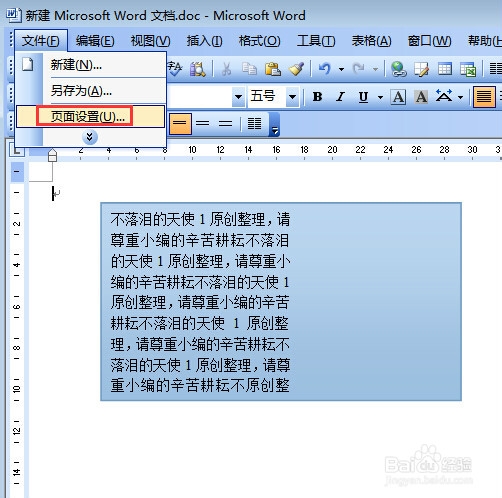
1、点击【文件】【页面设置】

word文本框分栏

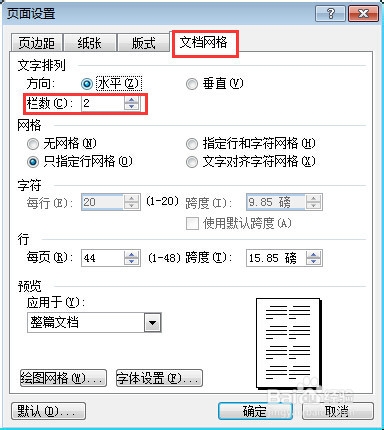
2、选择【文档网格】里面的“栏数”我们分为两栏,点击【确定】

word文本框分栏

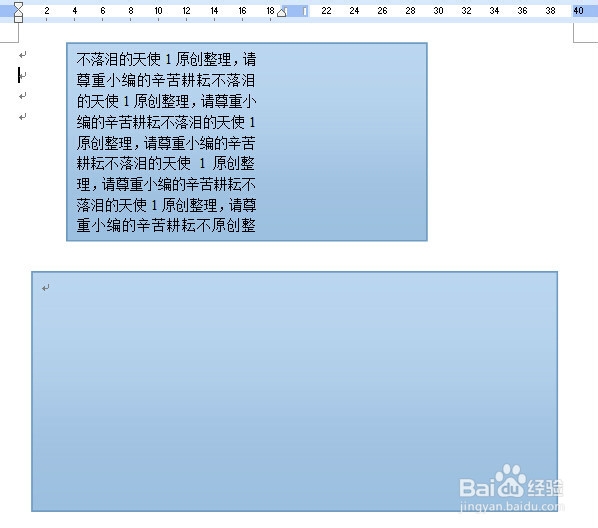
3、绘制一个矩形文本框,可以看见,我们 标尺是分两栏的

word文本框分栏

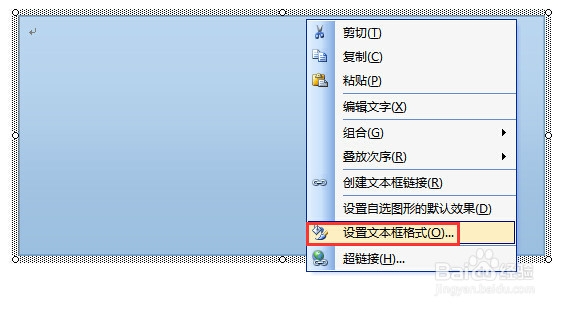
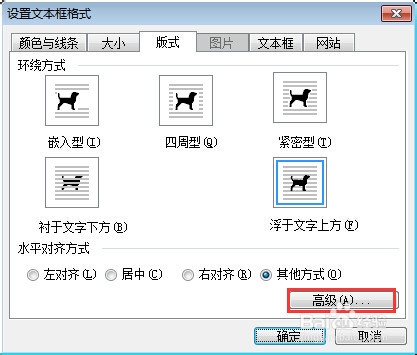
4、在文本框单击右键选择【设置文本框格式】

word文本框分栏

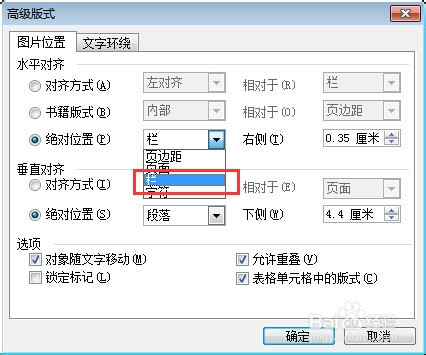
5、选择【版式】里面的【高级】

word文本框分栏

6、在【高级版式】里面,绝对位置按照【栏】对齐

word文本框分栏

  • word绘图工具栏在哪里
  • word文本框线条怎么设置
  • word文本框在哪
  • Word2021在形状中输入文字
  • 如何给word文档中的图片添加阴影?
  • 热门搜索
    偏头疼怎么缓解 近视怎么办 qq怎么更新 数学不好怎么办 脸红是怎么回事 word下标怎么打 鱼刺卡住了怎么办 偏头疼怎么缓解 日产逍客怎么样 怎么容易怀孕