1、在背景图层上方,新建一个空白图层,选择“矩形工具”的“圆形工具”,画一个圆圈。


2、描边选择需要的颜色。选择“T”横排文字工具,将鼠标停在圆上,会出现一个曲线。

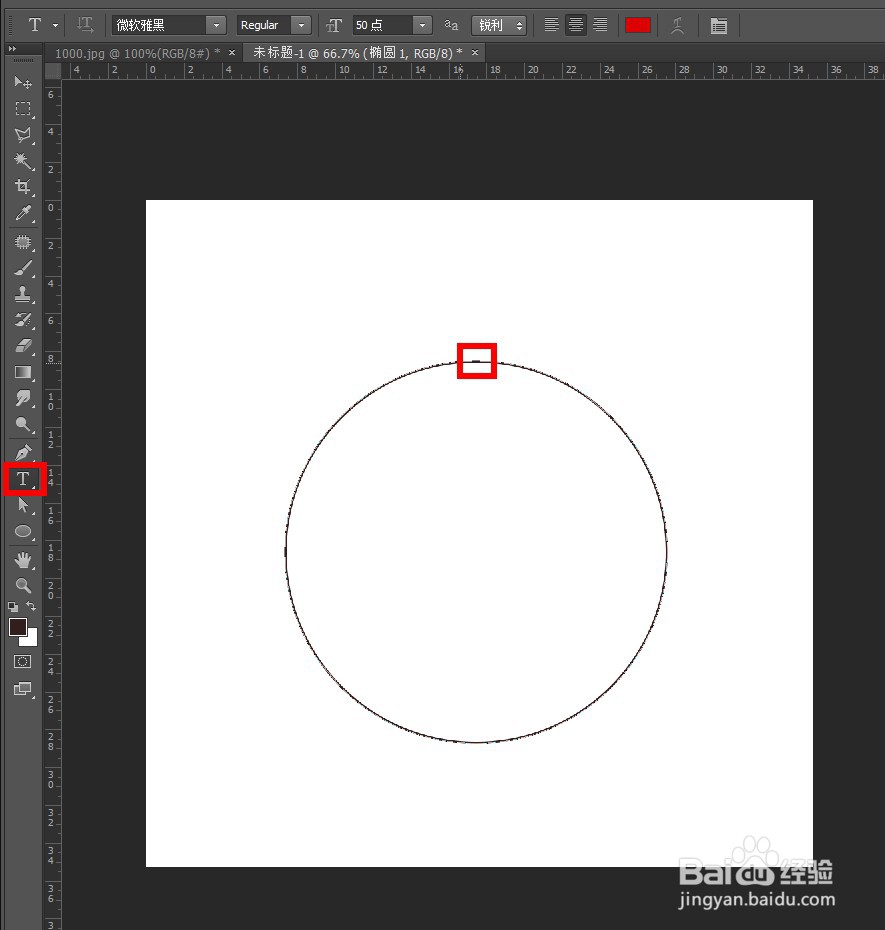
3、输入所需的文字,输入之后,点击文字图层,就退出文字编辑状态了。这样一行圆形路径的文字就编辑好了。


4、选中文字图层,选择“编辑”-“自由变换”,按住“shift+alt”等比例放大缩小文字,按回车即可。这样就可以啦。


时间:2026-04-26 04:36:49
1、在背景图层上方,新建一个空白图层,选择“矩形工具”的“圆形工具”,画一个圆圈。
2、描边选择需要的颜色。选择“T”横排文字工具,将鼠标停在圆上,会出现一个曲线。
3、输入所需的文字,输入之后,点击文字图层,就退出文字编辑状态了。这样一行圆形路径的文字就编辑好了。
4、选中文字图层,选择“编辑”-“自由变换”,按住“shift+alt”等比例放大缩小文字,按回车即可。这样就可以啦。
