photoshop怎么制作树叶描边文字效果?

 时间:2026-02-14 00:09:31

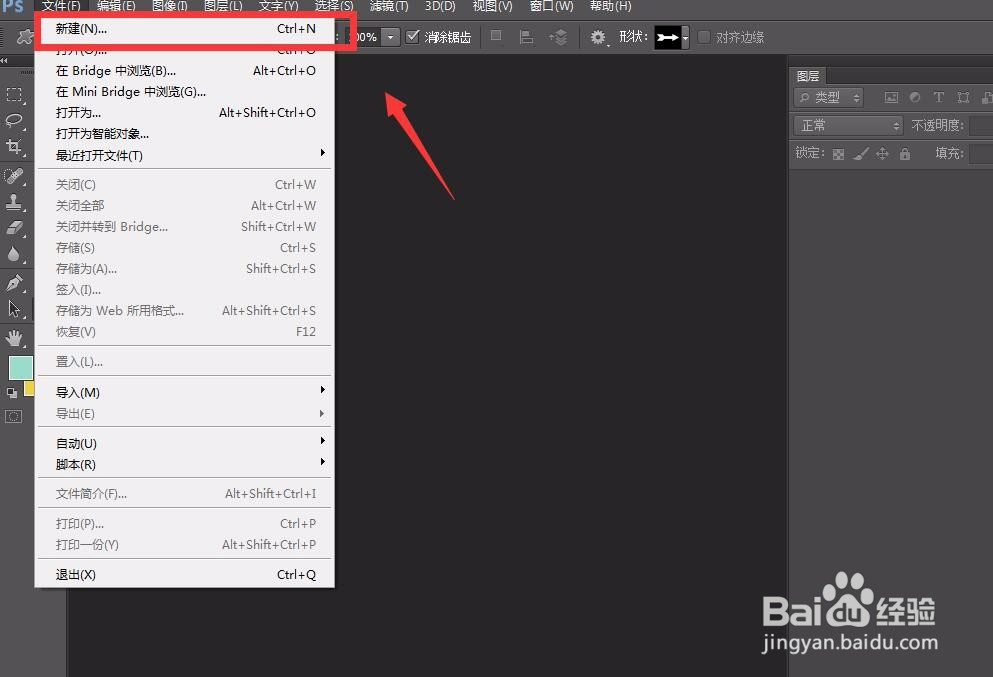
1、首先,我们打开photoshop,点击左上角【文件】——【新建】,新建空白画布。
photoshop怎么制作树叶描边文字效果?

photoshop怎么制作树叶描边文字效果?

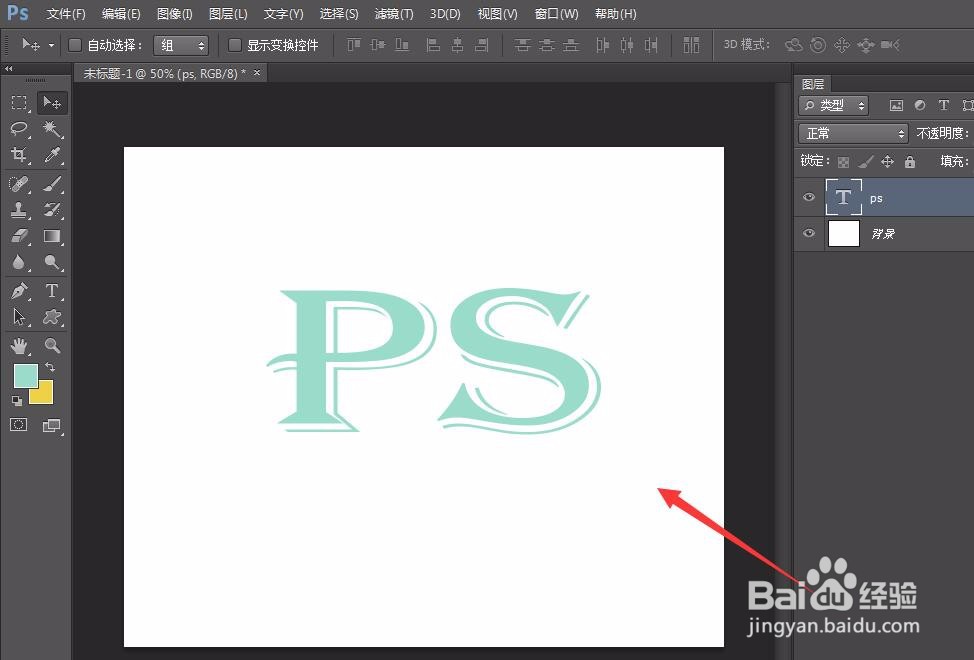
2、在画布上用文字工具输入文字,设置成自己喜欢的文字效果。

photoshop怎么制作树叶描边文字效果?

3、在文字图层上右击,选择【创建工作路径】。

photoshop怎么制作树叶描边文字效果?

4、下面,我们选择工具栏画笔工具,找到枫叶笔触,这是photoshop软件自带的笔触。我们调整好画笔的粗细,流量,颜色等。

photoshop怎么制作树叶描边文字效果?

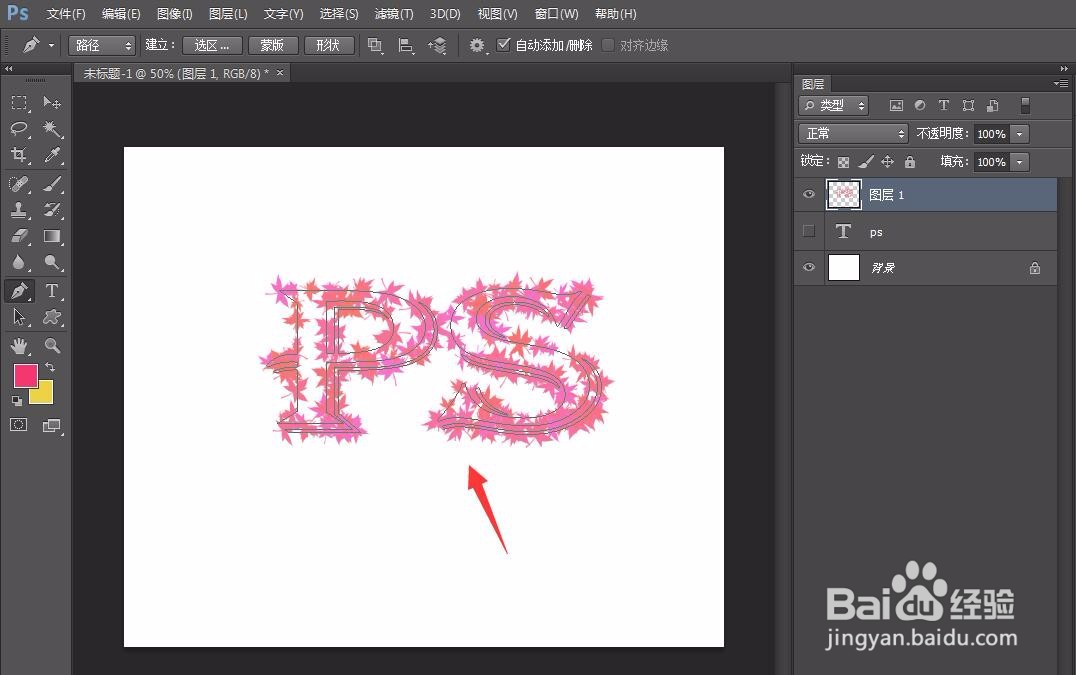
5、新建空白图层,隐藏原文字图层,选择钢笔工具,在文字路径上右击,选择【描边路径】。

photoshop怎么制作树叶描边文字效果?

6、我们选择用画笔描边,如下图所示,就可以得到树叶描边的文字效果啦。

photoshop怎么制作树叶描边文字效果?

photoshop怎么制作树叶描边文字效果?

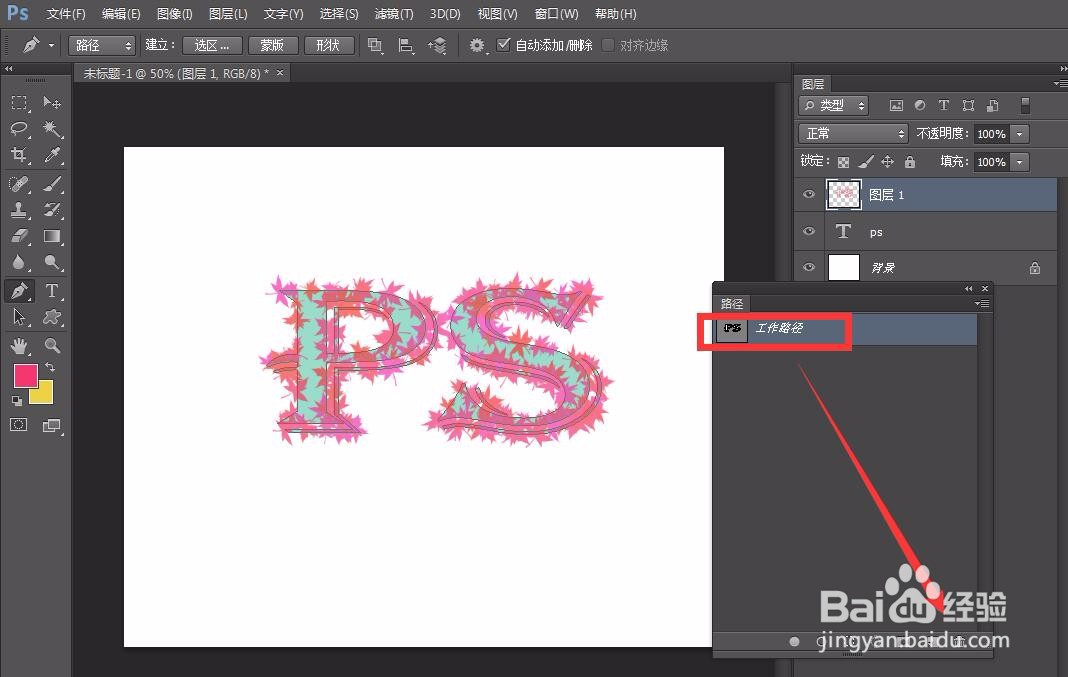
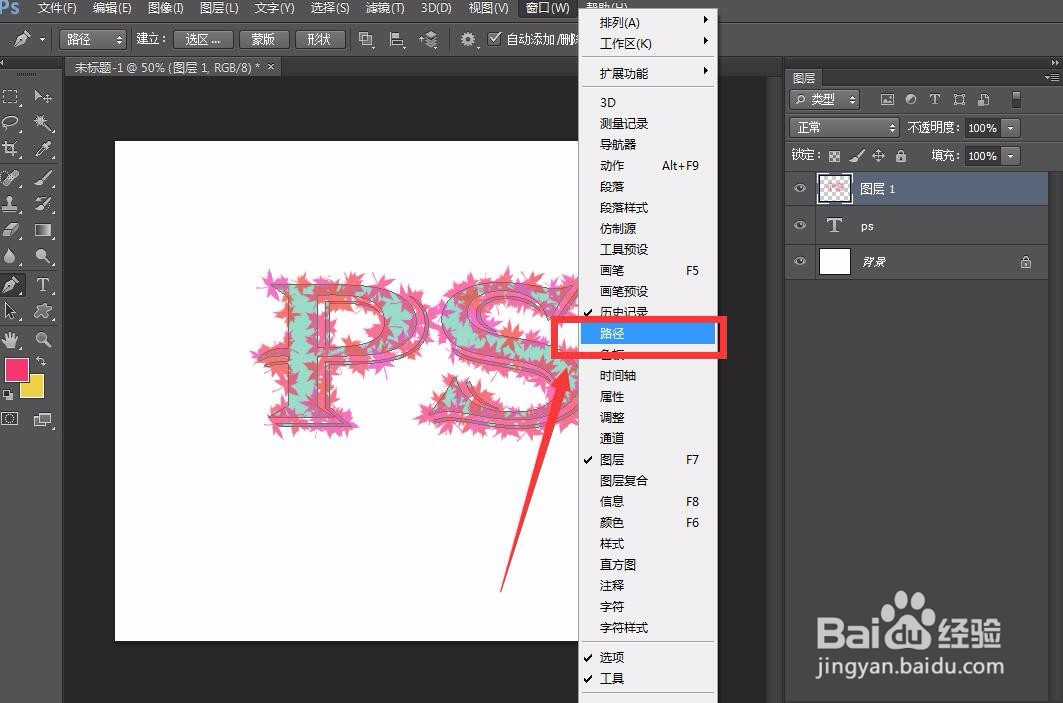
7、最后,我们点击菜单栏【窗口】——【路径】,删除工作路径,如下图,最终效果图还不错吧。
photoshop怎么制作树叶描边文字效果?

photoshop怎么制作树叶描边文字效果?

photoshop怎么制作树叶描边文字效果?

  • ps怎么给图片添加文字蒙版
  • Photoshop怎么制作文字填充效果?
  • PS如何设置图层的填充度
  • PS自定义图案的方法。
  • ps怎么制作渐变字体
  • 热门搜索
    头皮发麻是什么原因 如何设置目录 t3t4是什么 余姚生活网 lol炫彩皮肤怎么用 如何调整照片大小 怎么设计网页 生活空间 联通如何取消流量包 脚上起鸡眼怎么办