Excel怎么保护工作表不被别人修改?

 时间:2026-05-05 08:58:09

1、打开Excel表格,在工具栏中点击审阅选项

Excel怎么保护工作表不被别人修改?

2、然后在更改版块中点击保护工作表

Excel怎么保护工作表不被别人修改?

3、出现保护工作表表格,输入密码,点击确定

Excel怎么保护工作表不被别人修改?

4、再次输入密码,然后点击确定

Excel怎么保护工作表不被别人修改?

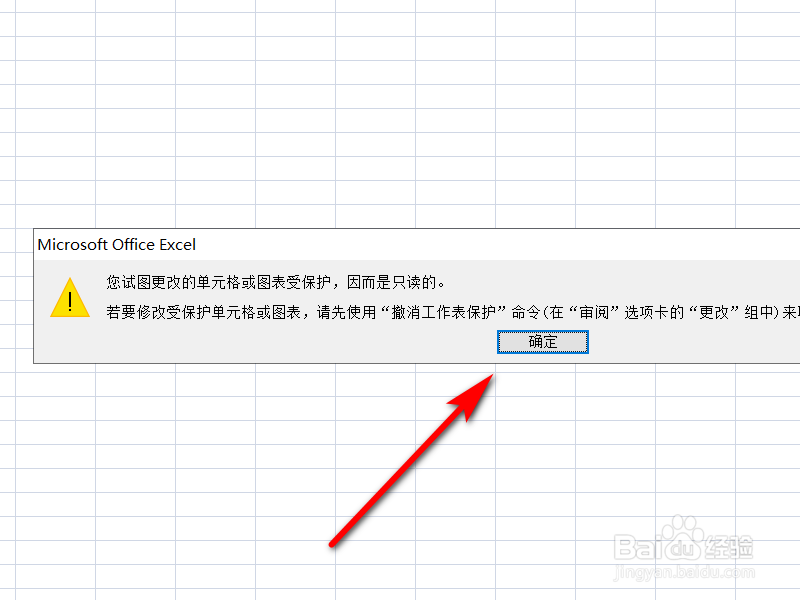
5、当我们对标单元格进行修改时,就会出现如图所示的警示

Excel怎么保护工作表不被别人修改?

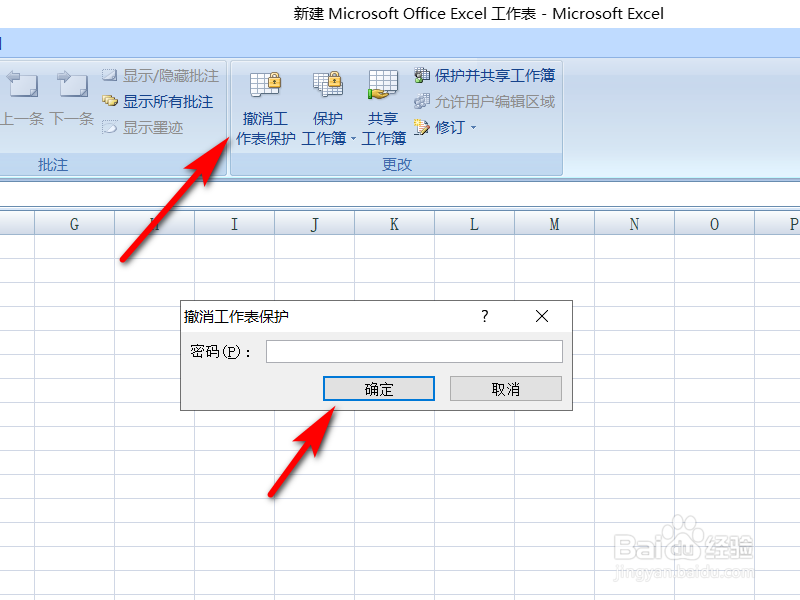
6、如果要修改,可以在更改版块中点击撤销工作表,保护输入密码点击确定

Excel怎么保护工作表不被别人修改?

1、打开Excel表格,在工具栏中点击审阅选项

2、然后在更改版块中点击保护工作表

3、出现保护工作表表格,输入密码,点击确定
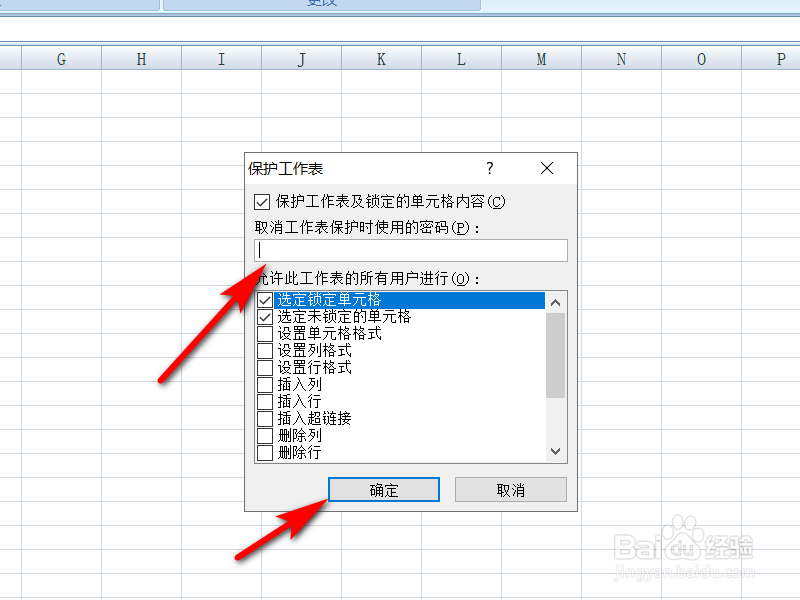
4、再次输入密码,然后点击确定

5、当我们对标单元格进行修改时,就会出现如图所示的警示
6、在更改版块中点击撤销工作表,保护输入密码点击确定

  • 怎么使用Excel表格的组合功能?
  • excel超级表格怎么弄
  • Excel怎样快速用颜色分隔数字区间标示
  • 如何设置Excel中的数据条内不显示数据
  • EXCEL中如何快速输入固定范围的指定内容
  • 热门搜索
    甘油三酯高是怎么回事 怎么做糖醋排骨 防晒霜怎么用才正确 苑怎么读 宝宝积食怎么办 怎么清理手机垃圾 家庭经济困难学生认定申请表怎么填 公积金怎么贷款 华帝燃气热水器怎么样 汽车牌照怎么安装