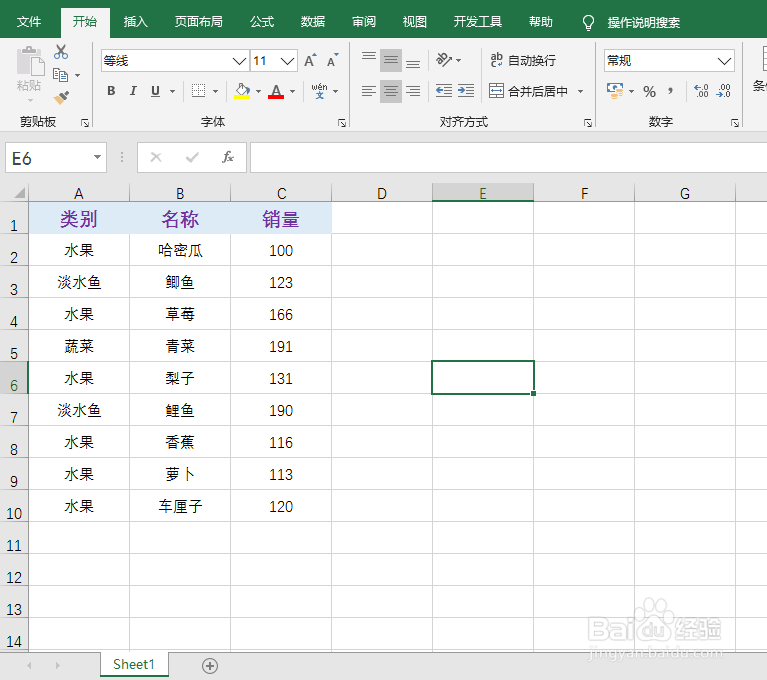
1、如图为原始数据区域。
2、先选中类别所在列,并在“开始”选项卡下找到并点击一种排序,具体如图所示:

3、在弹出的对话框中,直接点击“确定”,具体如图所示:

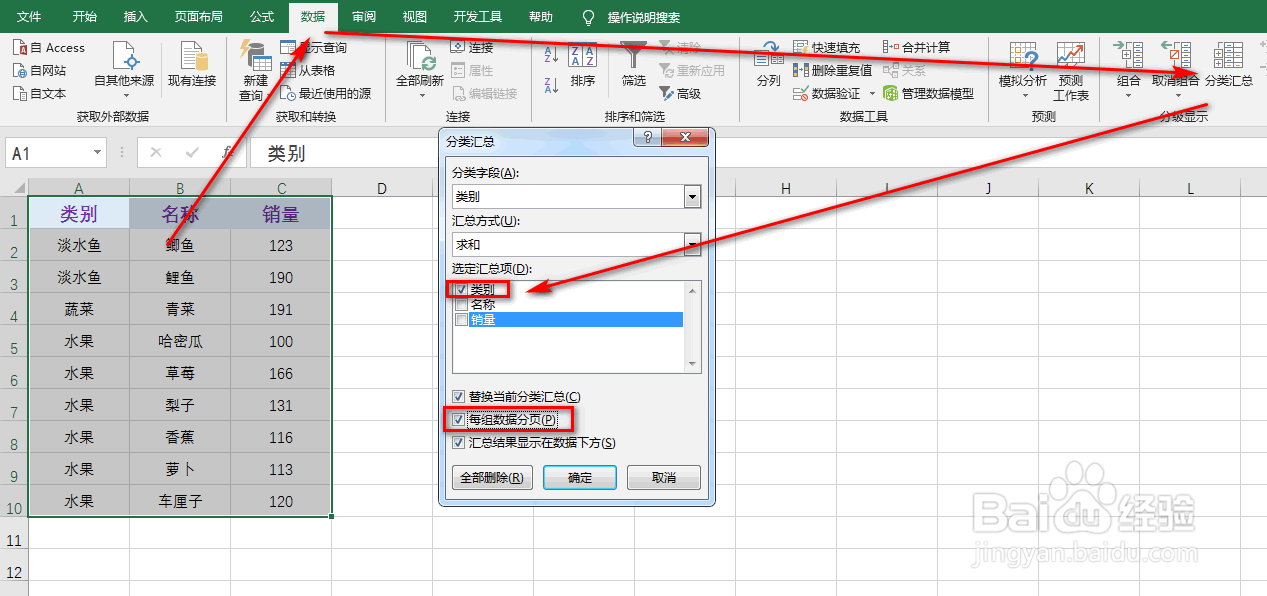
4、然后选中任意一个数据单元格,并在“数据”选项卡下点击“分类汇总”,并在出现的对话框中,勾选“类别”列,并勾选“每组数据分页”,最后点击“确定”,具体如图所示:
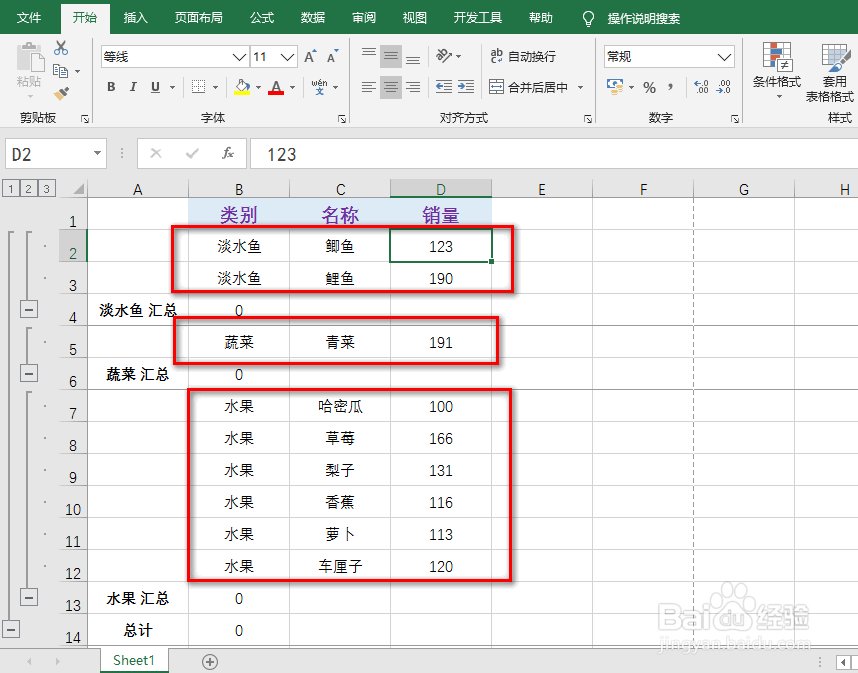
5、最后可以看到数据区域已经按照类别进行了分类分组,具体如图所示:
时间:2026-04-21 17:15:31
1、如图为原始数据区域。
2、先选中类别所在列,并在“开始”选项卡下找到并点击一种排序,具体如图所示:
3、在弹出的对话框中,直接点击“确定”,具体如图所示:
4、然后选中任意一个数据单元格,并在“数据”选项卡下点击“分类汇总”,并在出现的对话框中,勾选“类别”列,并勾选“每组数据分页”,最后点击“确定”,具体如图所示:
5、最后可以看到数据区域已经按照类别进行了分类分组,具体如图所示:
