Premiere如何防止声音加速后音调走样

 时间:2024-10-12 07:40:04

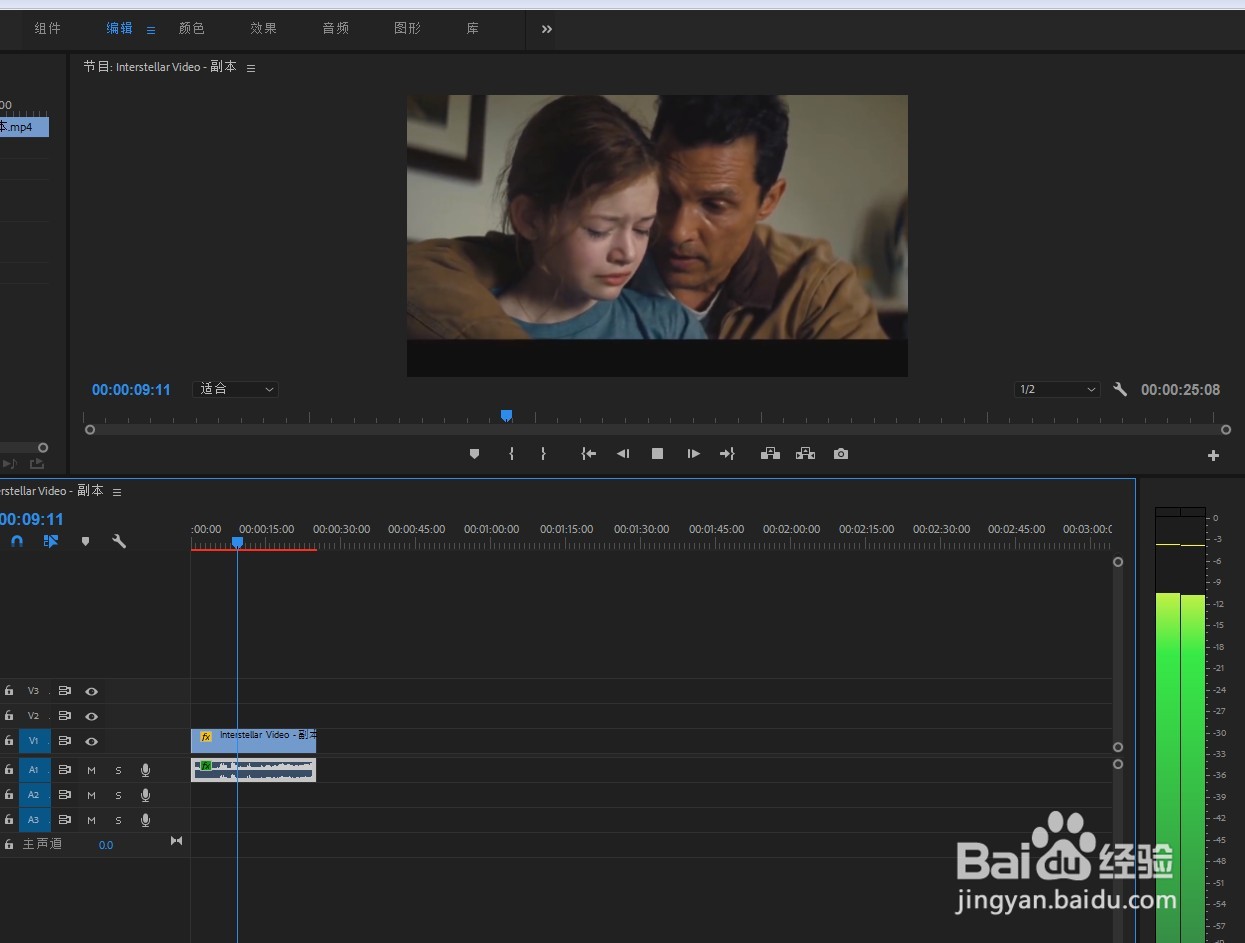
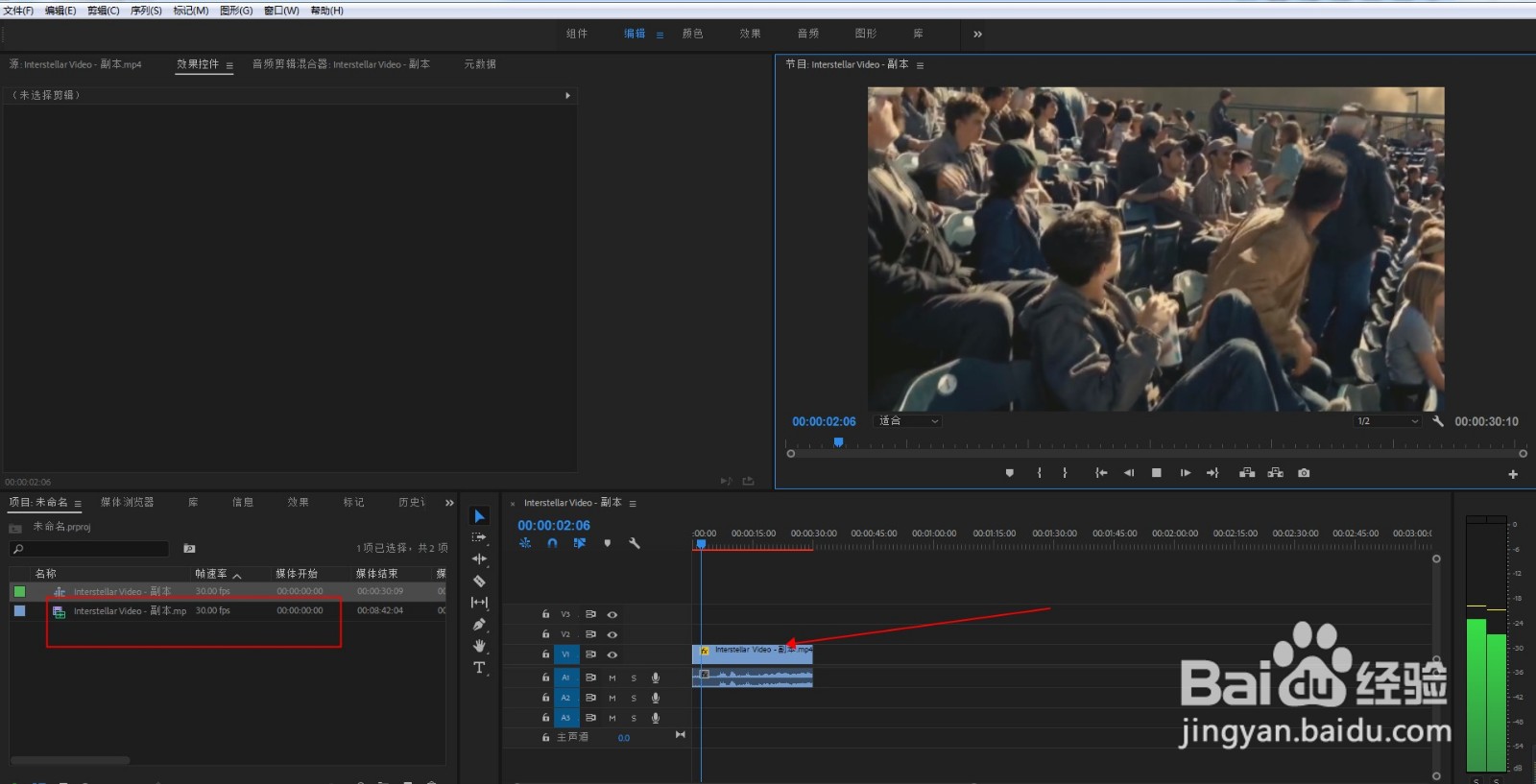
1、打开PR软件,新建项目,导入视频素材放到轨道上。
Premiere如何防止声音加速后音调走样

2、选中视频右键选择持续时间,将正常的100%播放速度加快到120%。此时播放试听一下就可以听到背景声音变形了。

Premiere如何防止声音加速后音调走样

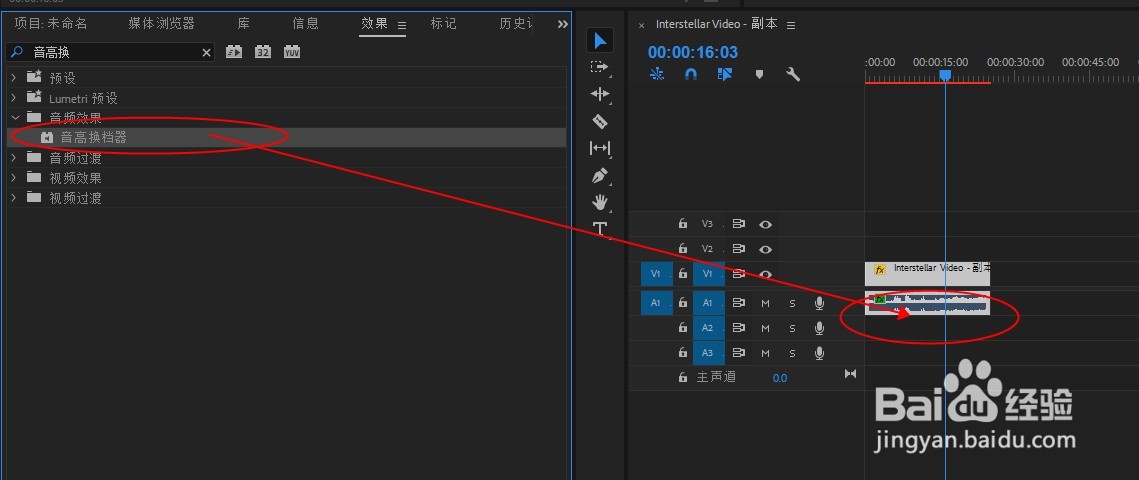
3、在效果面板中搜索音高换档器,拖放到音频素材上。

Premiere如何防止声音加速后音调走样

4、打开效果控件面板,点击编辑,下面有个比率参数,需要调整比率参数让声音恢复正常音效。

Premiere如何防止声音加速后音调走样

5、比率参数的塥骈橄摆计算方法是用100除以更改后的播放速率。即100除以120,得到0.833的参数,填入比率选项中即可。同理,如果是慢放视频,比如慢到70%,就是用100除以70,得到比率参数。

Premiere如何防止声音加速后音调走样

6、点击播放,即可听到调整后的效果,还是快进了,但说话声音和背景音乐都恢复正常了。

Premiere如何防止声音加速后音调走样
  • pr怎么抠掉黑色背景
  • pr如何解除嵌套的素材?
  • pr怎么制作分屏效果
  • pr怎样将音频视频进行分离?
  • premiere视频边缘如何虚化
  • 热门搜索
    turn怎么读英语单词 适合旅游的地方 孕妇可以吃酸辣粉吗 云台山旅游攻略 江西旅游商贸职业学院 精华素怎么用 温故而知新 可以为师矣 鸡皮肤怎么治疗 云南的旅游景点 怎么连接无线路由器