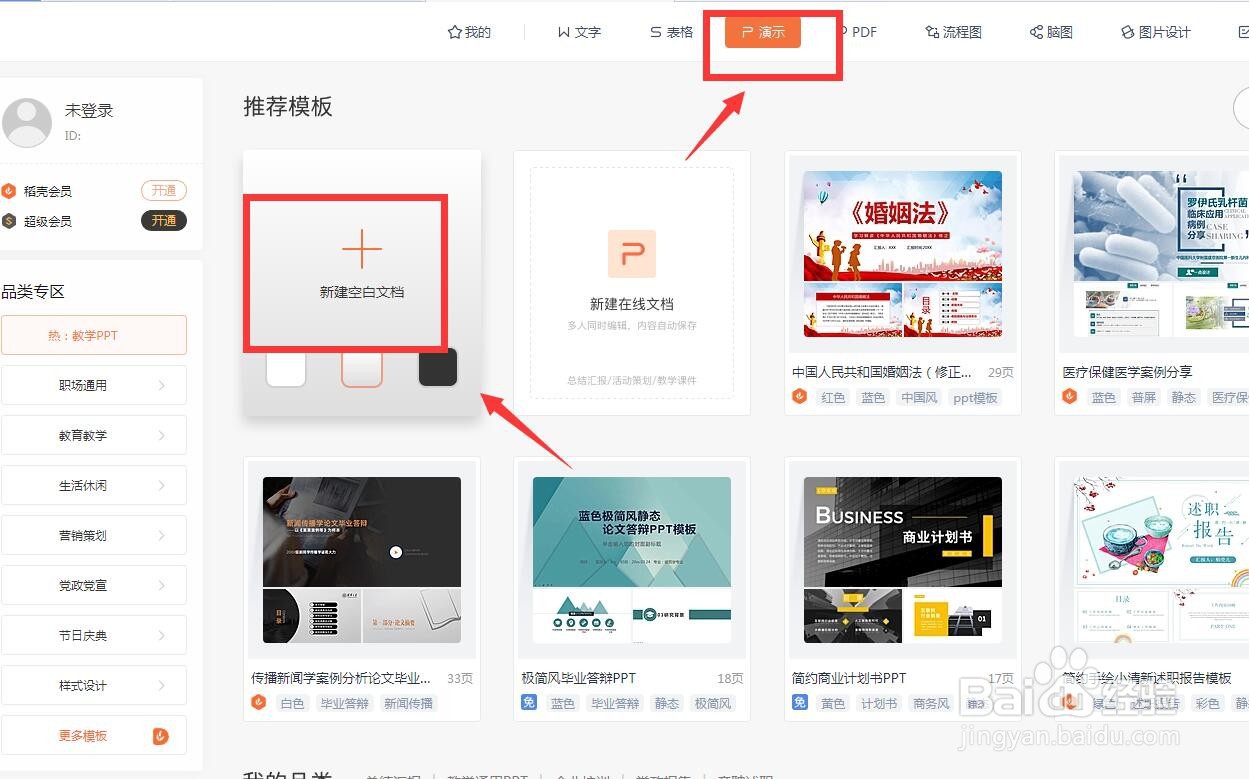
1、打开软件,新建文件
将WPS软件打开,选择演示部分,然后选择新建空白文档。
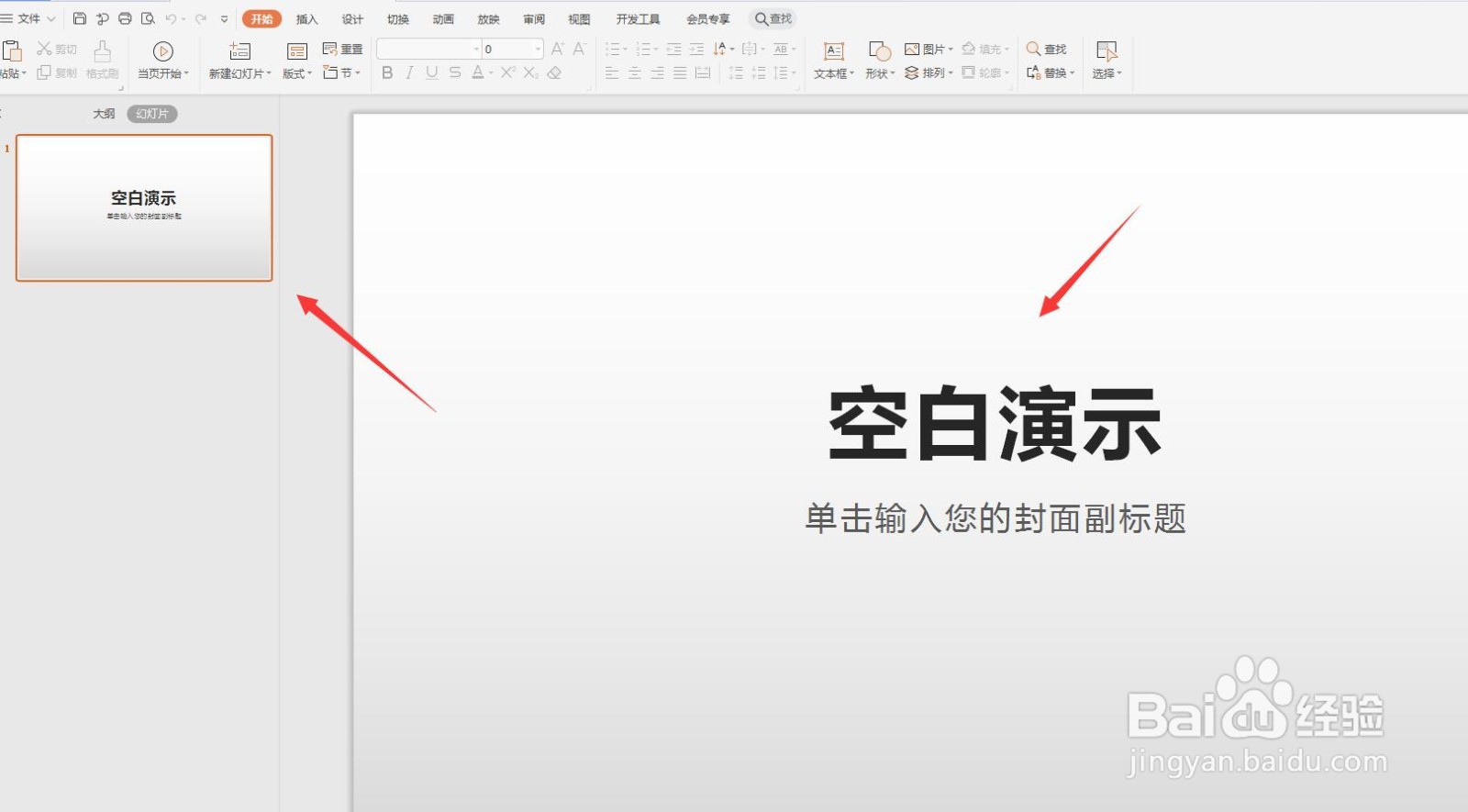
2、点击查看
在打开的页面中,我们可以看到左侧有一个预览窗口,右侧我们可以直接编辑。
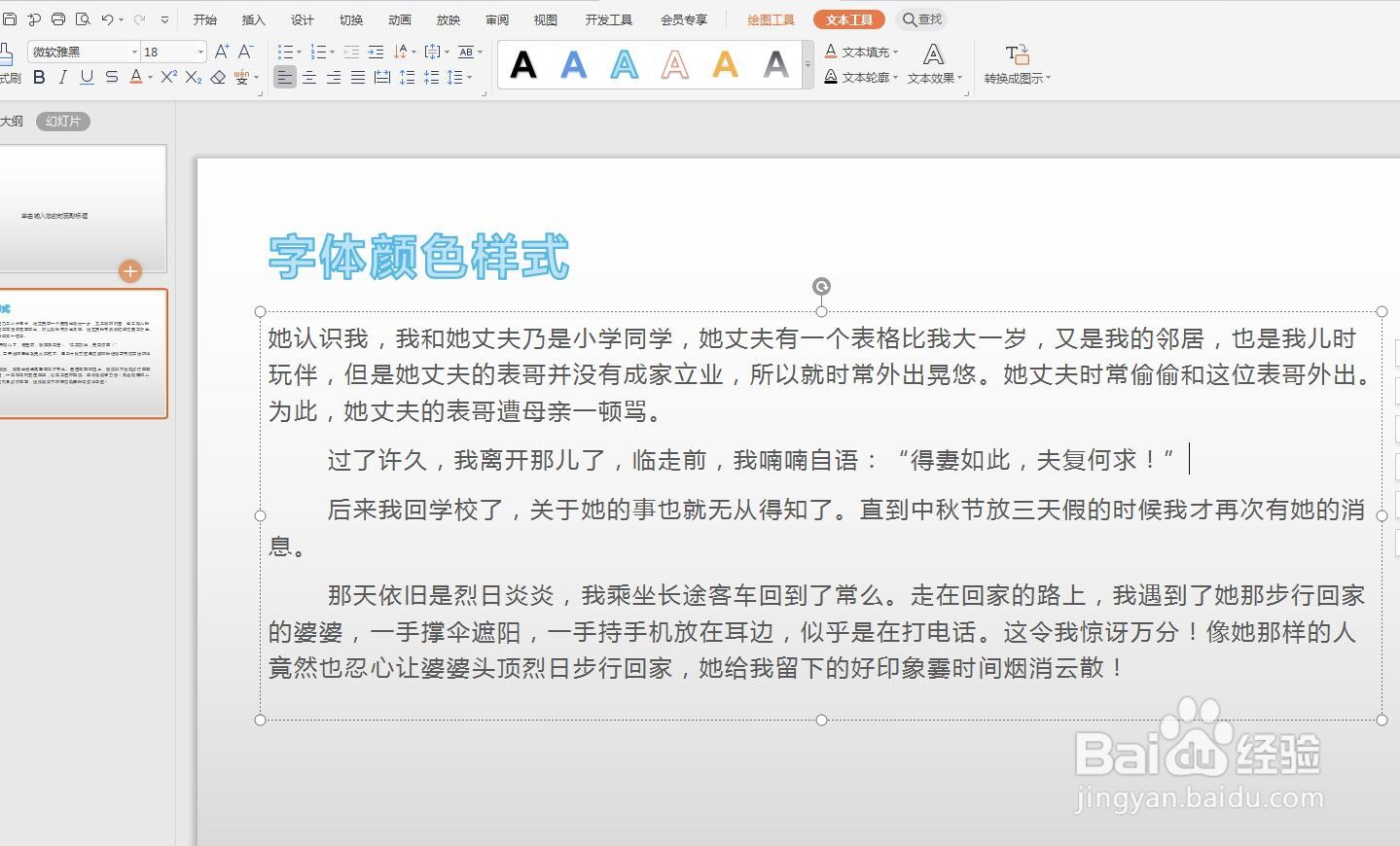
3、输入文字
在新建的页面中输入文字,我直接粘贴一段文字说明一下。
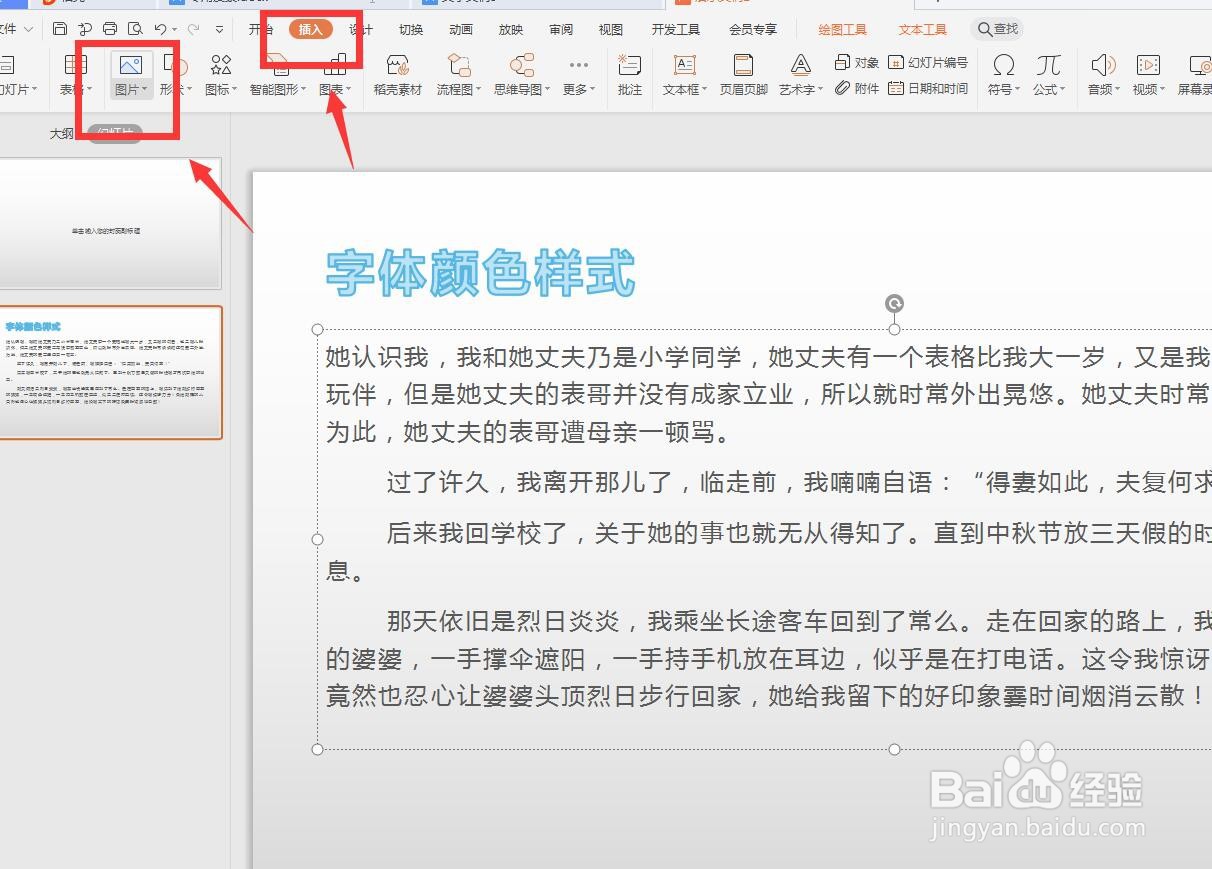
4、插入图片
点击插入选项卡,在左侧找到图片的选项,点击选择本地图片。
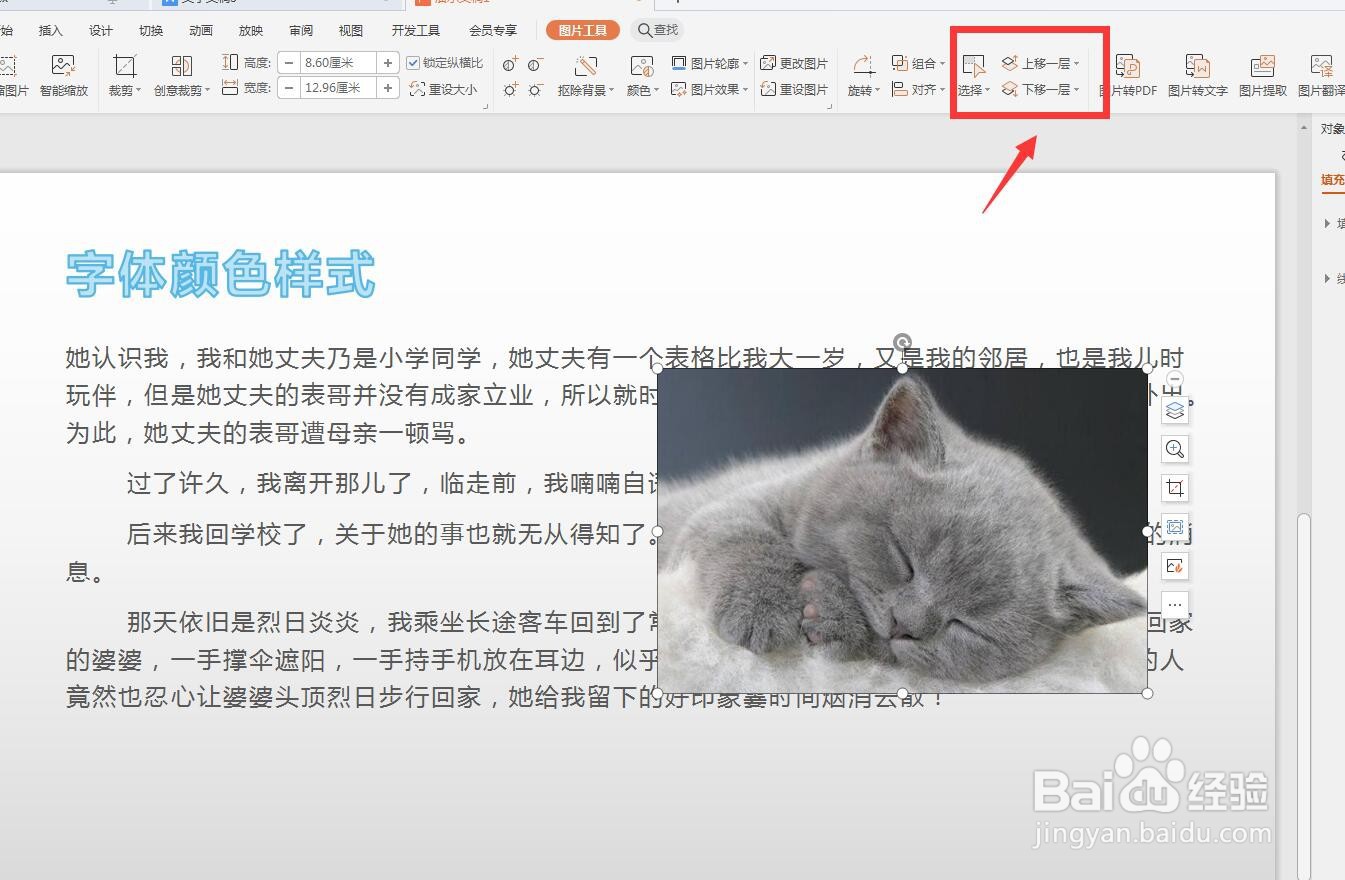
5、调节大小
用鼠标拖动其中一个角,可以放大或缩小图片的大小。

6、图层顺序
点击上一层或者下一层,可以调节图层的顺序。
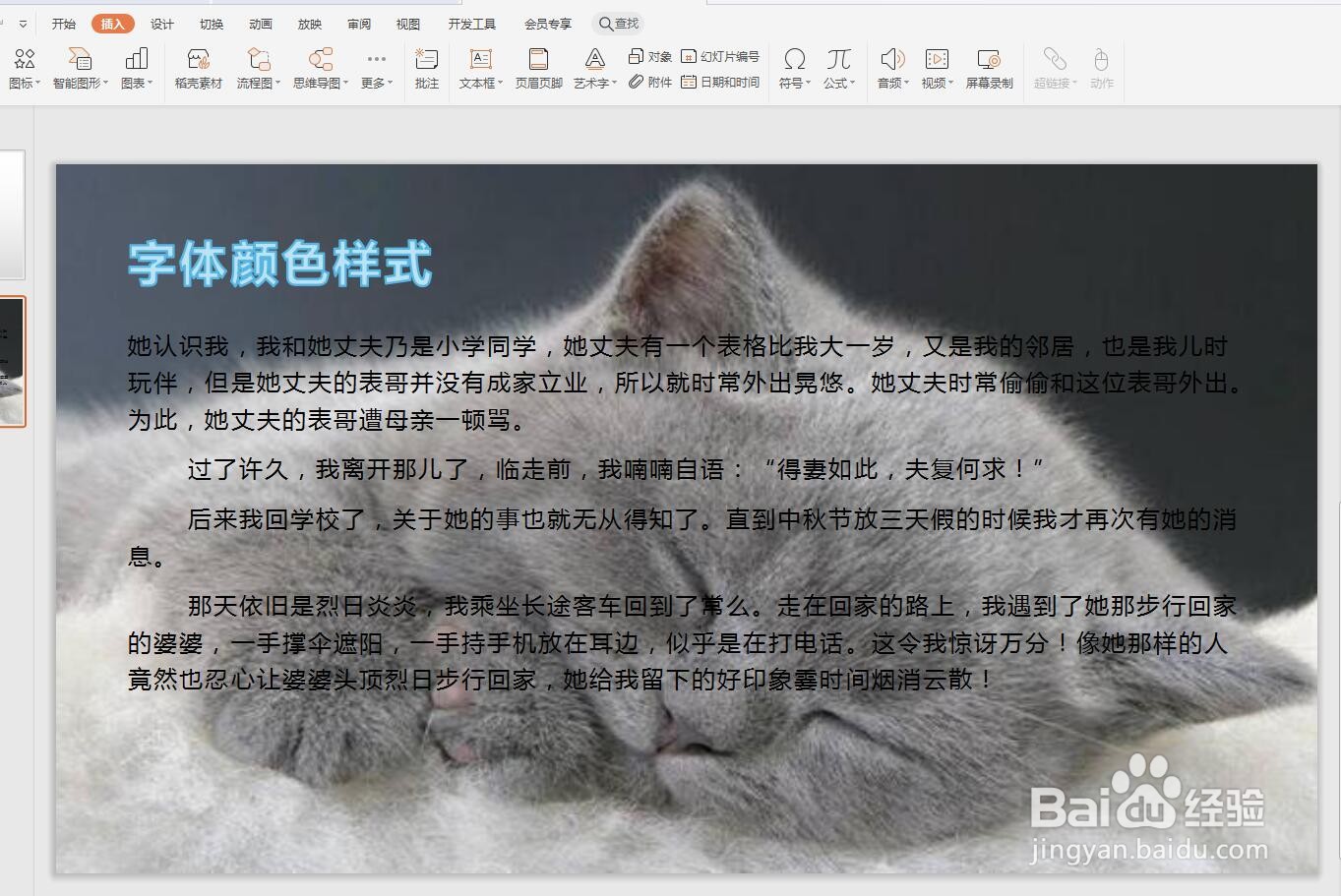
7、作为背景图
我们还可以将图片作为背景图使用,然后调节字体颜色。
时间:2026-04-25 05:05:55
1、打开软件,新建文件
将WPS软件打开,选择演示部分,然后选择新建空白文档。
2、点击查看
在打开的页面中,我们可以看到左侧有一个预览窗口,右侧我们可以直接编辑。
3、输入文字
在新建的页面中输入文字,我直接粘贴一段文字说明一下。
4、插入图片
点击插入选项卡,在左侧找到图片的选项,点击选择本地图片。
5、调节大小
用鼠标拖动其中一个角,可以放大或缩小图片的大小。
6、图层顺序
点击上一层或者下一层,可以调节图层的顺序。
7、作为背景图
我们还可以将图片作为背景图使用,然后调节字体颜色。
