1、Windows用户界面(UI)[1]的问题可能会严重恶化用户的体验。这是因为Windows工具栏允许人们访问大量文件,文件夹和搜索应用程序。不幸的是,有些人可能会遇到问题,因为Windows 10工具栏无法正常工作。
我们收到了有关Windows 10任务栏无响应的报告。

2、但是,人们现在抱怨Windows工具栏问题可能如下:
停止随机工作;
变得反应迟钝;
开始冻结。
如果Windows工具栏不起作用,则用户无法打开常规程序,浏览系统文件或更改设置。使用计算机可能会非常困难,因为此功能对于提供出色的用户体验至关重要。幸运的是,下面列出了一些方法,它们将向您展示如何修复Windows 10工具栏无法正常工作的bug。

1、在开始说明如何在Windows 10 [2]上修复工具栏无法正常工作的错误之前,您应该确保您的计算机没有感染恶意软件[3]。在这种情况下,恶意程序可能已损坏系统文件并损坏您的PC。

2、我们建议您使用Reimage扫描您的系统, 因为它不仅可以摆脱网络威胁,还可以帮助您自动修复Windows 10工具栏无法正常工作的问题。如果您确定计算机是干净的,请遵循指南以解决问题。

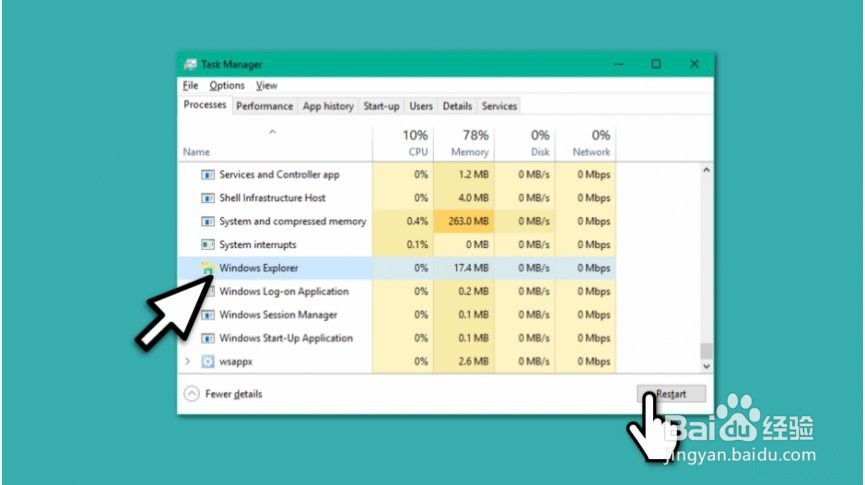
1、按Windows + R并提交taskmgr.exe;
按Enter键进入“进程”选项卡;
搜索Windows资源管理器;
单击它,然后按“重新启动”按钮。
1、打开任务管理器,然后转到文件>运行新任务;
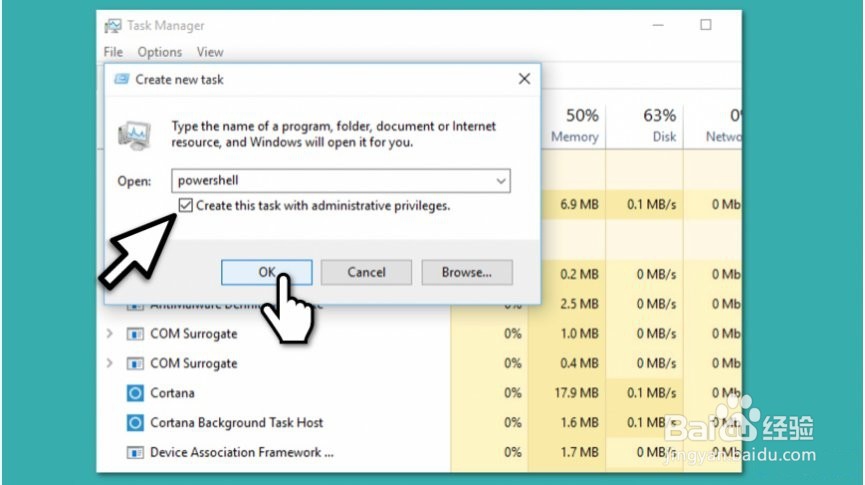
2、输入Powershell并勾选使用管理权限创建此任务框;
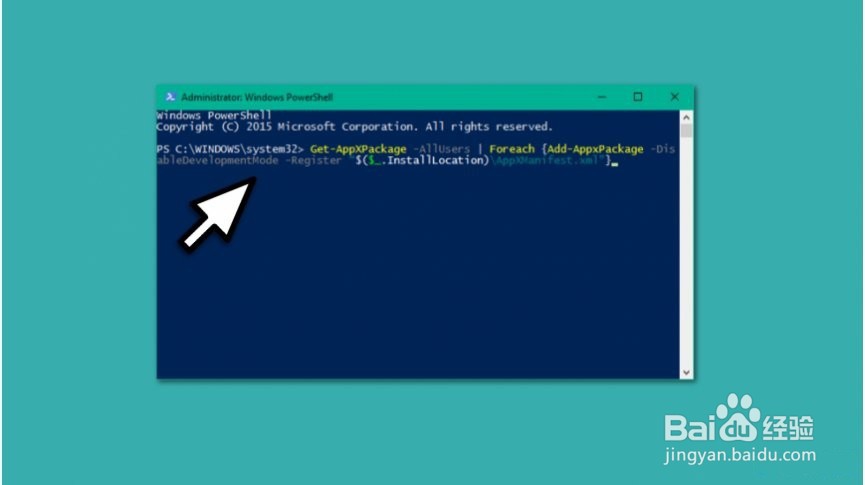
提交以下命令并按Enter:Get-AppXPackage -AllUsers | Foreach {Add-AppxPackage -DisableDevelopmentMode -Register“$($ _。InstallLocation)\\\\ AppXManifest.xml”}
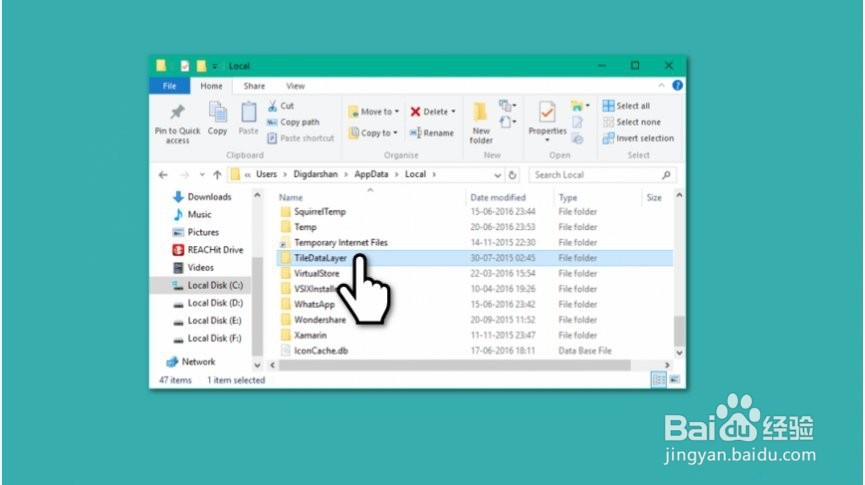
关闭窗口并转到 C:/ Users / name / AppData / Local /(名称是您的帐户用户名);
3、找到TileDataLayer文件夹并删除它;
检查工具栏是否再次正常工作。
1、按Windows键+ X并选择命令提示符(管理员);
键入以下命令,然后按Enter键:sfc / scannow
等待该过程完成并确保错误已修复。