Excel表中如何创建图形课程表

 时间:2026-02-12 00:00:19

1、    打开一个Excel的文件,这里使用的2013版,鼠标左键选择图形课程表模板,如下图所示。

Excel表中如何创建图形课程表

2、    接着,在弹出的图形课程表的窗口上,鼠标左键单击【创建】,如下图所示。

Excel表中如何创建图形课程表

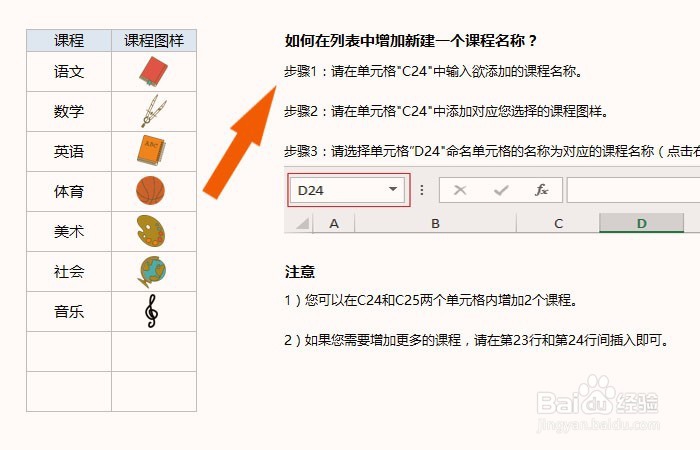
3、    然后,在表格中显示出图形课程表的内容,可以自己修改单元格中的课程名称,如下图所示。

Excel表中如何创建图形课程表

4、    接着,在表格中,可以看到课程名称和图形的文字说明,如下图所示。

Excel表中如何创建图形课程表

5、    然后,课程列表中,通过下拉列表来选择课程名称,如下图所示。

Excel表中如何创建图形课程表

6、    接着,鼠标左键可以移动课程的图形,这样就可以和名称对应,如下图所示。

Excel表中如何创建图形课程表

7、    最后,修改图形课程表的标题名称,比如三年级的课程表,通过输入和修改表格中的数据,如下图所示。这样就制作好了图形课程表,如下图所示。通过这样的创建和修改,制作出自己的图形课程表了。

Excel表中如何创建图形课程表

  • 所有框线怎么设置
  • excel怎么设置单实线外边框和内部边框
  • 表样式中等深浅怎么弄
  • 设置条件格式大于90分的用红色显示
  • Excel如何制作三维簇状柱形图
  • 热门搜索
    健身应该怎么吃 如何办理公积金贷款 绿色生活 铁矮人五分熟怎么做 如何快速去痘印 哈尔滨科学技术职业学院怎么样 如何判断肤质 杭州生活 sd卡受损怎么办 淘宝简介怎么写