PS怎样制作简单的按钮

 时间:2026-02-14 15:18:29

1、依次帮付执行:文件>新建,创建一个新的文档。

PS怎样制作简单的按钮

2、将尺寸大小设为:600×250,分辨率大小设定为:72像素/英寸。

PS怎样制作简单的按钮

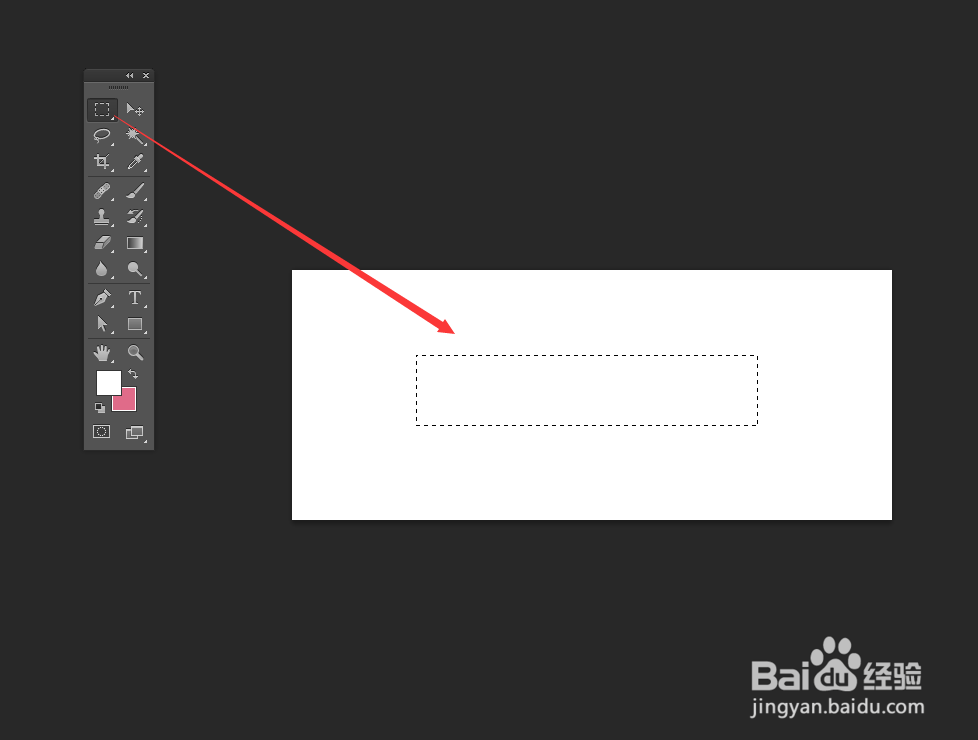
3、长按鼠标左键,选择子获久沟级菜单下的“矩形选框工具”。

PS怎样制作简单的按钮

4、使用矩形工具,在画布的空白区域绘制矩形速肺选区。

PS怎样制作简单的按钮

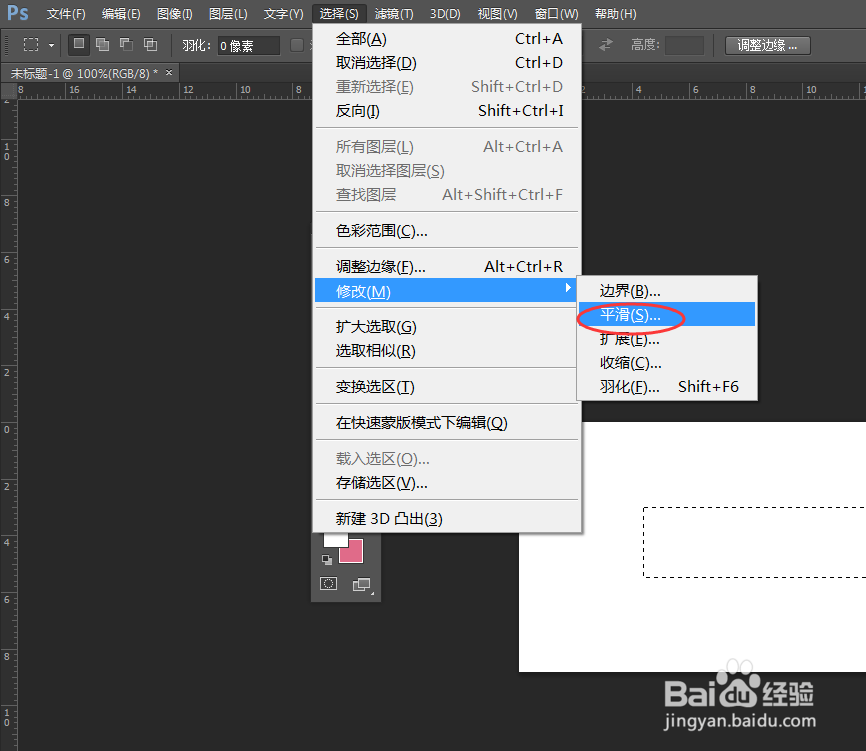
1、为选区执行命令:选择>修改>平滑,将当前选区进行平滑操作。

PS怎样制作简单的按钮

2、在弹出的“平滑选区”选项窗口,设定平滑值为:5像素。

PS怎样制作简单的按钮

3、将前景颜色设为:天蓝色,单击前景色块即可更改。

PS怎样制作简单的按钮

4、使用油漆桶工具,对选区进行填充操作。

PS怎样制作简单的按钮

5、再次执行命令:选择>修改>收缩,与以上方法一致,设定收缩属性为3像素,填充选区。

注:将颜色调深些。

PS怎样制作简单的按钮

6、通过文本工具,输入文本内容,完成最终效果。

PS怎样制作简单的按钮

  • 如何使用PS制作简单的按钮效果
  • PS制作光盘图片
  • Photoshop教程--火焰字
  • 如何在ps外发光混合模式改为差值?
  • ps制作点击按钮的技巧
  • 热门搜索
    旅游开发公司经营范围 杭州旅游线路 鼻咽癌怎么确诊 网页的视频怎么下载 如何接吻 如何选择路由器 如何查看路由器密码 三伏贴怎么贴贴哪里 长疥疮怎么办 腾达无线路由器