1、打开CAD,快捷命令“REC”或从工具栏中选择,绘制一个矩形。快捷命令“B”,进入块定义。输入名称“块遮罩”(可以根据情况自己确定),选择基点(基点可以看做是移动块时的固定点),对象——选择对象,选择刚才绘制的矩形,点选“在块编辑器中打开”。如下图所示:

2、点击“确定”,进如块编辑状态。添加“遮罩”,快捷命令“WI”或者点击菜单栏里的绘图——区域覆盖,依次指定每个点,如下图所示。
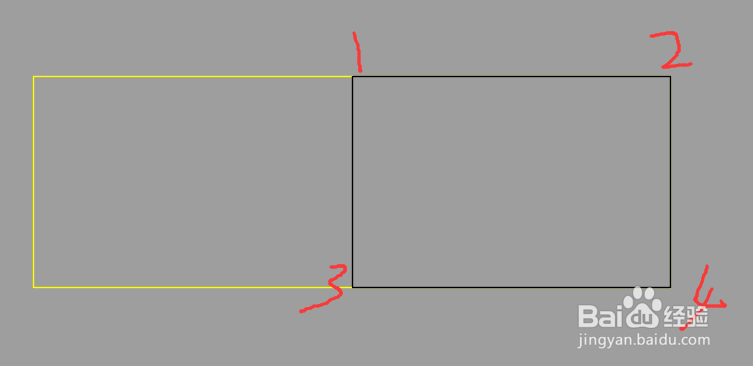
3、然后,添加参数。选择“参数”里面的“线性”命令,从左到右依次点击图中1、2点,

4、然后,添加动作。点击“动作”,选择“拉伸”命令,选择图中蓝色参数,指定参数点,指定拉伸框架,选择动作对象。
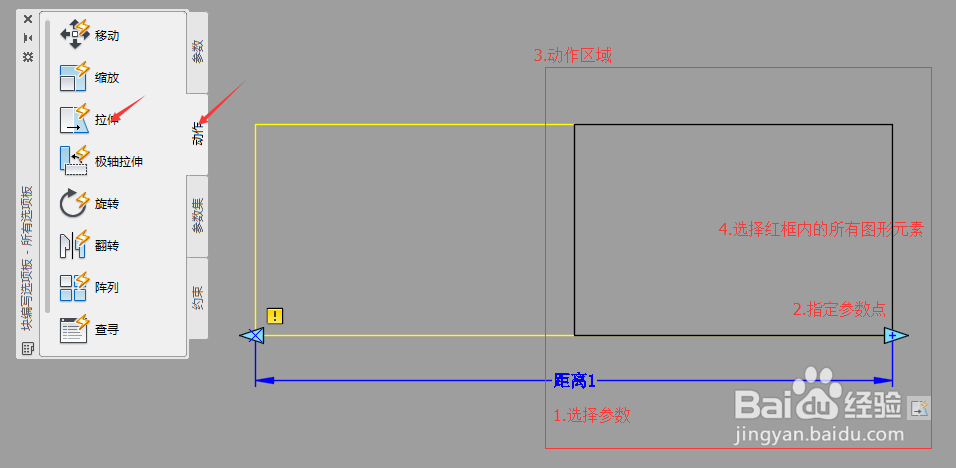
5、确定,退出块编辑器。动态遮罩块完成。

