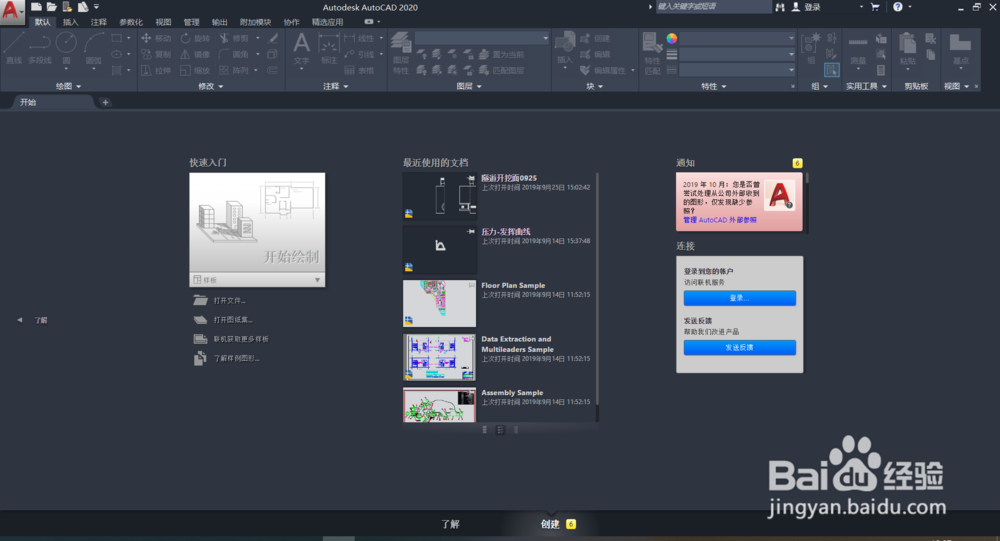
1、进入CAD2020新建一个图形
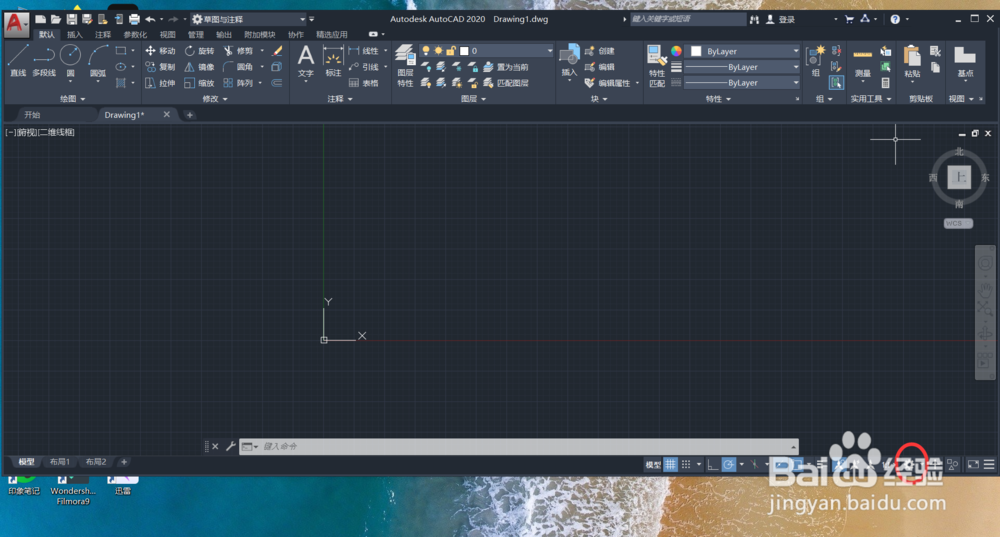
2、在右下角,找到按钮“齿轮”
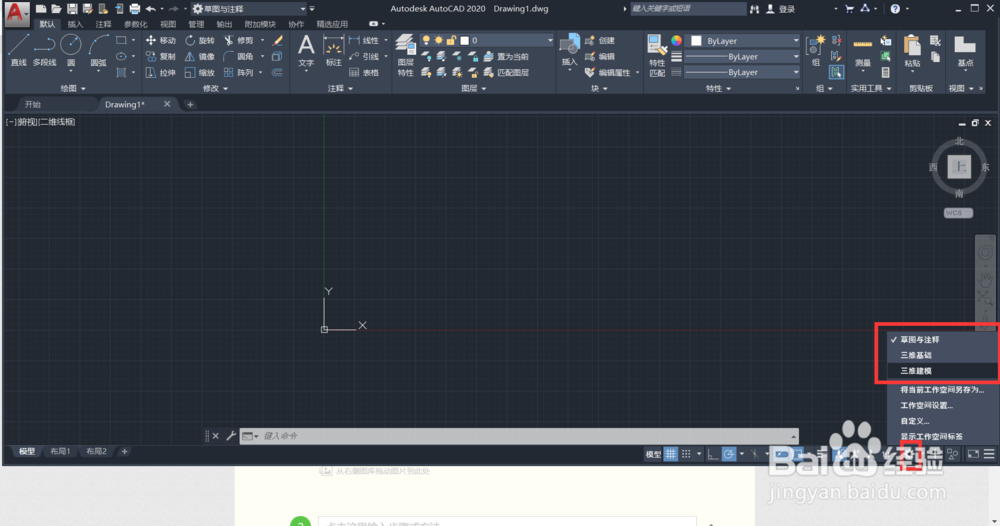
3、选择“三维基础”或者“三维建模”,即可开始用CAD进行三维建模。
1、进入CAD2020新建一个图形
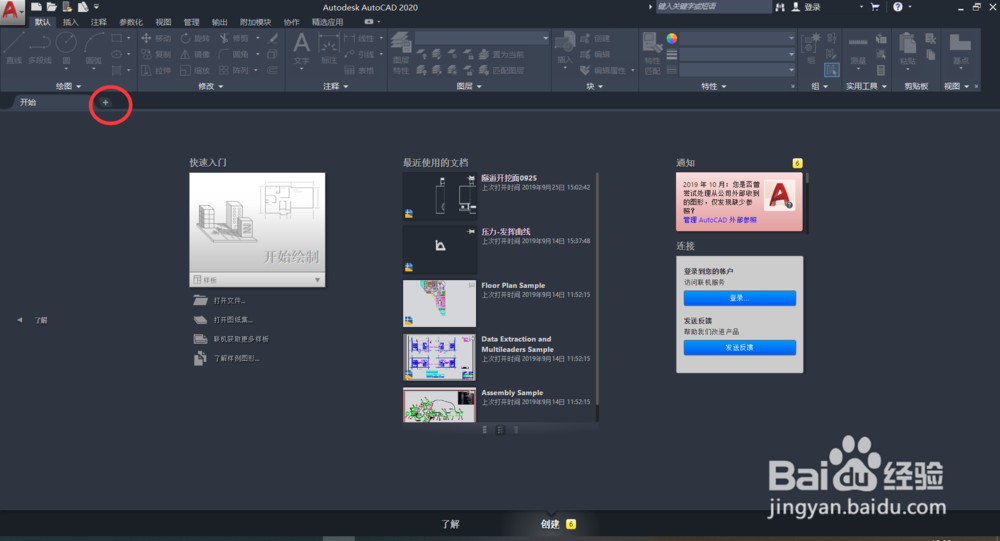
2、点击顶部的“下三角”按钮
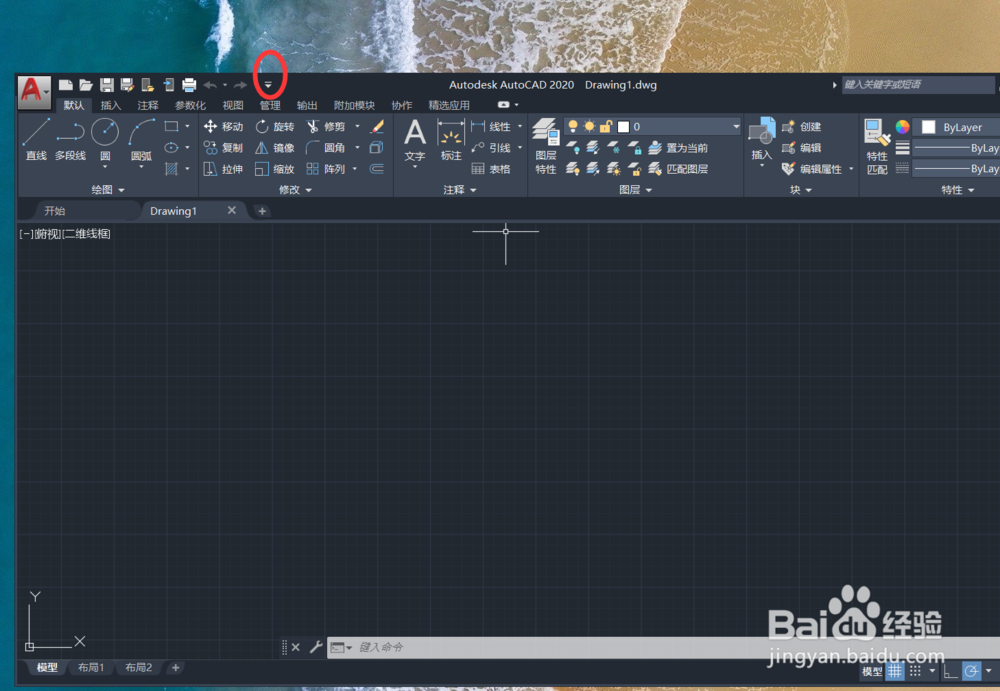
3、左键单击“工作空间”
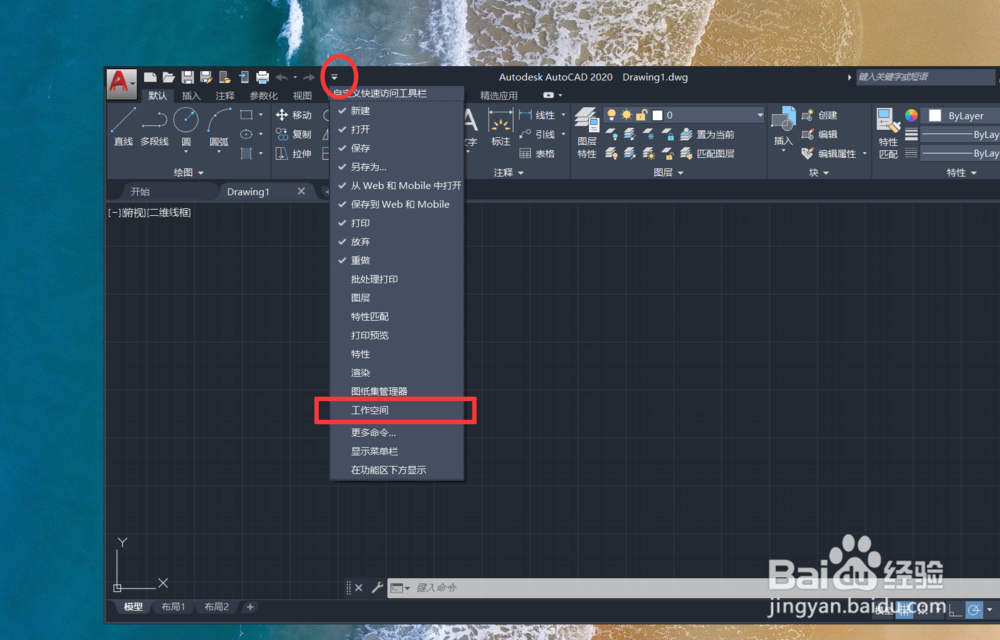
4、默认的工作空间选项卡,设置为:草图与注释
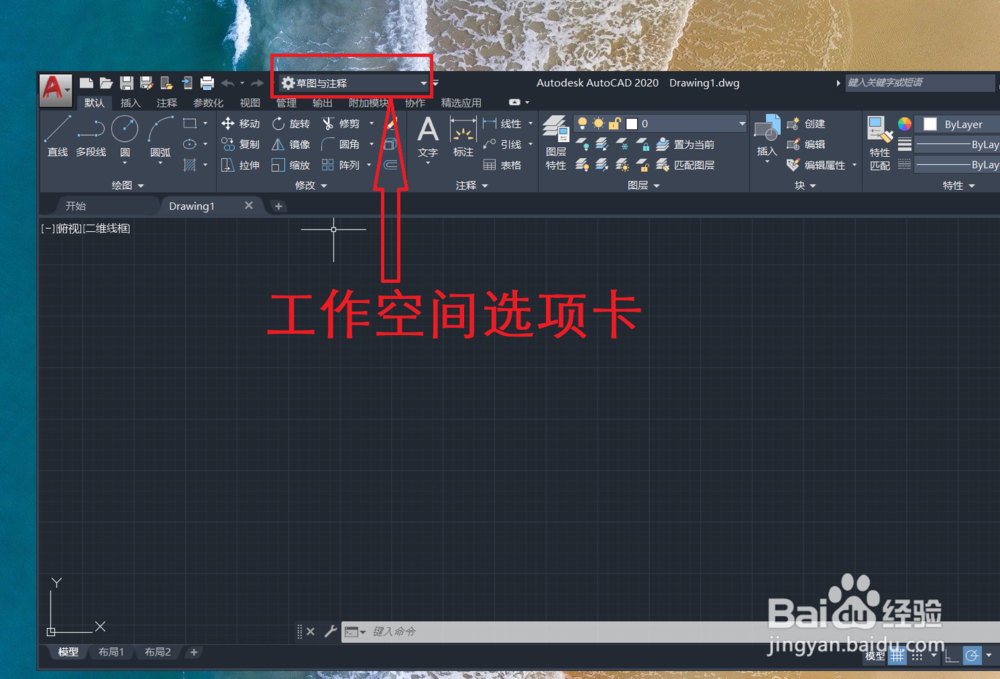
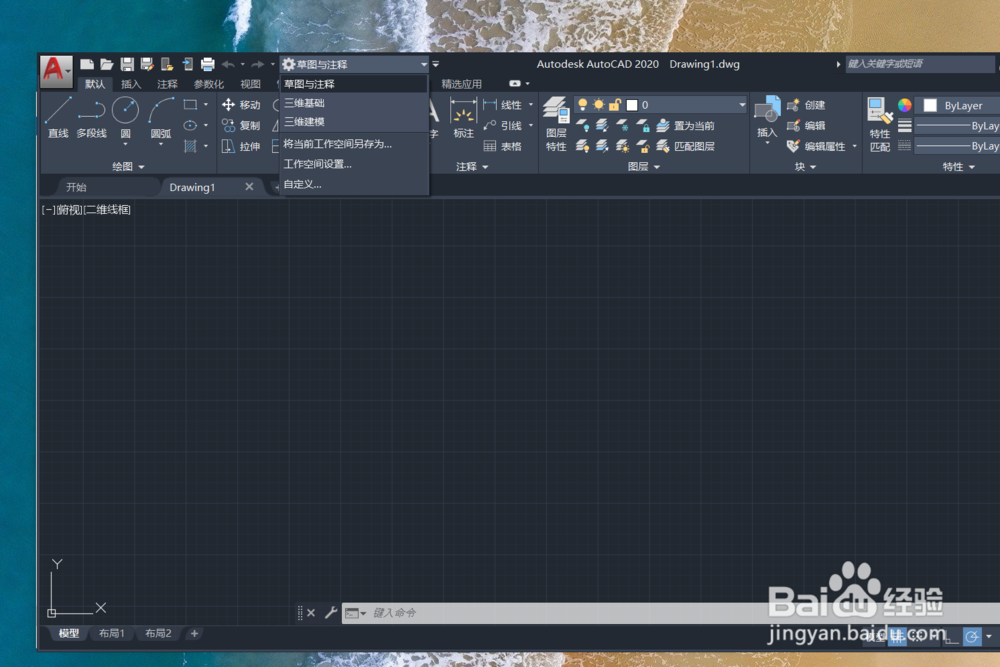
5、在工作空间选项卡,选择“三维基础”或者“三维建模”,即可开始用CAD进行三维建模。
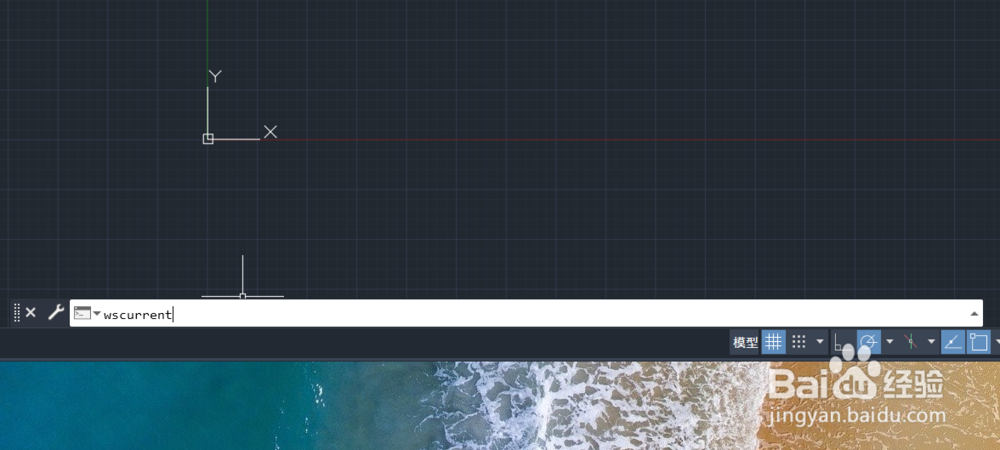
1、输入命令wscurrent
按下回车键
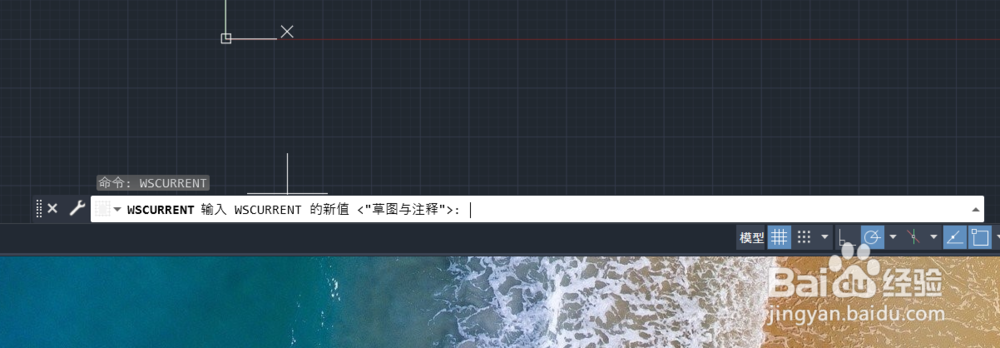
2、输入:三维建模
或者输入:三维基础
按下回车键
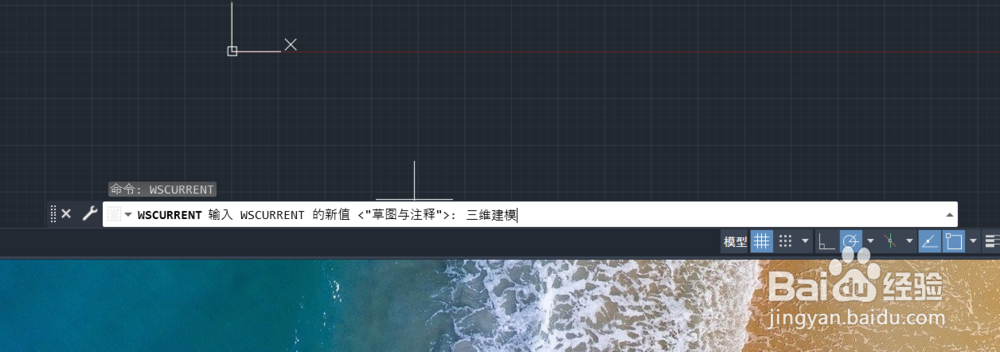
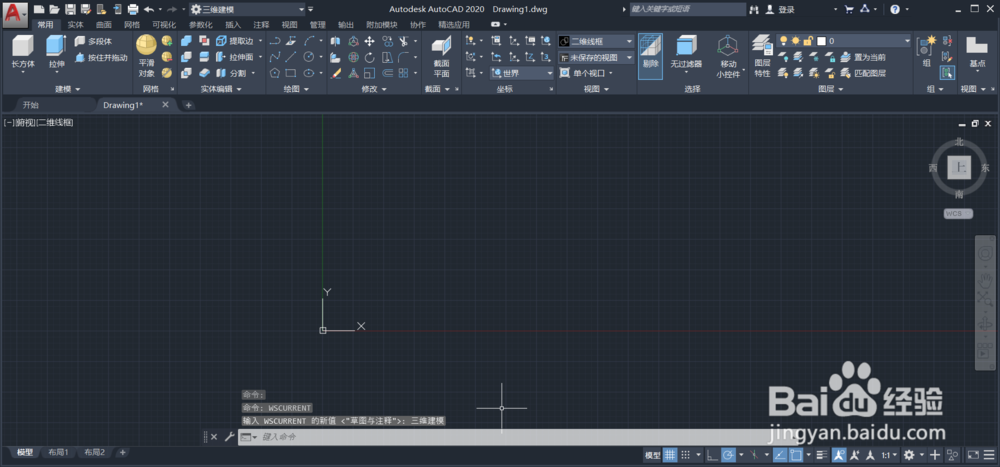
3、切换工作空间成功
时间:2026-04-24 04:10:17
1、进入CAD2020新建一个图形
2、在右下角,找到按钮“齿轮”
3、选择“三维基础”或者“三维建模”,即可开始用CAD进行三维建模。
1、进入CAD2020新建一个图形
2、点击顶部的“下三角”按钮
3、左键单击“工作空间”
4、默认的工作空间选项卡,设置为:草图与注释
5、在工作空间选项卡,选择“三维基础”或者“三维建模”,即可开始用CAD进行三维建模。
1、输入命令wscurrent
按下回车键
2、输入:三维建模
或者输入:三维基础
按下回车键
3、切换工作空间成功
