Word2016怎么样插入三维簇状柱形图呢?

 时间:2026-02-14 06:01:16

1、打开Word2016办公软件。

Word2016怎么样插入三维簇状柱形图呢?

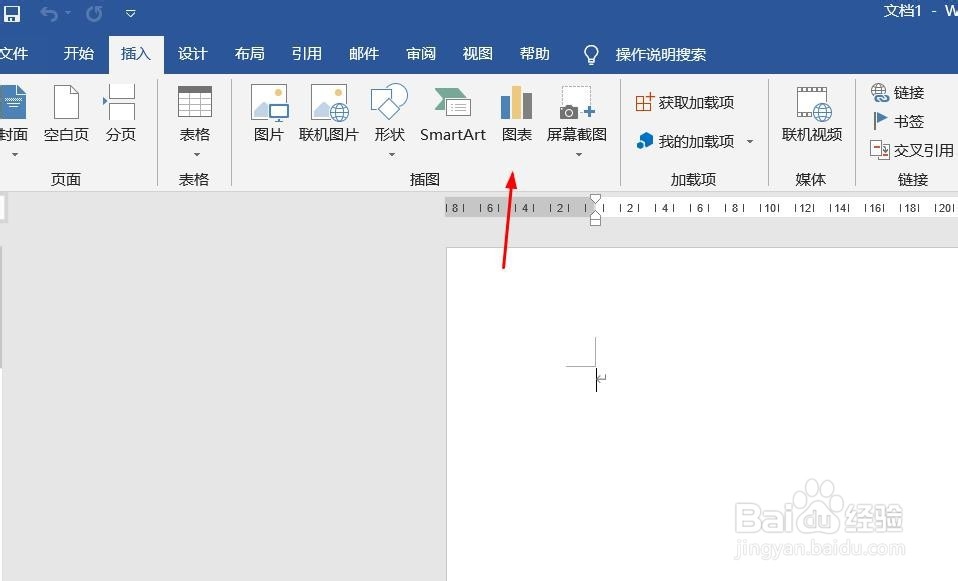
2、点击菜单栏中的插入。

Word2016怎么样插入三维簇状柱形图呢?

3、点击图表。

Word2016怎么样插入三维簇状柱形图呢?

4、点击柱形图,点击三维簇状柱形图,然后点击确定。

Word2016怎么样插入三维簇状柱形图呢?

5、插入三维簇状柱形图图表成功。

Word2016怎么样插入三维簇状柱形图呢?

6、点击加号,添加图标元素。

Word2016怎么样插入三维簇状柱形图呢?

7、点击毛刷,添加样式和颜色。

Word2016怎么样插入三维簇状柱形图呢?

8、点击漏斗,进入图表筛选器。

Word2016怎么样插入三维簇状柱形图呢?

1、一、打开Word2016办公软件。

二、点击菜单栏中的插入。

三、点击图表。

四、点击柱形图,点击三维簇状柱形图,点击确定。

五、插入三维簇状柱形图图表成功。

六、点击加号,添加图标元素。

七、点击毛刷,添加样式和颜色。

八、点击漏斗,进入图表筛选器。

  • Excel2010 如何编辑公式
  • Excel2016如何设置表格列宽
  • excel中如何设置套用表格格式
  • word2010 怎么设置文字效果
  • Word中怎样插入艺术字及修改艺术字格式
  • 热门搜索
    呼叫限制怎么取消 蜂蜜怎么储存 甄子丹电影大全 自然卷怎么变直 灯饰大全 花菜的做法大全家常 撞车后怎么处理 黄峥的简介 树叶手工制作图片大全 初中古诗大全