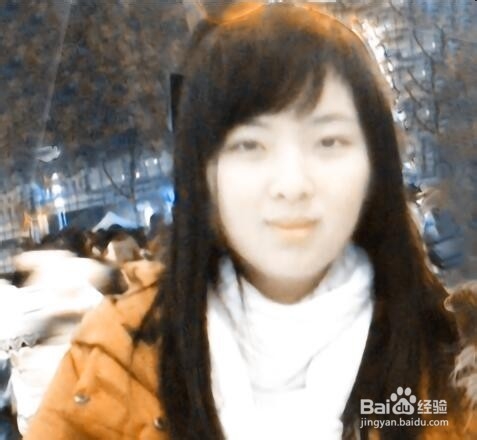
1、首先打开电脑桌面,选择安装好的PS(Photoshop)打开并导入需要制作的照片素材,如图
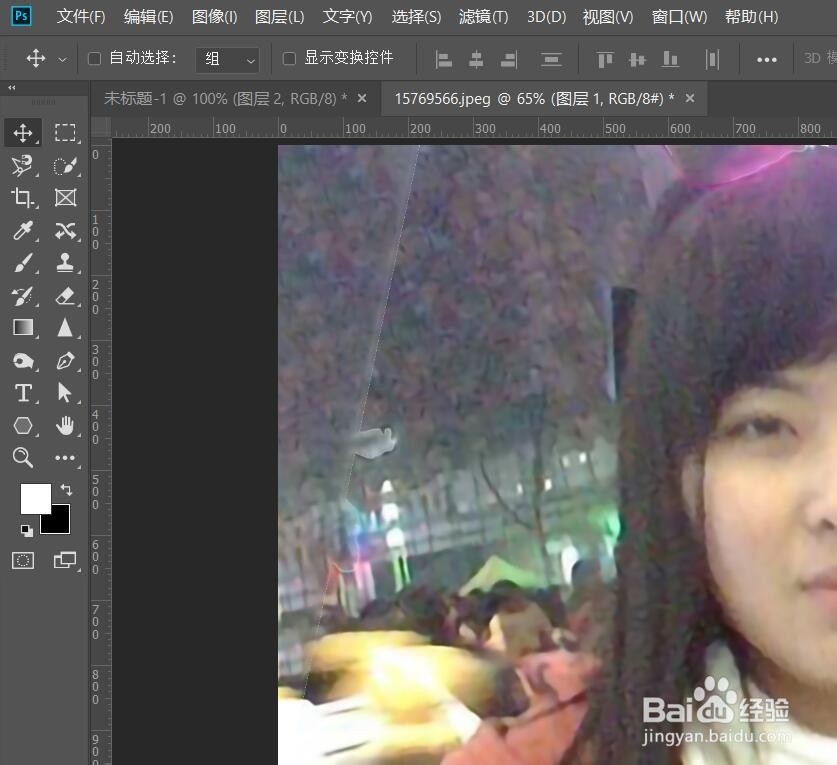
2、然后执行【图层】→【新建】→【通过拷贝的图层】,或者使用快捷键【Ctrl+J】复制一个新图层,如图

3、接着执行【滤镜】→【模糊】→【高斯模糊】,调出高斯模糊设置窗口,然后将半径设置为“6.5”个像素,点击确定,如图
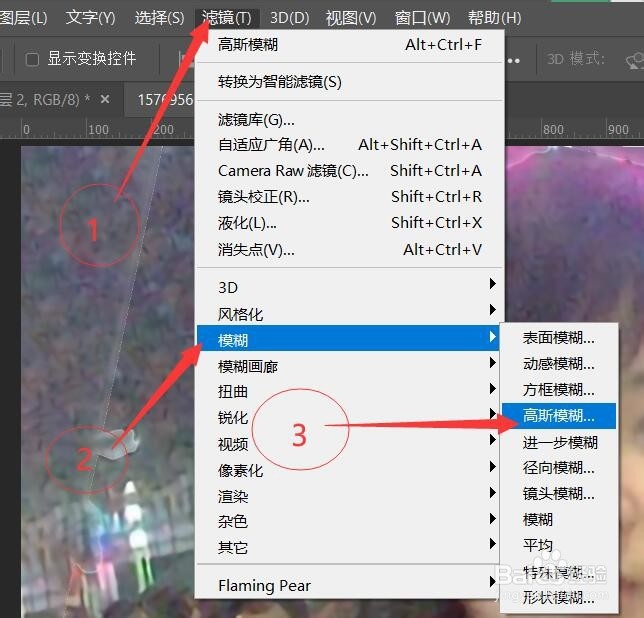
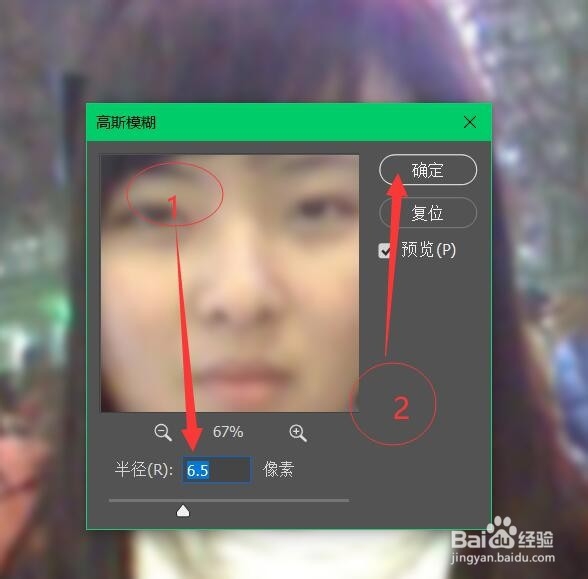
4、接着将图层模式更改为“叠加”,然后执行【图层】→【新建】→【新建】,或者使用快捷键【Shift+Ctrl+N】建立一个新图层,如图
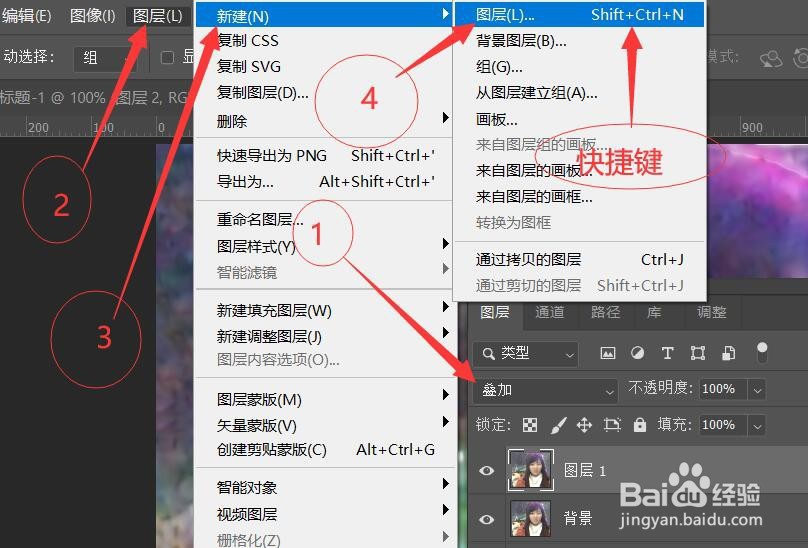
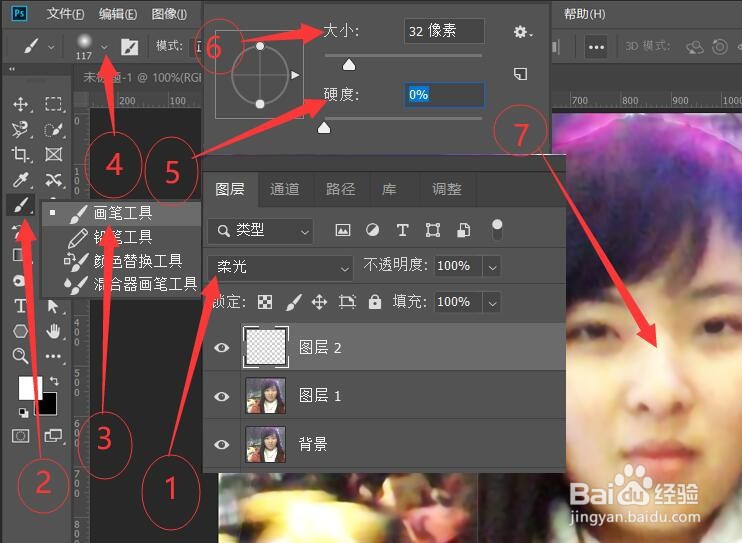
5、接着将新建图层的图层模式更改为“柔光”,选择【画笔工具】,将画笔的硬度设置为“0%”,调整合适的画笔大小,然后在人物脸上涂抹,给人物美白,如图
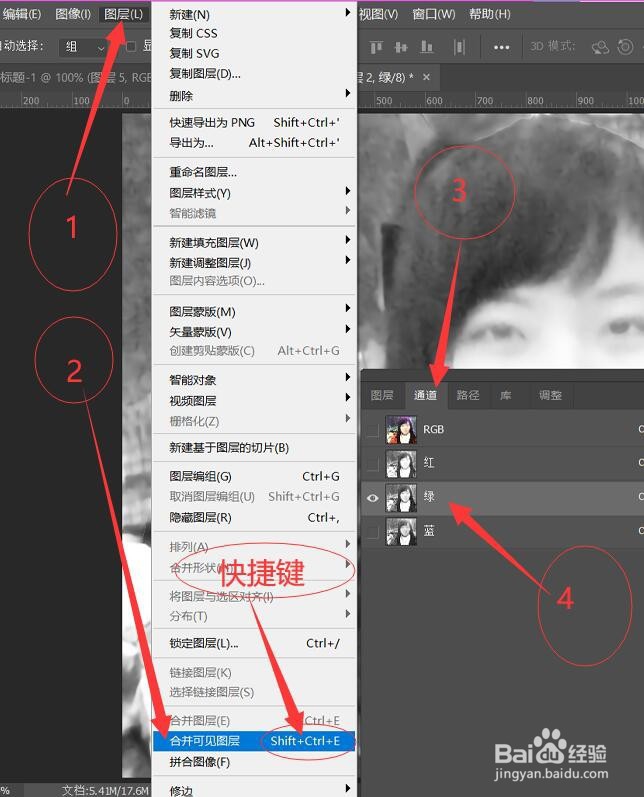
6、接着执行【图层】→【合并可见图层】,或者使用快捷键【Shift+Ctrl+E】,然后点击【通道】进入面板,选择“绿通道”,如图
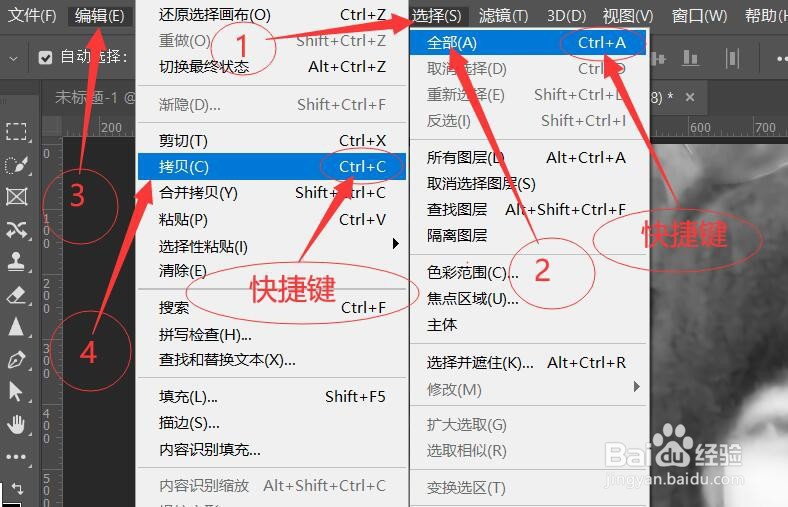
7、执行【选择】→【全选】,或者使用快捷键【Ctrl+A】全选照片,然后执行【编辑】→【拷贝】,或者使用快捷键【Ctrl+C 】复制照片,如图
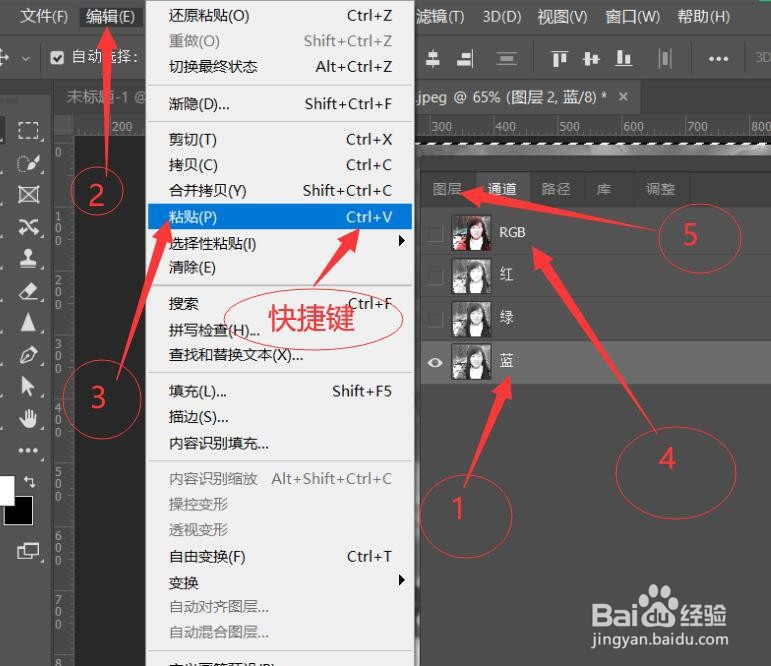
8、接着选择“蓝通道”,执行【编辑】→【粘贴】,或者使用快捷键【Ctrl+V】进行粘贴,然后点击“RGB”通道,再回到图层面板,如图
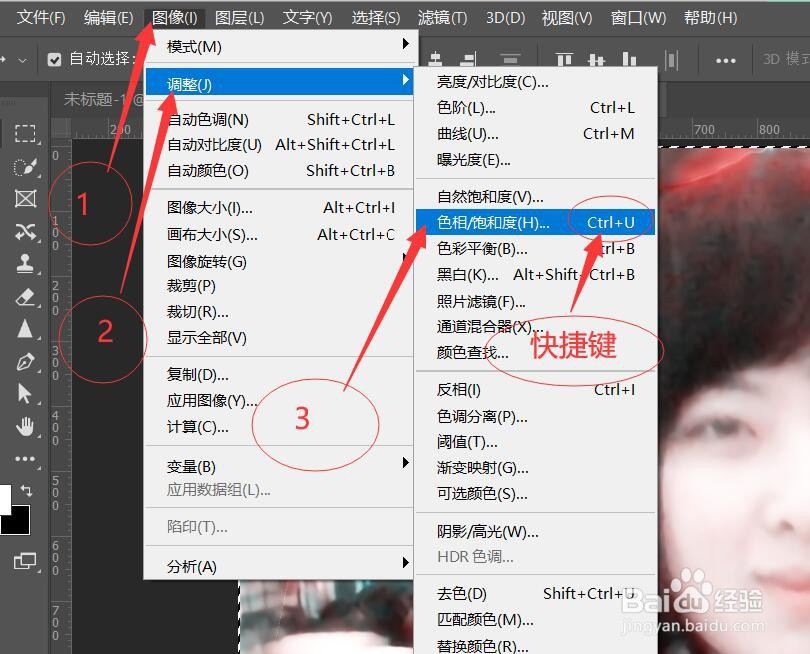
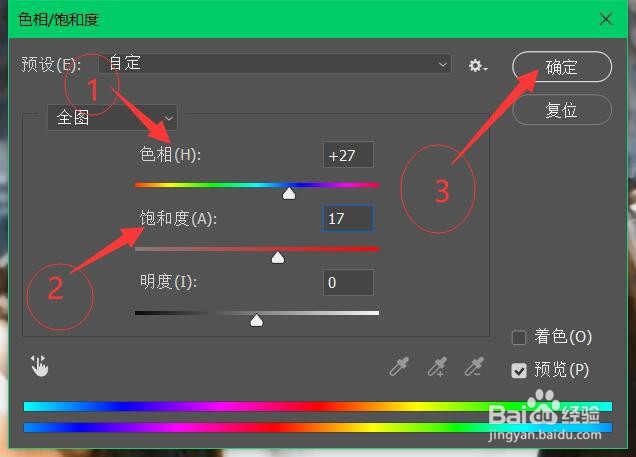
9、接着执行【图像】→【调整】→【色相/饱和度】,或者使用快捷键【Ctrl+U】调出【色相/饱和度】设置窗口,然后设置色相为“27”,饱和度为“17”,点击确定,如图
10、这样非主流照片效果就制作完成了,保存即可。