在Word中如何快速对文档中不同元素进行分栏操作

 时间:2026-04-23 22:00:14

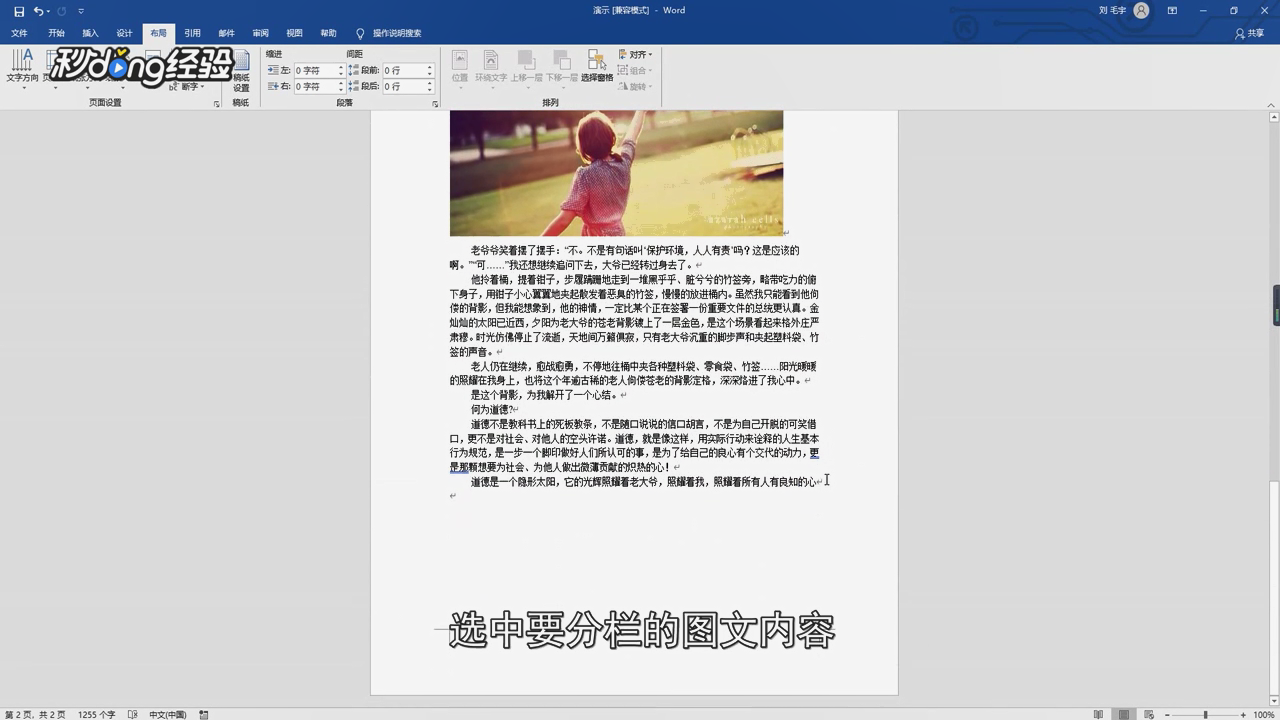
1、选中要分栏的图文内容。

在Word中如何快速对文档中不同元素进行分栏操作

2、点击“布局”。

在Word中如何快速对文档中不同元素进行分栏操作

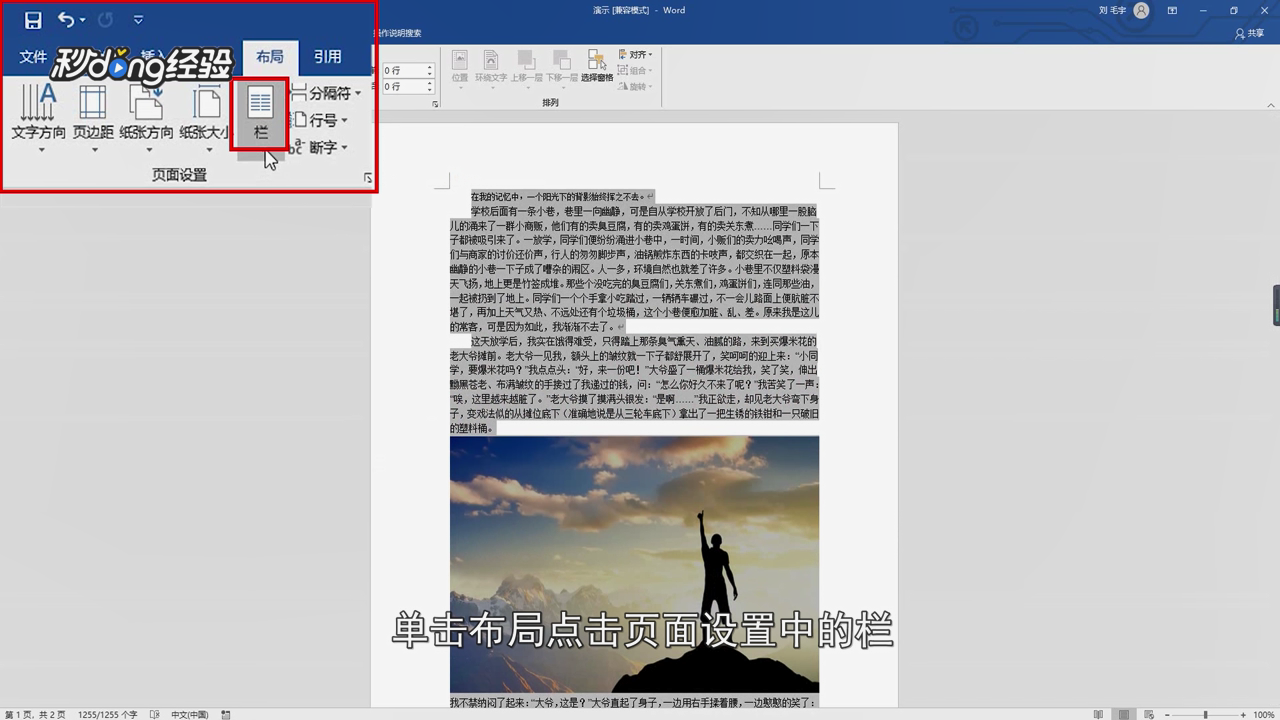
3、点击“页面设置”中的“栏”。

在Word中如何快速对文档中不同元素进行分栏操作

4、选择需要的分栏样式。

在Word中如何快速对文档中不同元素进行分栏操作

5、调整图片的大小即可。

在Word中如何快速对文档中不同元素进行分栏操作

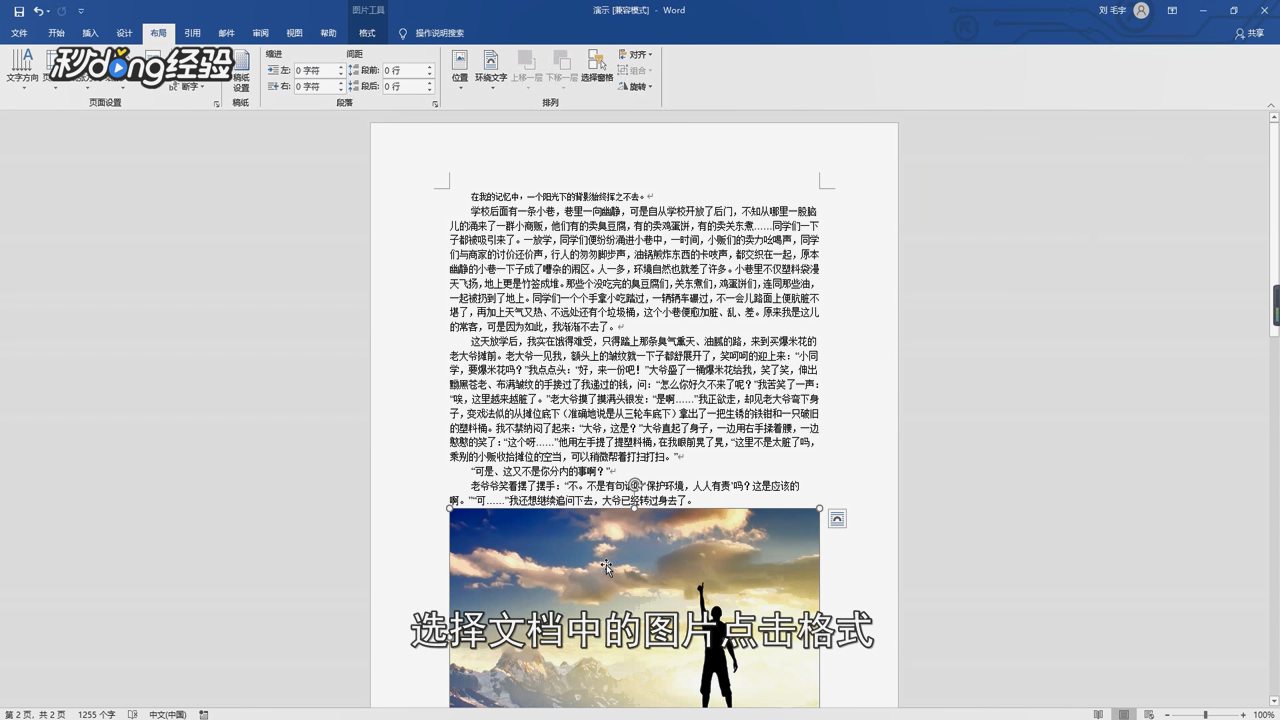
6、如果要把图片进行跨栏排版,可选择文档中的“图片”。

在Word中如何快速对文档中不同元素进行分栏操作

7、点击“格式”。

在Word中如何快速对文档中不同元素进行分栏操作

8、点击“排列”中的“环绕文字”按钮。

在Word中如何快速对文档中不同元素进行分栏操作

9、选择“上下型环绕”。

在Word中如何快速对文档中不同元素进行分栏操作

10、对图文进行分栏即可。

在Word中如何快速对文档中不同元素进行分栏操作

11、点击“插入”。

在Word中如何快速对文档中不同元素进行分栏操作

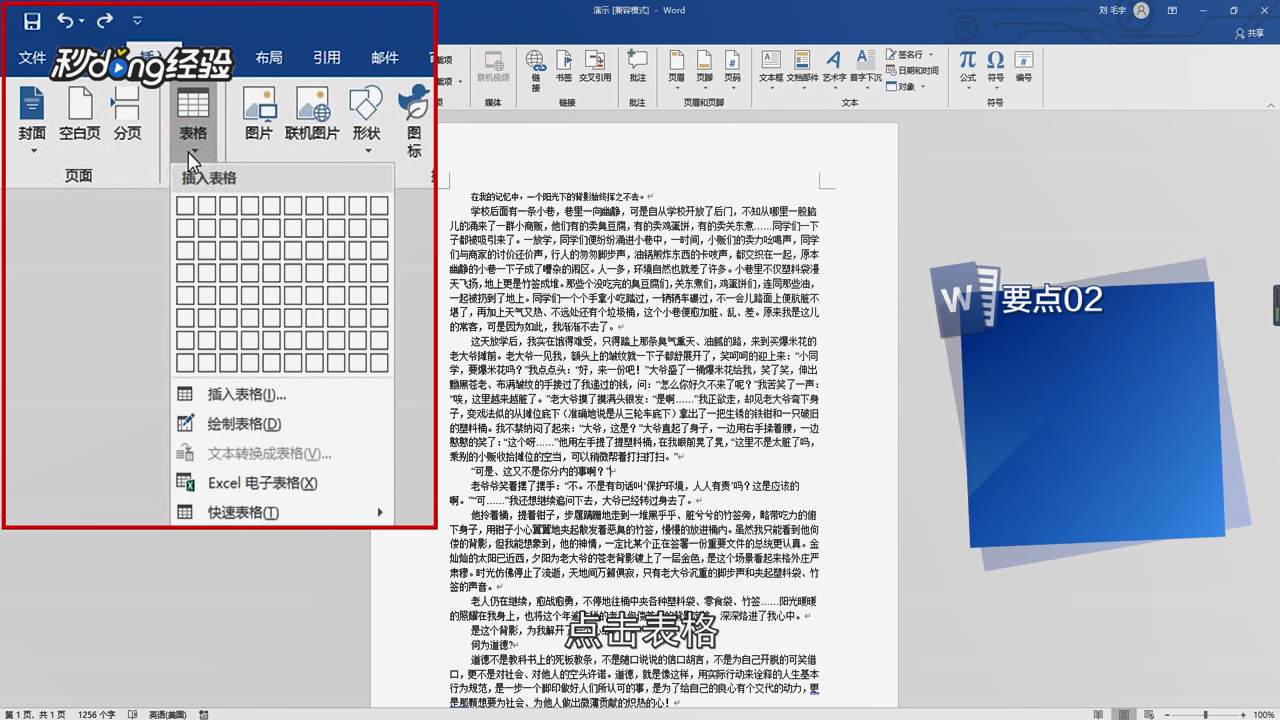
12、点击“表格”。

在Word中如何快速对文档中不同元素进行分栏操作

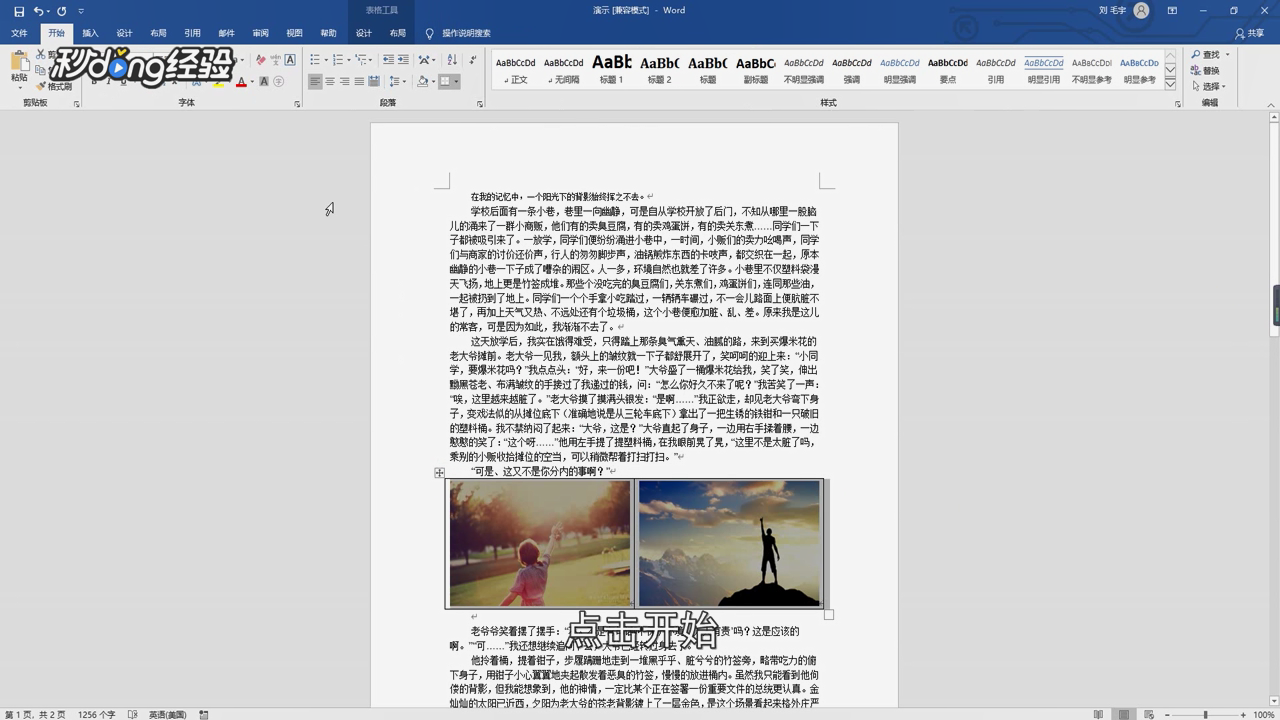
13、插入一个“一行两列”的表格。

在Word中如何快速对文档中不同元素进行分栏操作

14、选择表格后点击“布局”。

在Word中如何快速对文档中不同元素进行分栏操作

15、点击“单元格大小”中的“自动调整”。

在Word中如何快速对文档中不同元素进行分栏操作

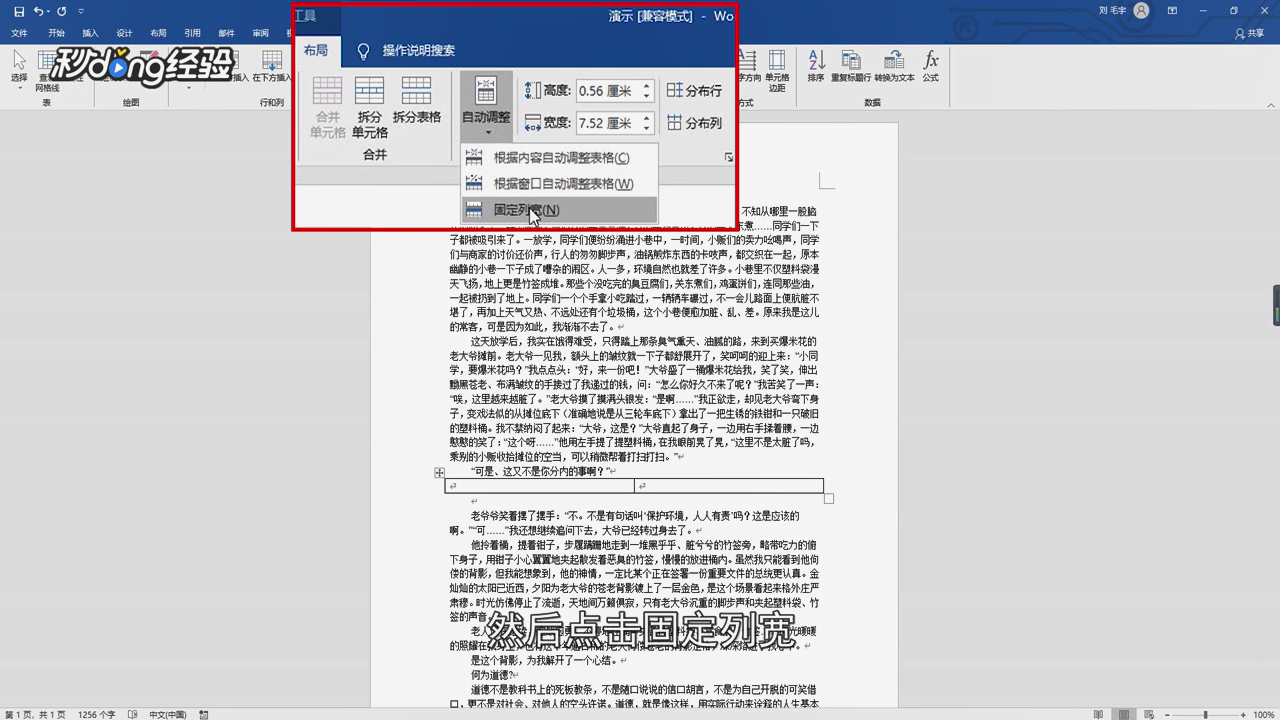
16、点击“固定列宽”来固定大小。

在Word中如何快速对文档中不同元素进行分栏操作

17、插入两张图片。

在Word中如何快速对文档中不同元素进行分栏操作

18、点击“开始”。

在Word中如何快速对文档中不同元素进行分栏操作

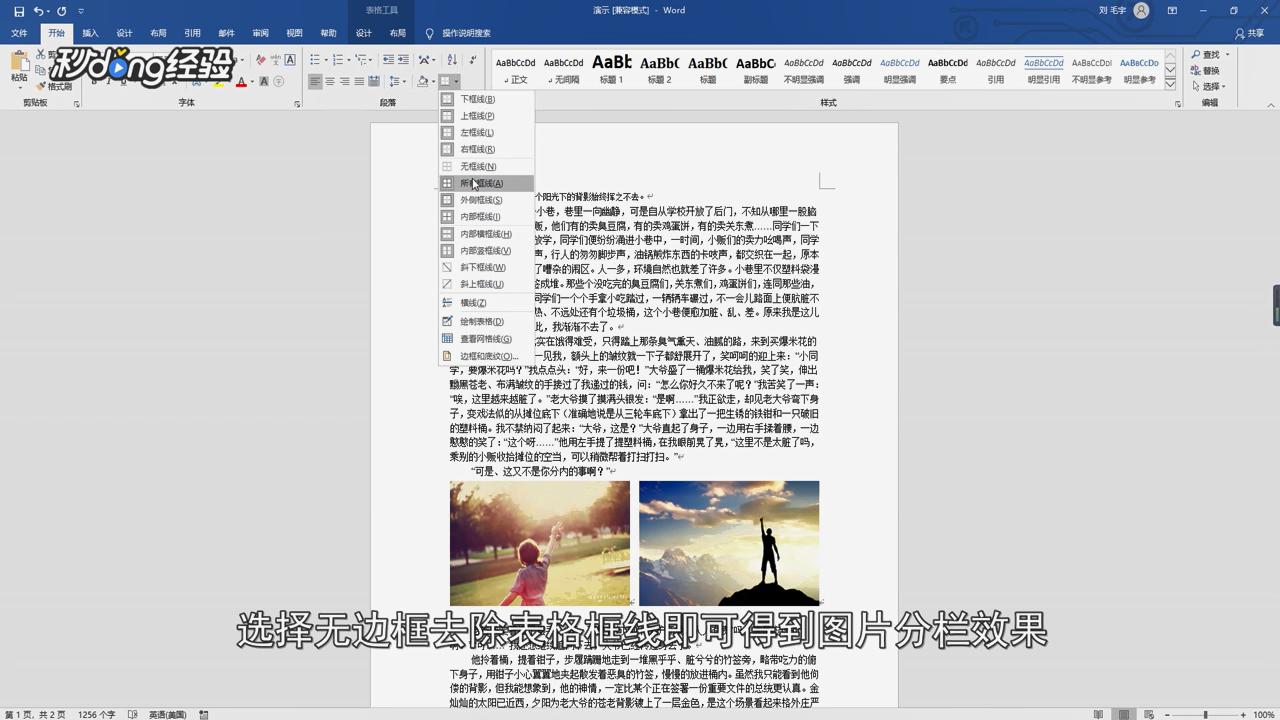
19、点击“边框”。

在Word中如何快速对文档中不同元素进行分栏操作

20、选择“无边框”去除表格框线即可得到图片分栏效果。

在Word中如何快速对文档中不同元素进行分栏操作

21、总结如下。

在Word中如何快速对文档中不同元素进行分栏操作

  • word项目符号大小调整
  • word左对齐的三种方法
  • Word软件界面分别有哪些功能区?
  • 怎样更改word行高?
  • Word中怎么快速内置表格式列表
  • 热门搜索
    月经迟迟不来怎么办 牛仔外套怎么搭配 外痔怎么治疗 嗓子发炎肿痛怎么办 完税证明怎么开 锁屏密码忘了怎么办 短裤英语怎么说 怎么格式化c盘 耳朵痒是怎么回事 鳝鱼怎么做好吃