AI 制作彩色糖果字

 时间:2026-02-15 03:24:30

1、打开Illustrator 2019,新建一个A4页面

AI 制作彩色糖果字

AI 制作彩色糖果字

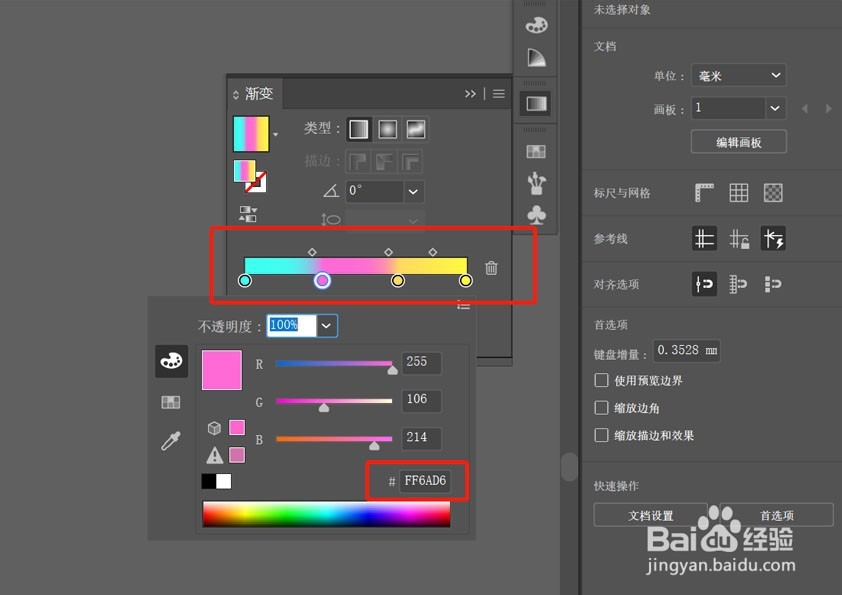
2、点击左侧工具栏填充颜色,选择中间的渐变色,设置渐变颜色的色值从左至右分别为:#3FFFF1; #FF6AD6; #FFD961; #FFFA3F

AI 制作彩色糖果字

AI 制作彩色糖果字

AI 制作彩色糖果字

AI 制作彩色糖果字

AI 制作彩色糖果字

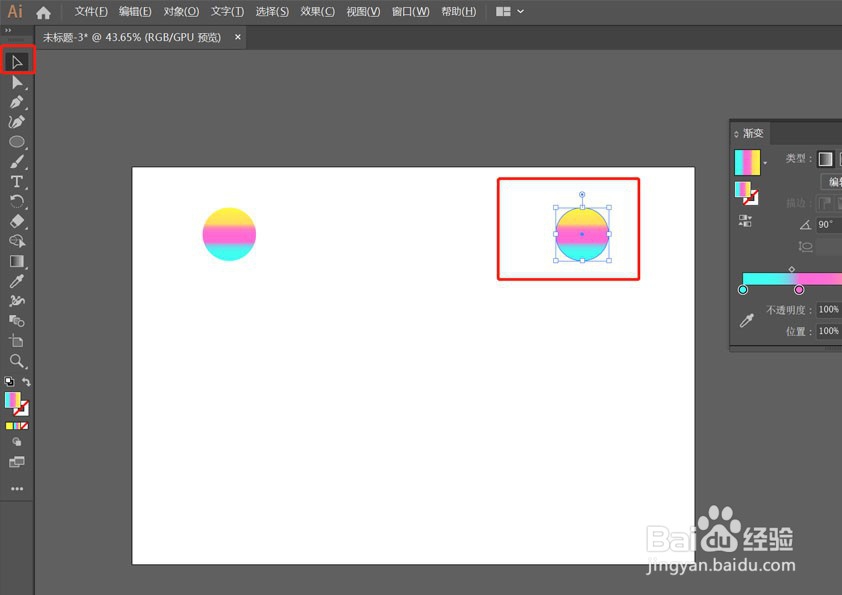
3、点击左侧工具栏“椭圆”工具,按住“Shift”键,拖动鼠标左键,画一个正圆,并旋转90°

AI 制作彩色糖果字

4、按住“Alt”键,点选刚画好的圆形向右拖动并点击鼠标左键,复制一个圆形,如下图:
AI 制作彩色糖果字

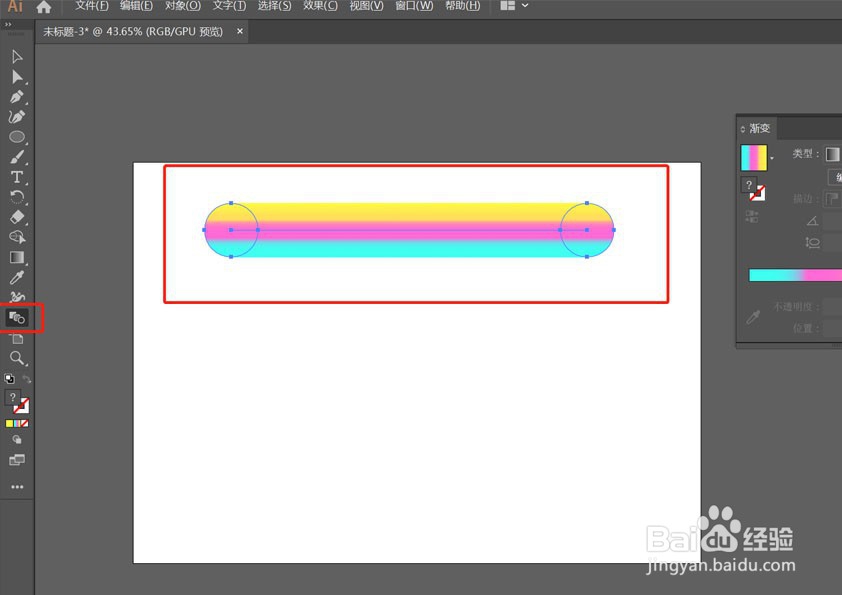
5、在工具栏左侧选择“混合”工具,点击“Enter”键,在弹出的对话框中如下图选择和设置参数,点击确定。

AI 制作彩色糖果字

6、鼠标在左右2个圆形上各点击一下,效果如下:

AI 制作彩色糖果字

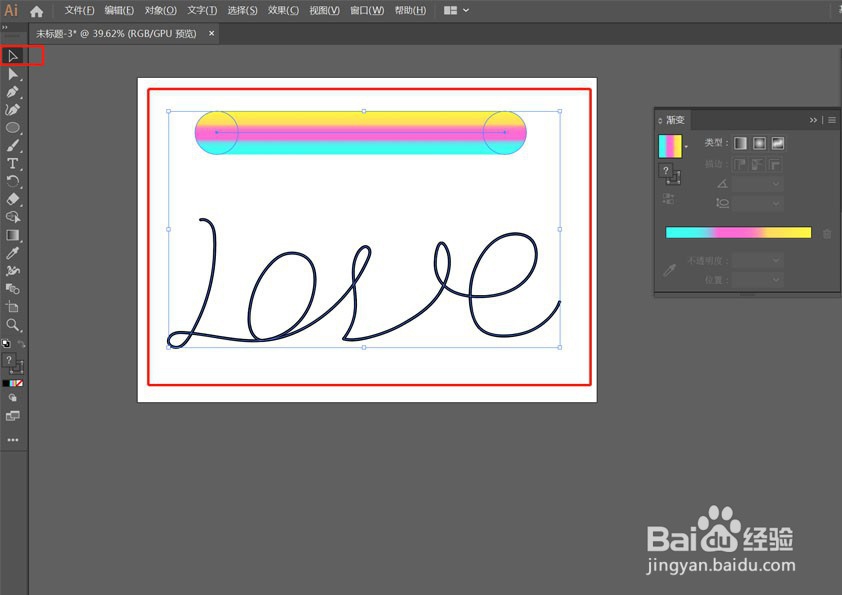
7、在工具栏左侧选择“画笔”工具,画一个如图的文字,

ps: 画好后可在左侧工具栏选择“节点“工具,对其节点进行调整,达到自己想要的效果

AI 制作彩色糖果字

8、鼠标左键同时框选画面中的图形和文字,点击"对象"——"混合"——"替换混合轴",效果如图:
AI 制作彩色糖果字

AI 制作彩色糖果字

AI 制作彩色糖果字

  • CMYK代表什么颜色
  • AI软件怎么使用透明度制作底纹效果?
  • 怎样在illustrator中绘制棒棒糖图标
  • cmyk和rgb转换
  • 如何制作立体包装箱效果图
  • 热门搜索
    快速壮阳方法 维生素c的美白方法 家常炖菜 耳机有电流声怎么办 喉咙有异物感怎么办 洋槐花怎么做好吃 太极音乐加长版大全 红烧豆腐的家常做法 2345解梦大全免费 好吃的菜