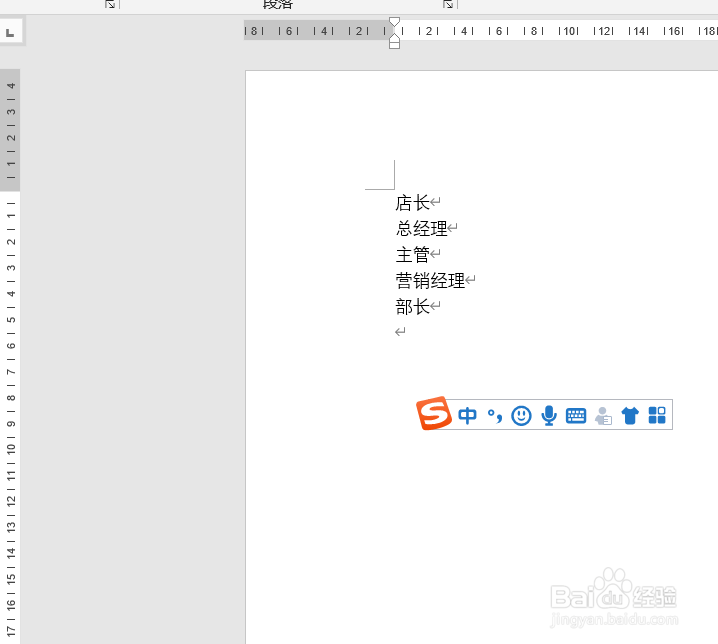
1、首先呢,我们打开Word应用,新建一篇文档,进入空白界面后,我们输入我们要建立组织结构内容的信息。
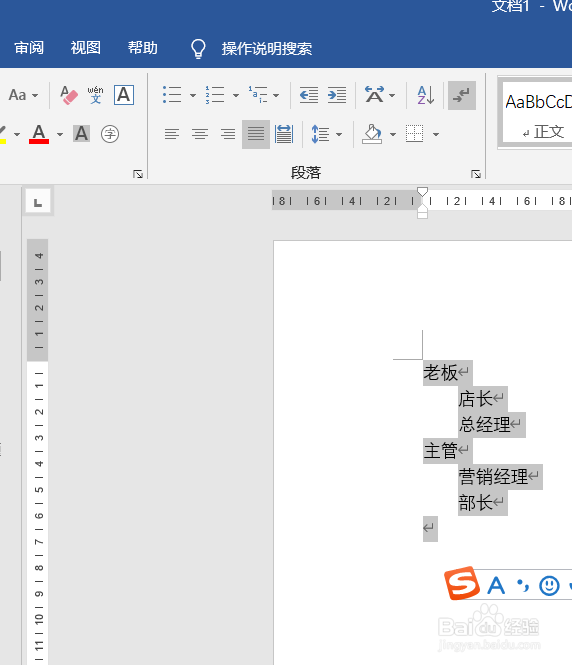
2、然后我们将内容分好层次,选中之后按tab键,就可以吧文字分好了,我们用鼠标将所有的内容都选中,选中后,点击鼠标右键,会弹出一个下拉菜单,选择点击【剪切】按钮。
3、之后呢,我们在页面上方找到并点击【插入】按钮,在插入的菜单栏中,找到"SmartArt"选项,点击打开,然后在弹出来的对话框中找到“层次结构”选项。
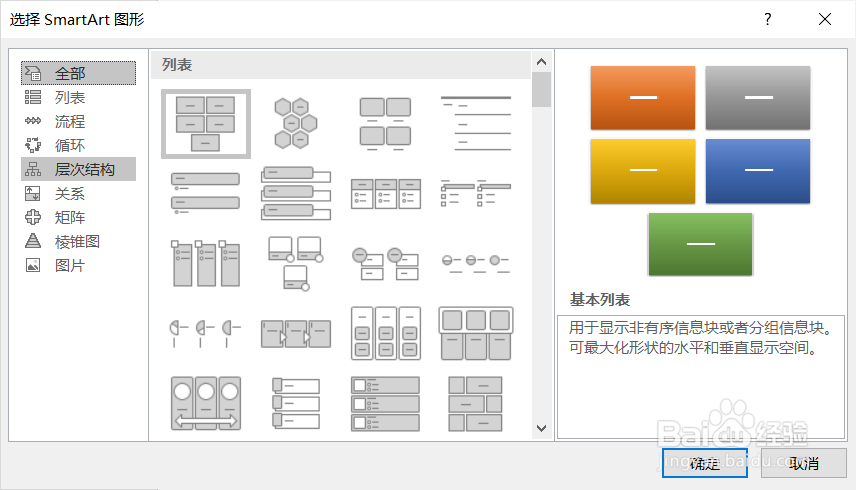
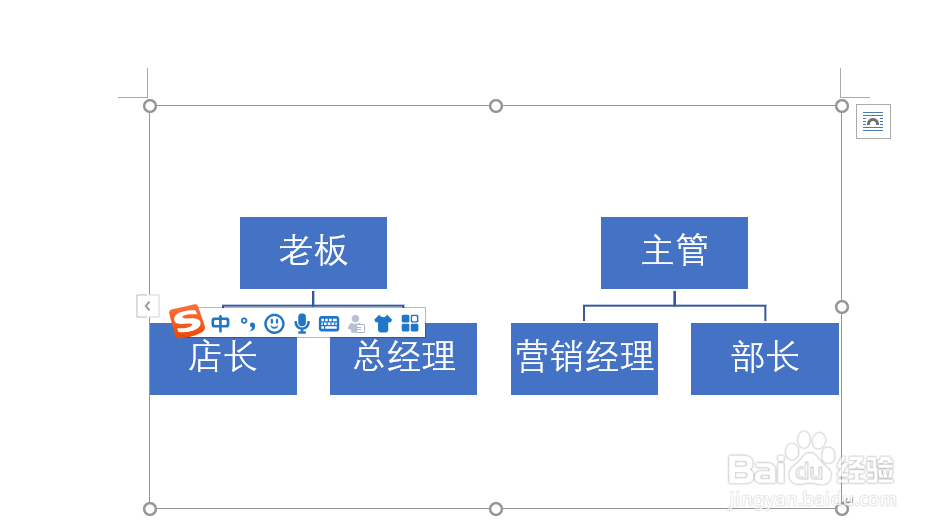
4、在“层次结构”的右侧找到组织结构图,并点击确定,然后在文档中就会插入组织结构图啦,然后把刚刚剪切的文字,粘贴到左边的 信息栏中。

5、然后把刚刚剪切的文字,粘贴到信息栏,如果插入的结构架多了可以把鼠标放在框架上点击Deletej就可以把多余的框删掉。整理好表格后,组织结构图就做好啦。
1、1 打开Word应用,新建文档。
2 输入组织结构内容。
3点击右键,选择“剪切”选项。
4 插入“SmartArt“结构图即可。
