Windows10系统如何解决自带应用无法打开

 时间:2026-04-23 00:21:48

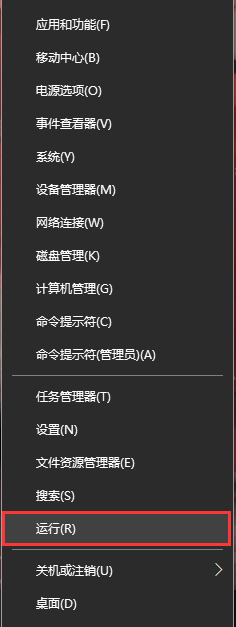
1、方法1:在电脑桌面中,鼠标右键左下角的开始,在弹出的列表中选择运行选项。
Windows10系统如何解决自带应用无法打开

2、方法2:在键盘中一同按下快捷键“WIN + R”,打开运行。

Windows10系统如何解决自带应用无法打开

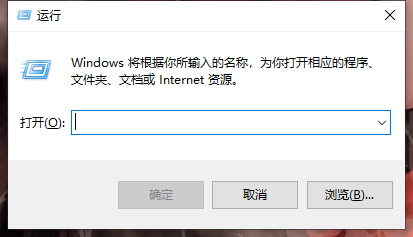
3、打开的运行界面如图,在运行可以输入对应的名称可以打开需要的程序或文件。
Windows10系统如何解决自带应用无法打开

1、打开运行后,在运行搜索框输入“services.msc”,点击下方的确定按钮。

Windows10系统如何解决自带应用无法打开

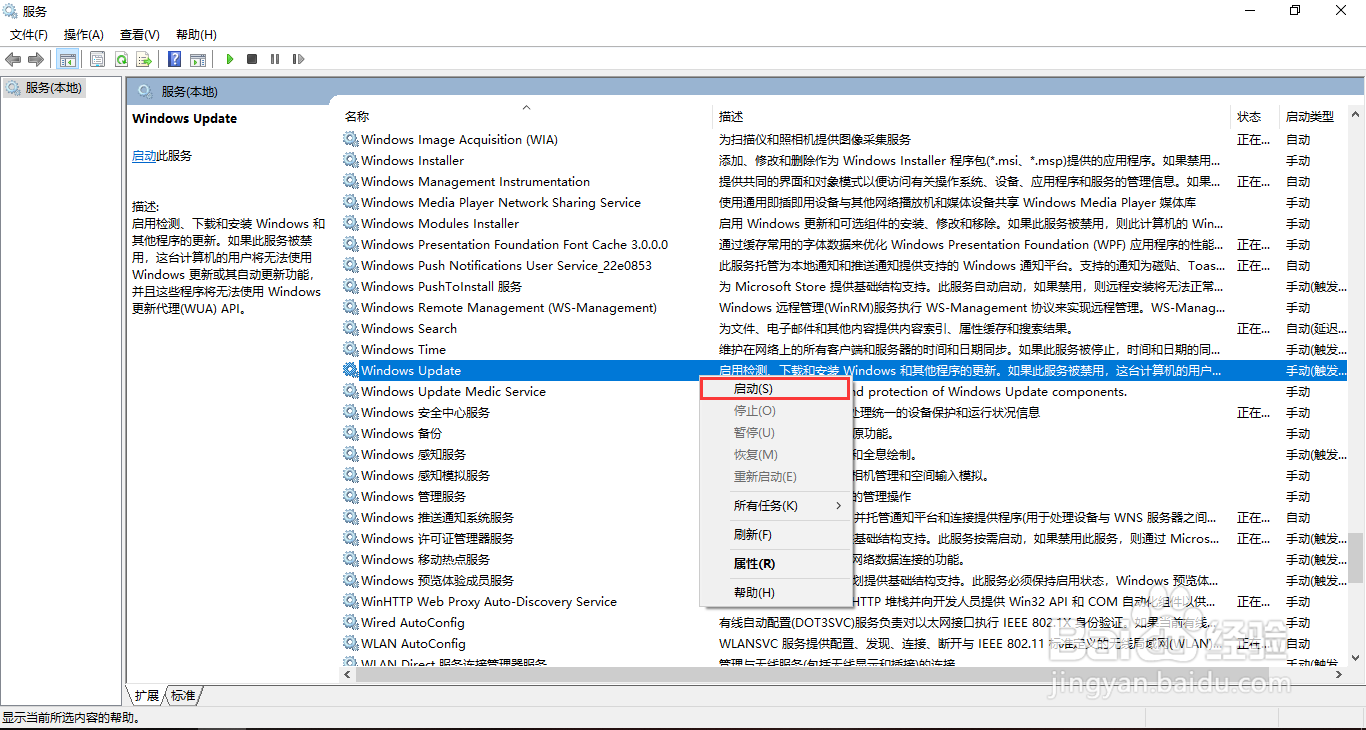
2、在服务界面中,在右侧找到Windows Update服务,选中并鼠标右键单击,在展开的列表中选择启动选项。(如果是已经启动了,点停止再点动)
Windows10系统如何解决自带应用无法打开

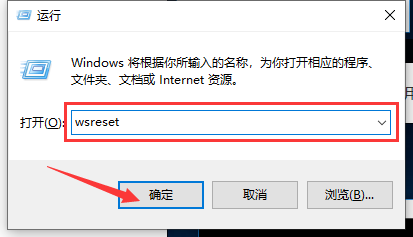
3、再次打开运行,在运行搜索框输入“wsreset”,点击下方的确定按钮。
Windows10系统如何解决自带应用无法打开

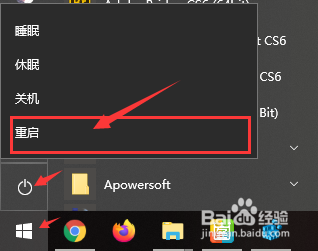
4、为保证修改的设置可以生效,返回电脑桌面中,鼠标左键点击左下角的开始,在弹出的列表中选择电源标志-重启选项。
Windows10系统如何解决自带应用无法打开

  • 如何使u启动分区工具进行磁盘格式化
  • 欢迎使用Internet Explorer 8
  • word2010如何把行距设置成固定数值
  • 怎样调整启动菜单?
  • Windows 10 系统中如何设置桌面风格
  • 热门搜索
    中药减肥 怎么谈恋爱技巧 三围怎么算 日语我爱你怎么读 乐高漫威超级英雄攻略 集安旅游攻略必玩的景点 玛缇瓷砖怎么样 减肥怎么减肚子 穿衣颜色搭配 奥迪a7怎么样