1、这个效果的存在位置是:转场特效-淡入淡出效果类,一定要找到

2、再就是在下方的时间线上,点击添加视频的按钮,进行两端视频的添加

3、添加了视频之后,视频会依次排列到时间线上,点击选中第二段视频素材
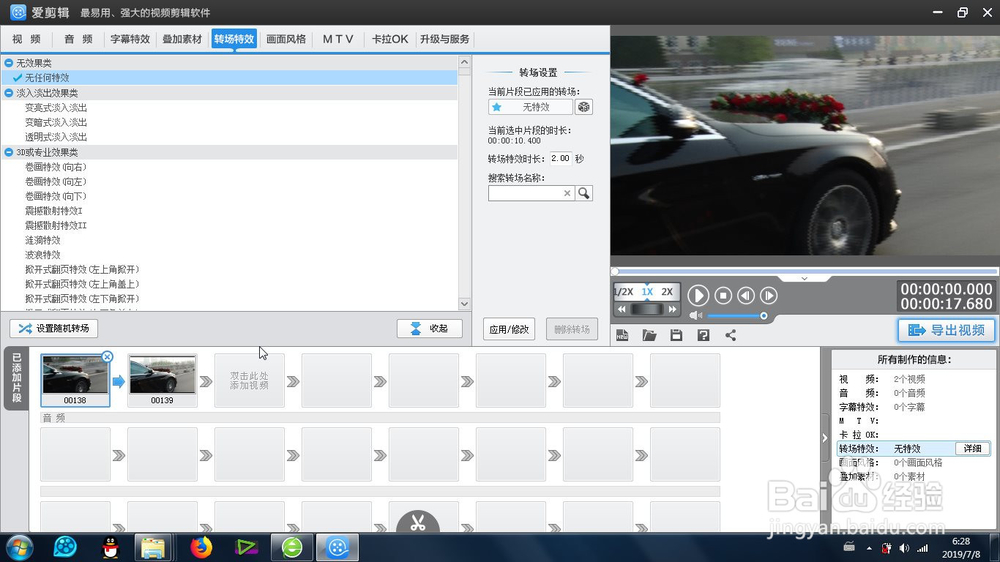
4、在软件的上方工具栏里面,预览我们刚才找到的:转场特效-淡入淡出效果类

5、接下来就是进行点击:应用/修改,进行透明式淡入淡出的添加

6、可以修改特效转场的持续时间,直接在输入框里输入持续时间即可


7、点击视频预览框下面的播放按钮,就可以进行特效转场的预览。

时间:2026-05-11 16:26:06
1、这个效果的存在位置是:转场特效-淡入淡出效果类,一定要找到
2、再就是在下方的时间线上,点击添加视频的按钮,进行两端视频的添加
3、添加了视频之后,视频会依次排列到时间线上,点击选中第二段视频素材
4、在软件的上方工具栏里面,预览我们刚才找到的:转场特效-淡入淡出效果类
5、接下来就是进行点击:应用/修改,进行透明式淡入淡出的添加
6、可以修改特效转场的持续时间,直接在输入框里输入持续时间即可
7、点击视频预览框下面的播放按钮,就可以进行特效转场的预览。
