win10电脑如何安装Openssh?开启Server服务?

 时间:2026-02-14 13:12:07

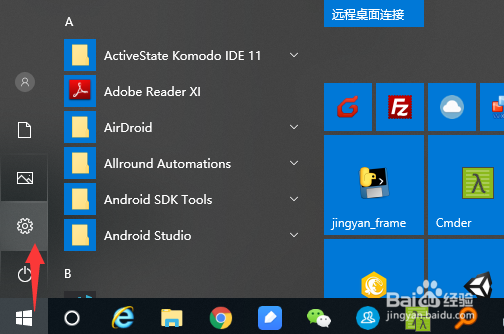
1、1. 点击win键,弹出的菜单中选择设置按钮,如图所示
win10电脑如何安装Openssh?开启Server服务?

2、2. 在windows设置中,点击应用

win10电脑如何安装Openssh?开启Server服务?

3、3. 弹出的应用和功能界面中,点击管理可选功能,如图所示

win10电脑如何安装Openssh?开启Server服务?

4、4. 点击如图所示的添加功能

win10电脑如何安装Openssh?开启Server服务?

5、5. 可选功能下面找到OpenSSH server,并点击

win10电脑如何安装Openssh?开启Server服务?

6、6. 点击如图所示的安装,等待安装完成即可。如需安装openssh client同样的方法、

win10电脑如何安装Openssh?开启Server服务?

7、7. 重启电脑,打开命令行工具,输入ssh,显示如图所示说明安装成功

win10电脑如何安装Openssh?开启Server服务?

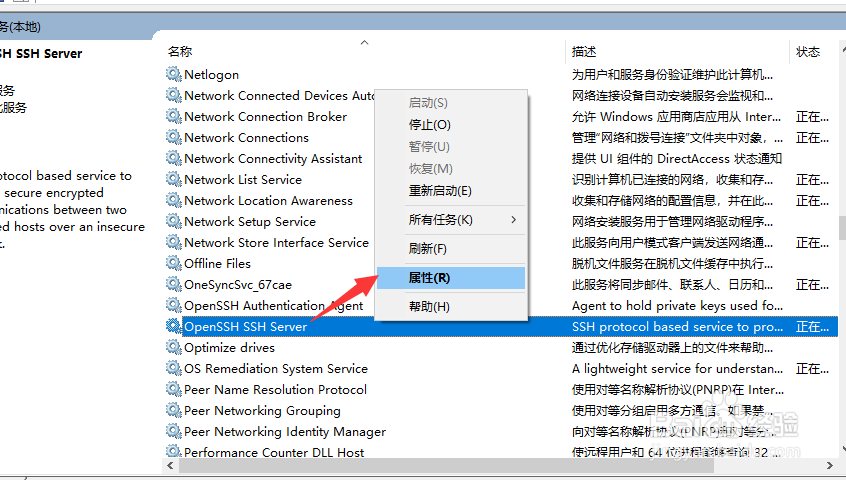
8、8.点击工具栏的搜索按钮,弹出的搜索界面中搜索服务,如图并点击打开

win10电脑如何安装Openssh?开启Server服务?

9、9. 打开的服务界面中,找到OpenSSH Server,右键属性

win10电脑如何安装Openssh?开启Server服务?

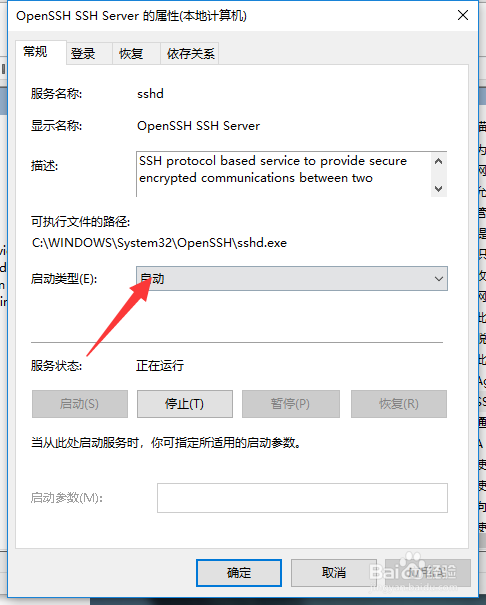
10、10.设置为自动

win10电脑如何安装Openssh?开启Server服务?

11、11.点击启动服务即可。

win10电脑如何安装Openssh?开启Server服务?

12、12.如果您觉得有用,记得在下方点击投票、点赞、关注、留言,小编会定期奉上更多的惊喜哦,您的支持才是小编继续努力的动力,么么哒。

win10电脑如何安装Openssh?开启Server服务?

  • 怎么查看服务器RAD是多少张硬盘
  • 2009款中期的macbook pro更换内存的方法
  • 如何解决"无法删除文件,访问被拒绝"这个问题
  • 调整优先级来影响静态路由的选路
  • SAS盘和SATA盘的区别:
  • 热门搜索
    文件格式怎么转换 怎么让脸变白 门把手坏了怎么修 茶叶怎么保存 吉他怎么弹 电视怎么投屏 鲨鱼怎么做好吃 地毯用英语怎么说 带状疱疹怎么治最好 蔬菜沙拉怎么做