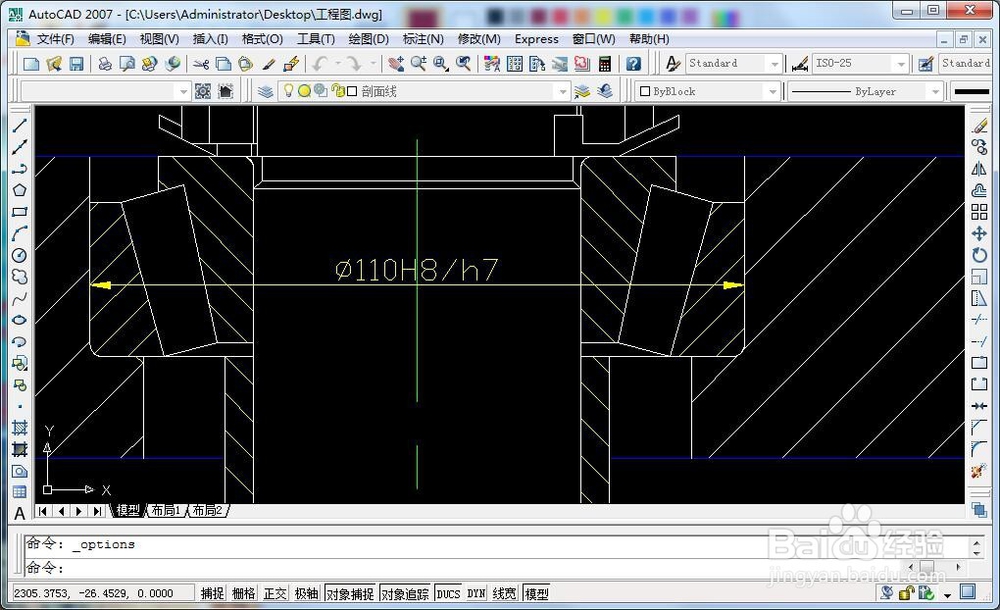
1、我们运行电脑打开AUTOCAD软件,如图所示;
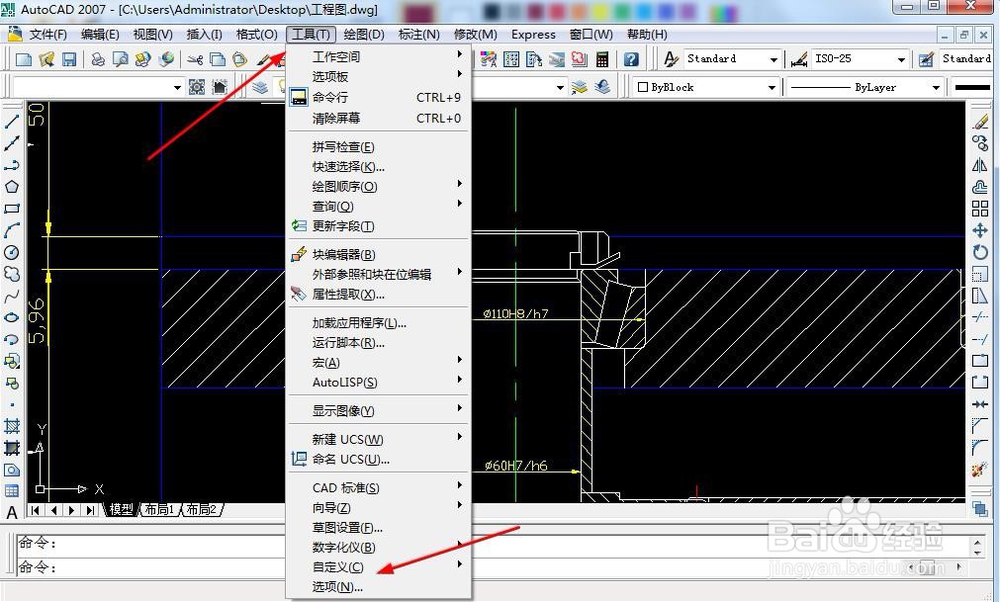
2、我们开启CAD后点击工具再点击选项,如图所示;
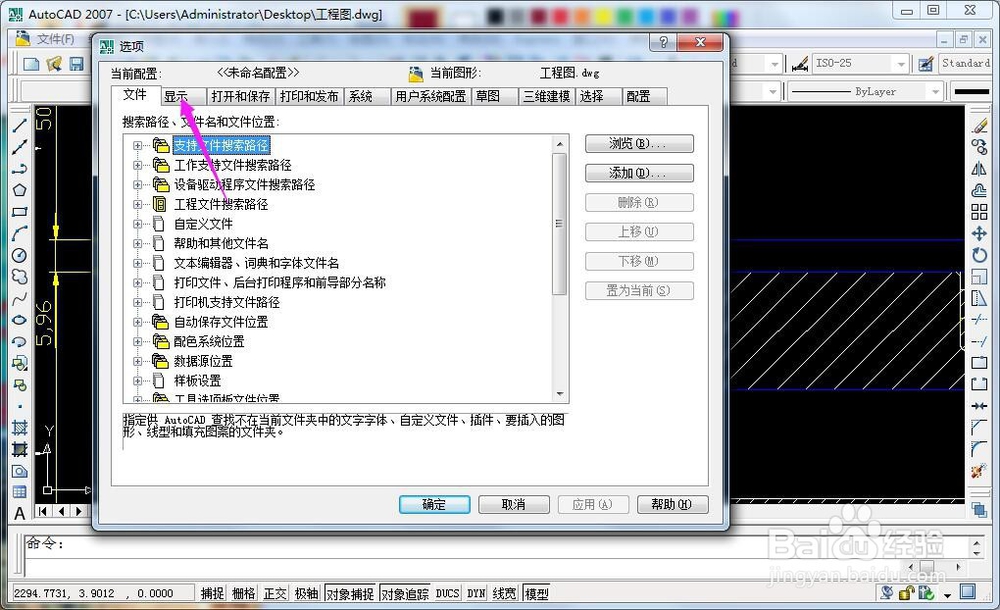
3、我们点击图示的显示选项,如图所示;
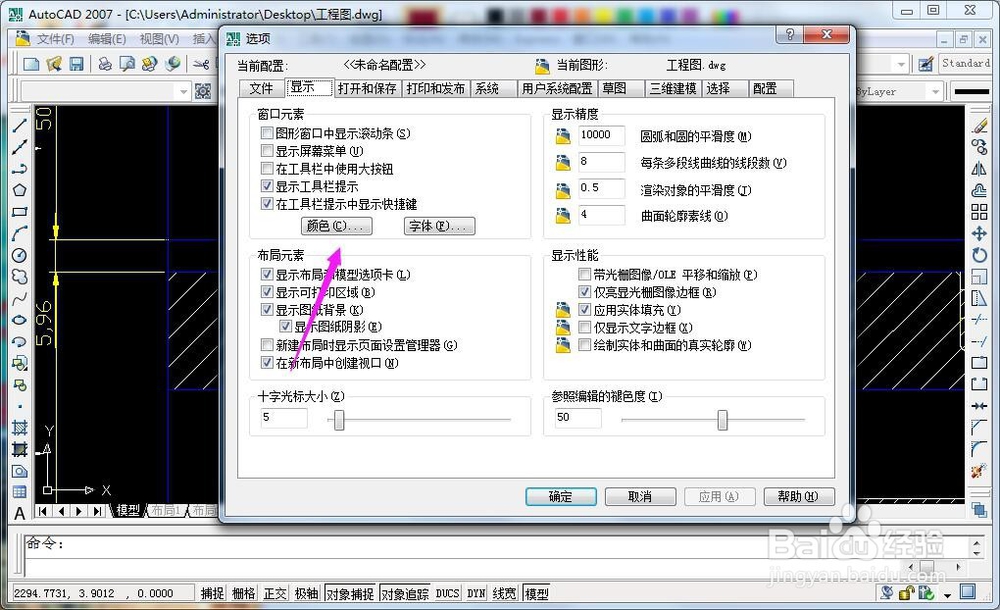
4、随后接着点击颜色选项,如图所示;
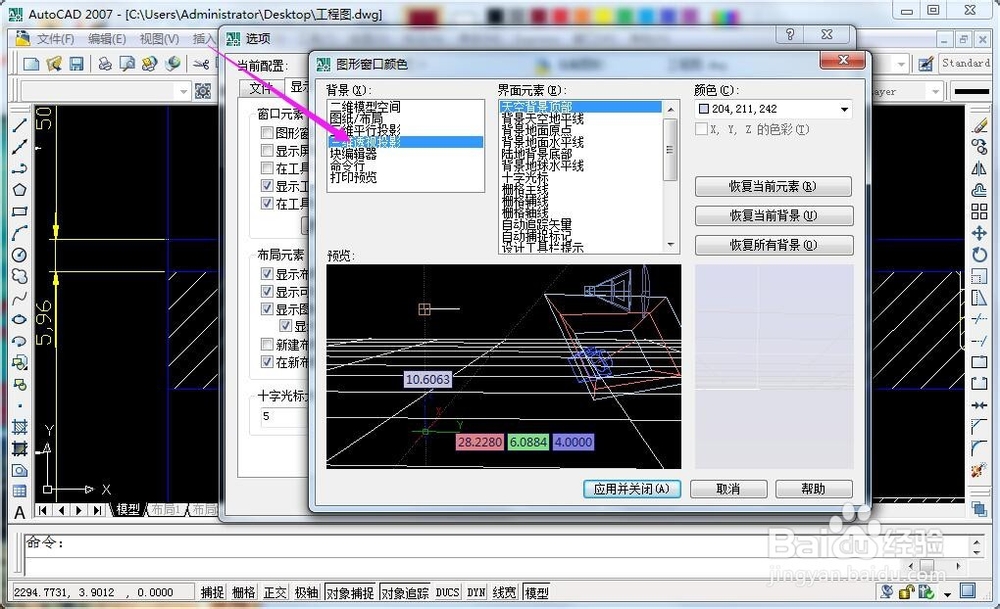
5、下一步点击图示的三维透视投影,如图所示;
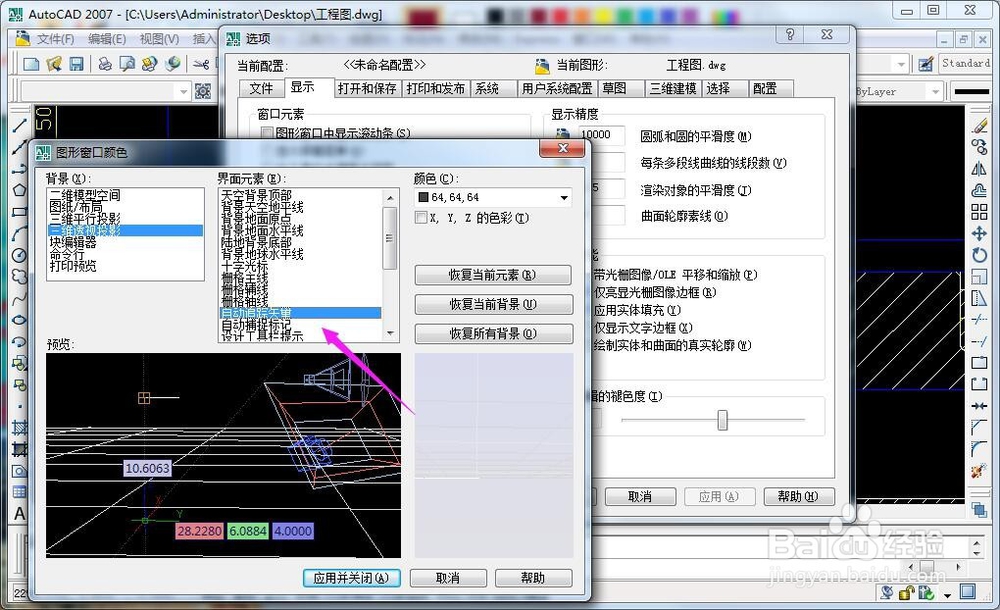
6、接着在背景选项下点击自动追踪矢量选项,如图所示;
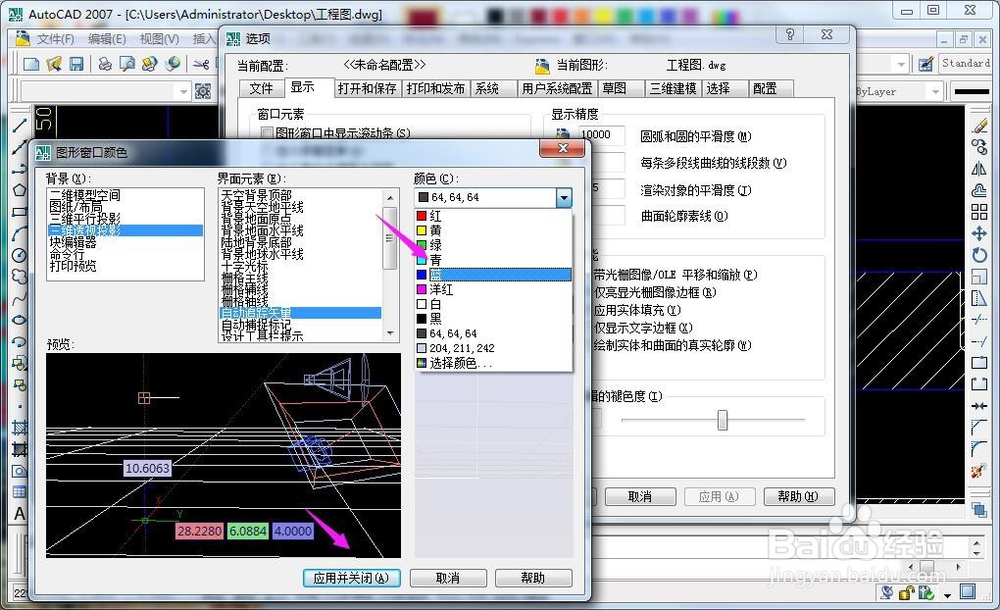
7、下面选择好自动追踪矢量的颜色再点击应用并关按钮就完成设置了,如图所示;
时间:2026-04-24 10:45:18
1、我们运行电脑打开AUTOCAD软件,如图所示;
2、我们开启CAD后点击工具再点击选项,如图所示;
3、我们点击图示的显示选项,如图所示;
4、随后接着点击颜色选项,如图所示;
5、下一步点击图示的三维透视投影,如图所示;
6、接着在背景选项下点击自动追踪矢量选项,如图所示;
7、下面选择好自动追踪矢量的颜色再点击应用并关按钮就完成设置了,如图所示;
