如何将苹果Mac电脑设置成英语系统

 时间:2026-02-13 17:38:17

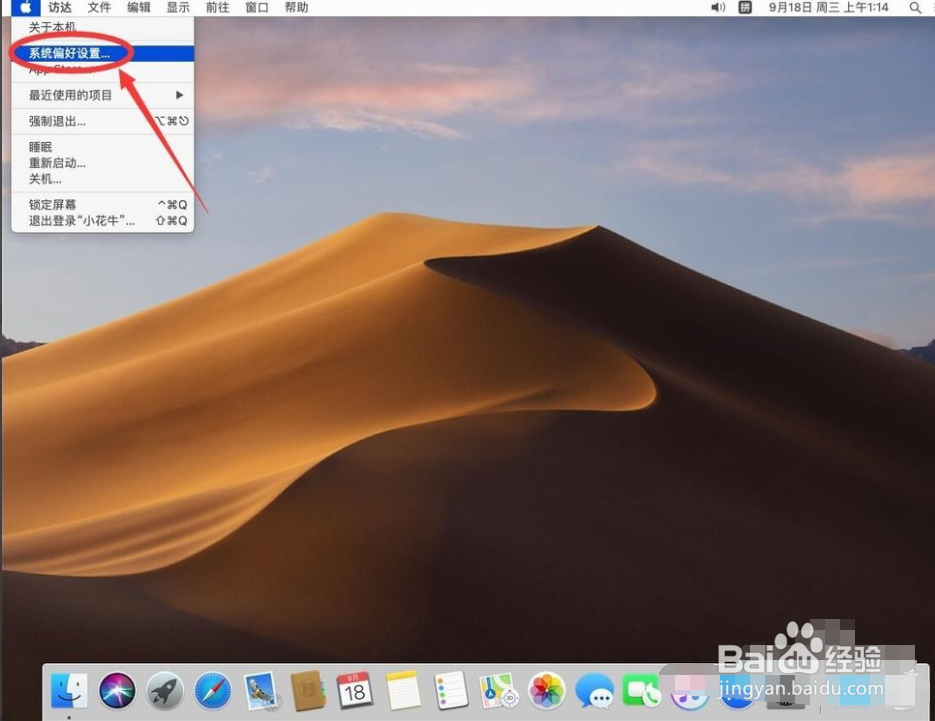
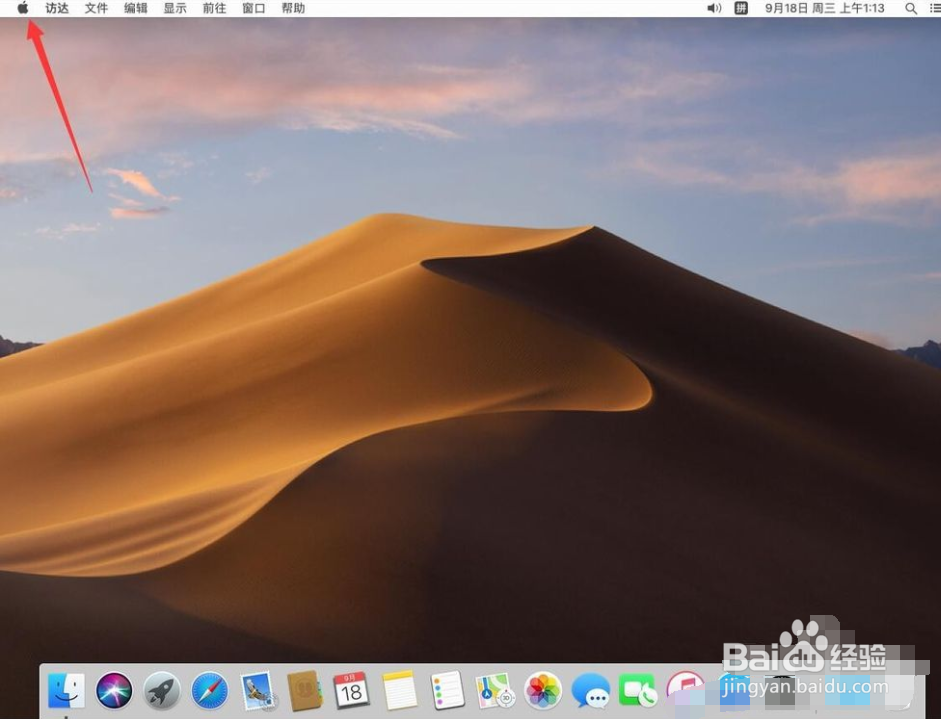
1、首先点击屏幕左上角的苹果标志

如何将苹果Mac电脑设置成英语系统

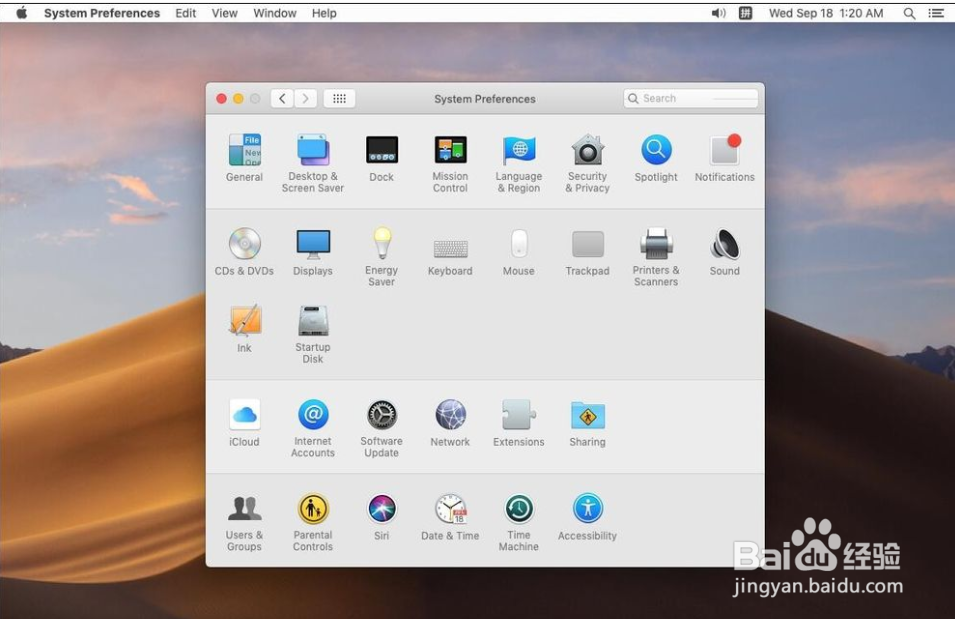
2、在打开的菜单中,点击选择“系统偏好设置”

如何将苹果Mac电脑设置成英语系统

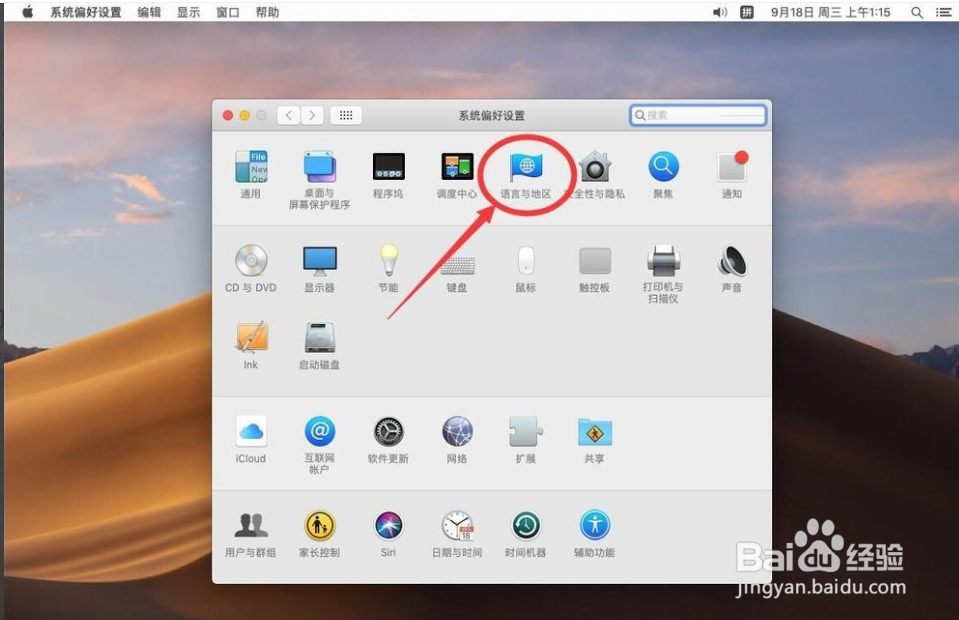
3、打开系统偏好设置后,点击选择“语言与地区”

如何将苹果Mac电脑设置成英语系统

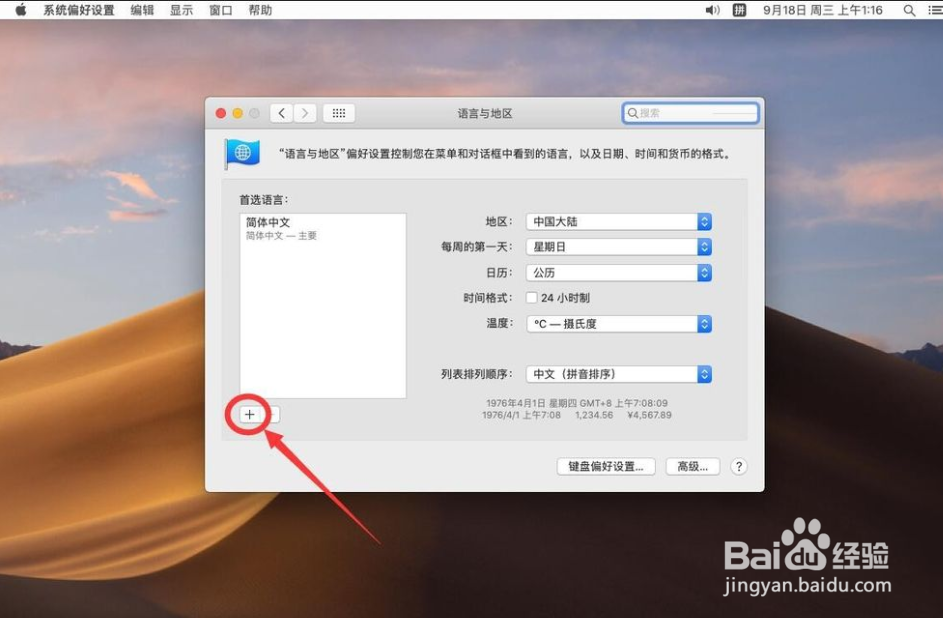
4、打开语言与地区设置后,点击左下角的“+”加号,如图

如何将苹果Mac电脑设置成英语系统

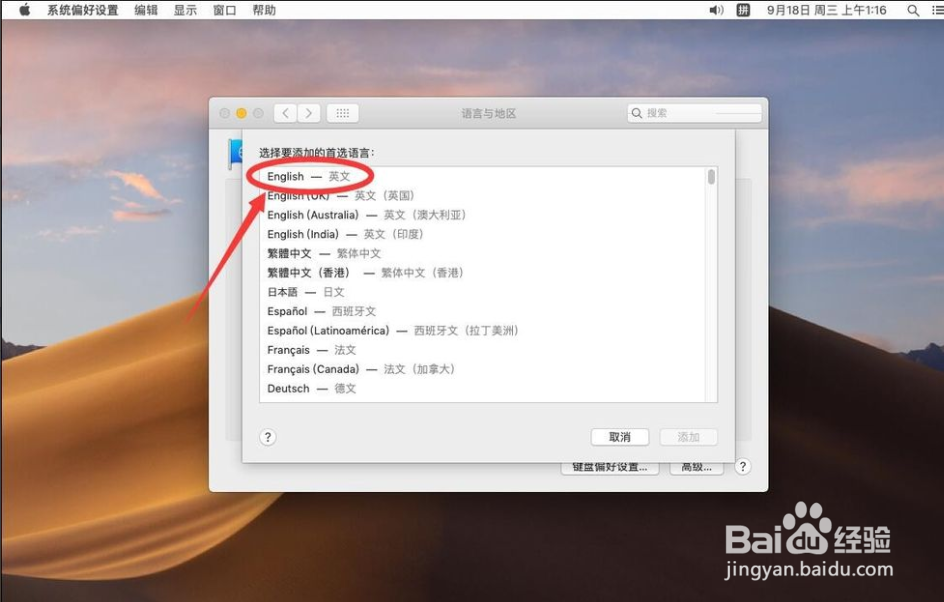
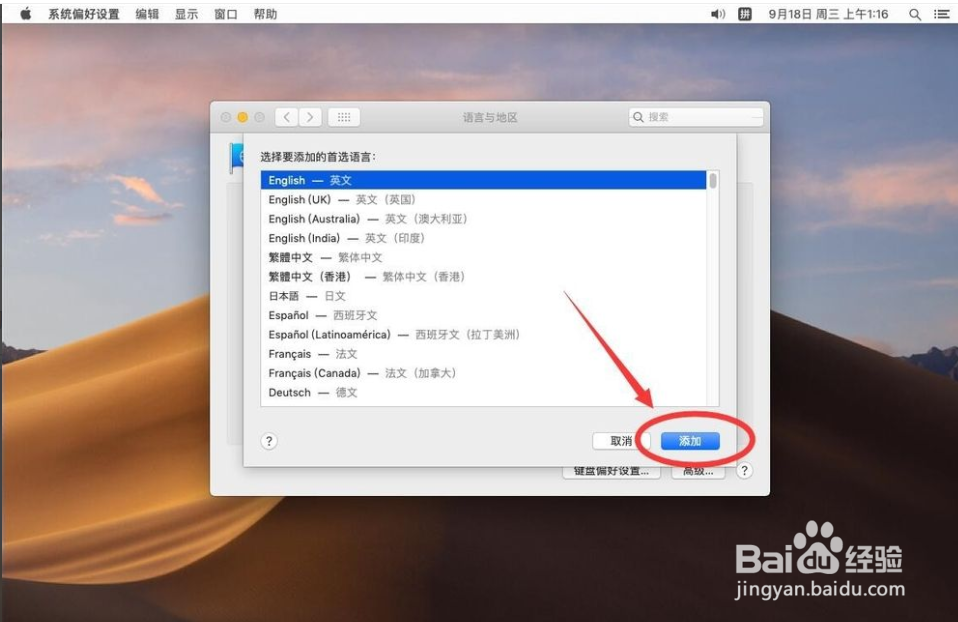
5、在打开的首选语言列表中,点击选中“English—英文”

如何将苹果Mac电脑设置成英语系统

6、然后点击右下角的“添加”

如何将苹果Mac电脑设置成英语系统

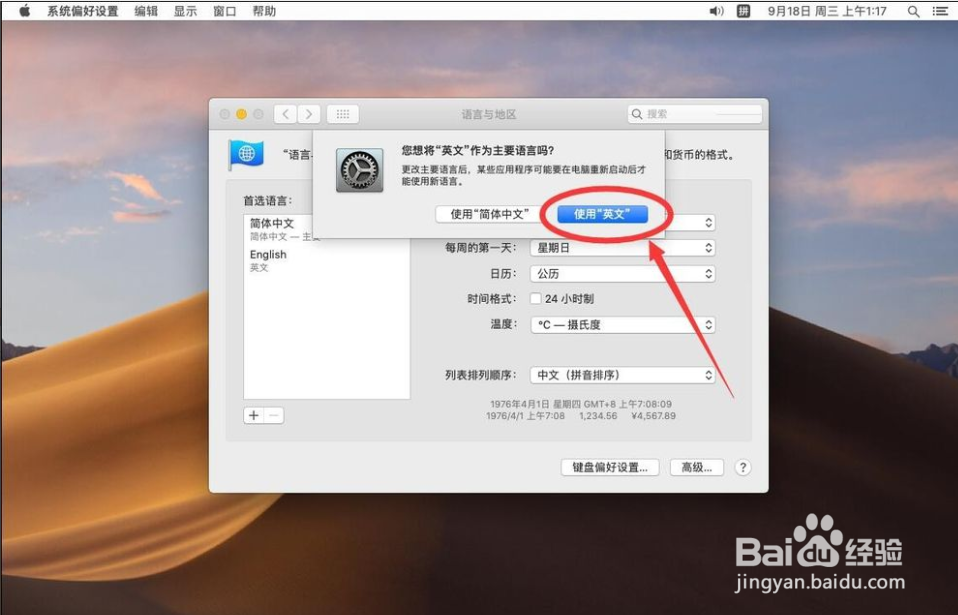
7、弹出提示询问是否要将英文设置为主要语言,点击选择“使用英文”

如何将苹果Mac电脑设置成英语系统

8、然后点击左上角的红色叉号,关闭系统偏好设置

如何将苹果Mac电脑设置成英语系统

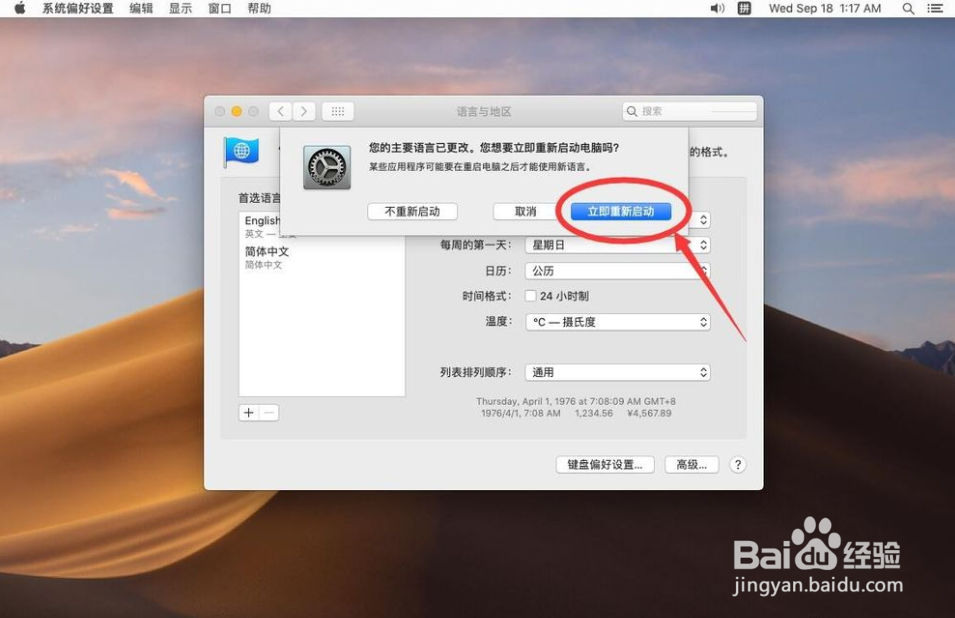
9、弹出提示高知主语言已经更改,如果要完全生效,需要立即重启

所以点击选择“立即重新启动”
如何将苹果Mac电脑设置成英语系统

10、重启后,再次进入Mac系统,就可以看到Mac系统已经变成英文系统了

总结一下就是:打开系统偏好设置后,选择地区与语言中设置就可以了
如何将苹果Mac电脑设置成英语系统

  • Mac安装Win10后怎么安装BootCamp
  • mac语言设置成中文
  • mac怎么装Windows系统
  • mac终端怎么打开
  • 苹果电脑Win10系统如何开启触摸板右键点击
  • 热门搜索
    怎么删除电脑开机密码 谷丙转氨酶高怎么办 快递丢件怎么赔偿 怎么掏耳朵 艾萨拉怎么去 高光怎么打 牙疼怎么快速止疼 日语怎么打 电脑无法开机怎么办 傍怎么组词