怎么解决电脑桌面卡屏的问题

 时间:2026-02-14 04:20:38

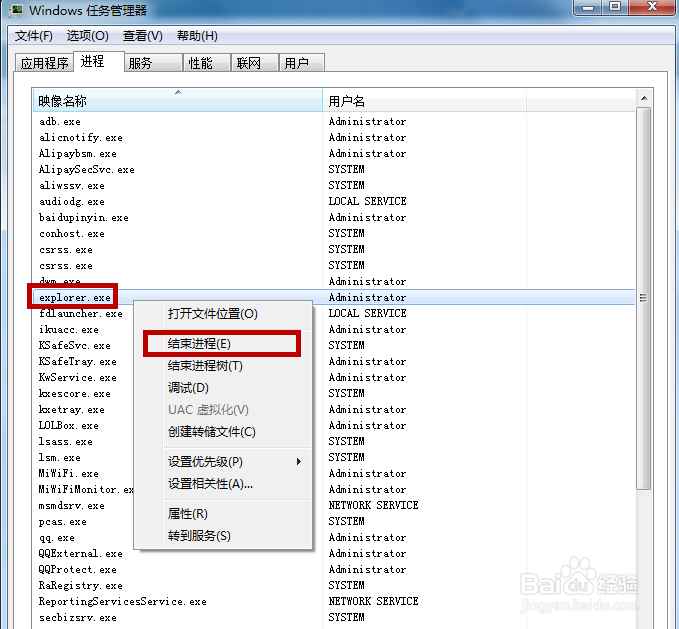
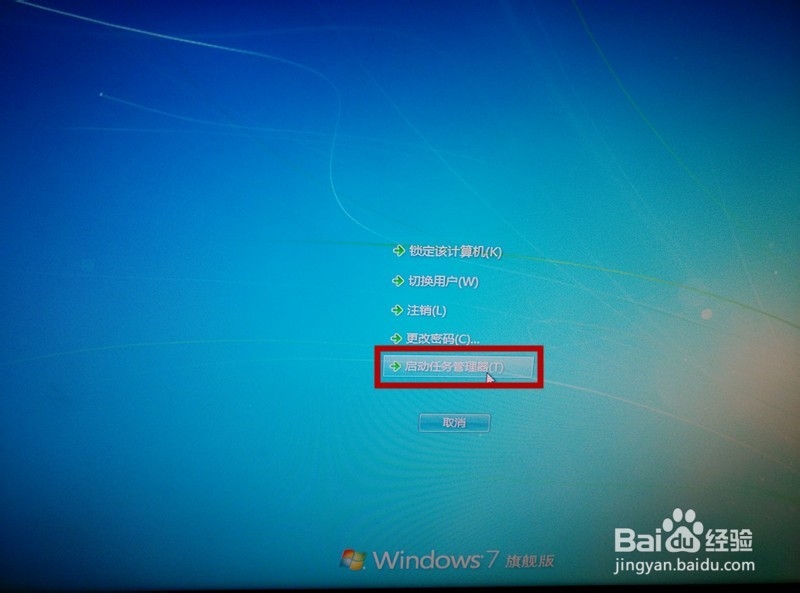
1、按住键盘的ctrl+alt+delete组合键,启动任务管理器。
怎么解决电脑桌面卡屏的问题

2、选中explorer.exe,右键点击“结束进程”。

怎么解决电脑桌面卡屏的问题

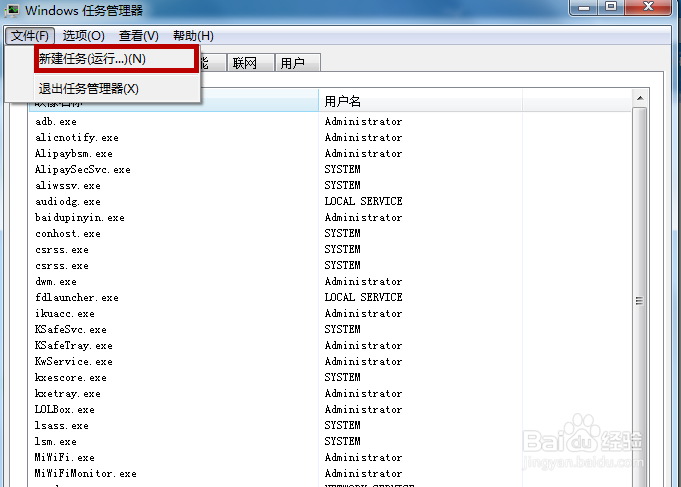
3、点击菜单栏的“文件”选项,选择“新建任务”。

怎么解决电脑桌面卡屏的问题

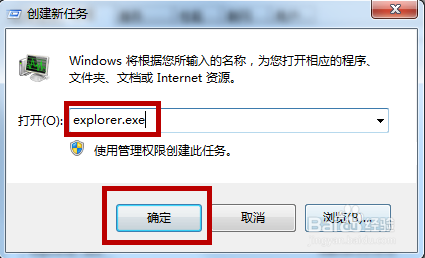
4、输入explorer.exe,点击完成。

怎么解决电脑桌面卡屏的问题

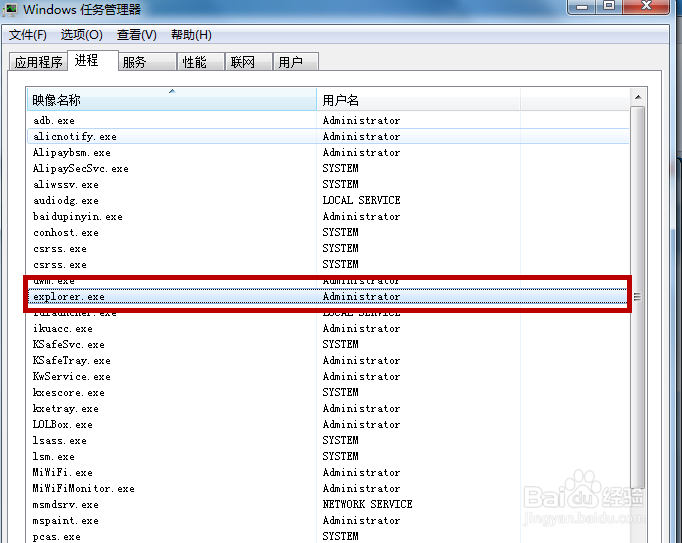
5、新建explorer任务完成。

怎么解决电脑桌面卡屏的问题

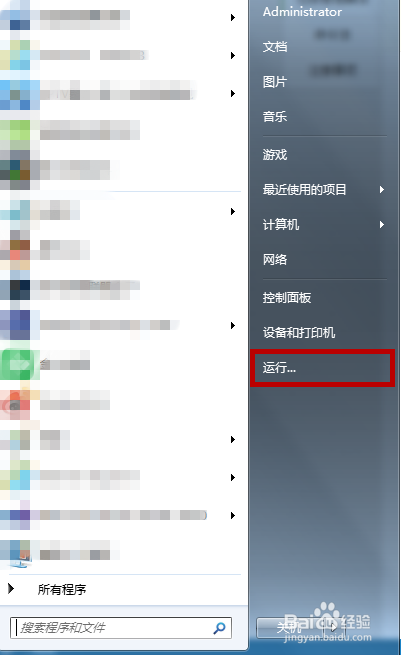
1、点击“开始”。

怎么解决电脑桌面卡屏的问题

2、点击“运行”。

怎么解决电脑桌面卡屏的问题

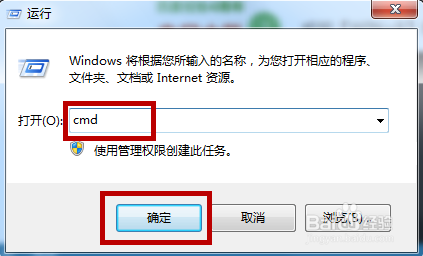
3、或者按键盘的WIN+R组合键调出运行框。

4、输入cmd,点击确定。

怎么解决电脑桌面卡屏的问题

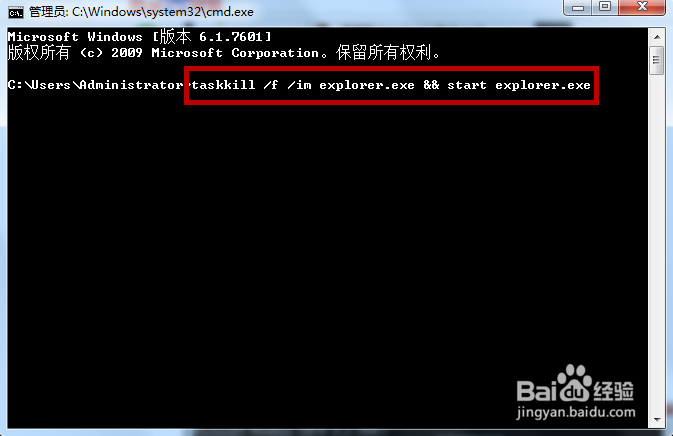
5、在命令提示符窗口输入taskkill /f /im explorer.exe && start explorer.exe,回车。
怎么解决电脑桌面卡屏的问题

6、即可结束explorer进程并重启explorer。

  • 逗游下载速度慢怎么办
  • LG G4 6.0系统降到5.1方法(或刷6.0系统)
  • 如何在steam平台用优惠券购买游戏
  • 淘宝的宝贝详情描述加载中,联通官网上不去
  • 淘宝助手怎么导出数据包
  • 热门搜索
    机械革命怎么样 怎么做红烧鱼 淘宝评价怎么修改 家书怎么写 桑葚酒怎么做 碳素笔怎么洗掉 腾讯视频怎么下载 圆的体积怎么算 素鸡怎么做好吃 妊娠纹怎么办