1、新建一个图层

2、利用圆角矩形工具绘制一个圆角矩形,填充一个颜色。

3、ctrl+t进入变换状态,找到如图效果,做一下膨胀效果

4、鼠标单击图层右键,进入混合选项,做一下投影效果。

5、鼠标单击图层右键,进入混合选项,做一下投影效果。

6、继续复制图层,然后做一下内阴影效果。

7、为了效果更好观察,这里我复制图层以后,右键栅格化了一下,然后继续做效果。

8、需要多次复制,
做好了投影和内阴影,现在就是做下斜面浮雕,使其立体感更强一些。
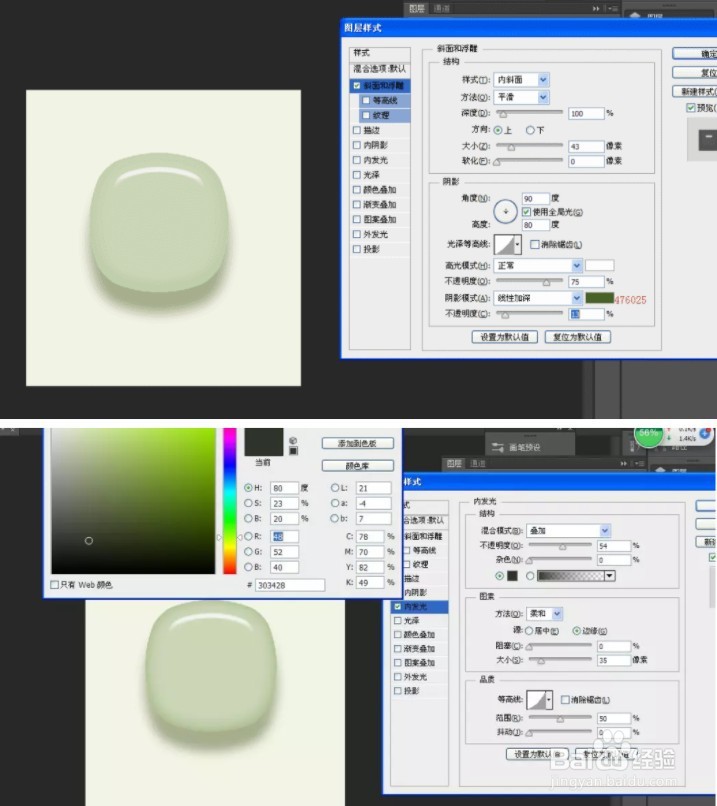
9、到这里这玉石的形状就成了,我给它加一个纹理。
具体方法是新建一个图层,记得前景色背景色恢复成默认的黑白状态,然后找滤镜,渲染,云彩。

10、这云彩做出来了,现在就开始往玉石里面加,具体方法是创建剪切蒙版,然后图层混合模式选择颜色加深。

11、这样看是不是已经有味道了,当然,个人比较喜欢那种比较亮比较通透的那种感觉,所以我给云彩加一个曲线,这里也需要用到剪切蒙版哦。

