photoshop2018cc设置画笔笔尖显示十字线

 时间:2024-10-14 00:50:38

1、点击打开photoshop。

photoshop2018cc设置画笔笔尖显示十字线

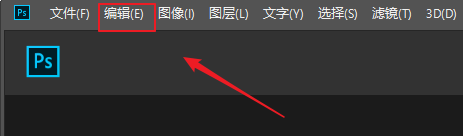
2、菜单栏点击【编辑】。

photoshop2018cc设置画笔笔尖显示十字线

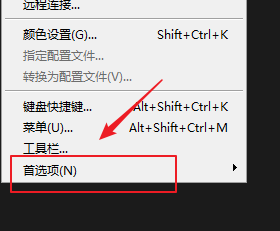
3、下拉菜单选择【首选项】。

photoshop2018cc设置画笔笔尖显示十字线

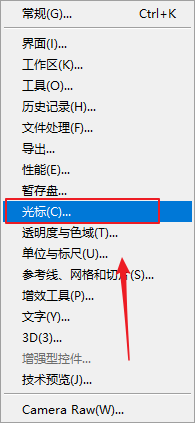
4、点击【光标】。

photoshop2018cc设置画笔笔尖显示十字线

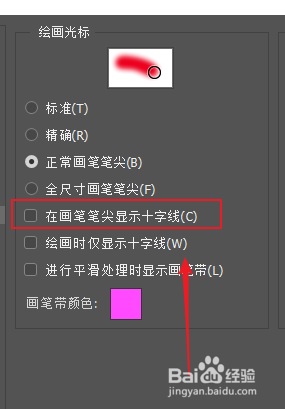
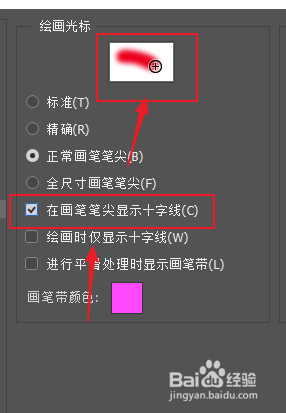
5、我们看到绘制光标默认画笔笔尖显示十字线没有勾选。

photoshop2018cc设置画笔笔尖显示十字线

6、点击勾选,我们可以看到预览框光标显示十字线了。

photoshop2018cc设置画笔笔尖显示十字线

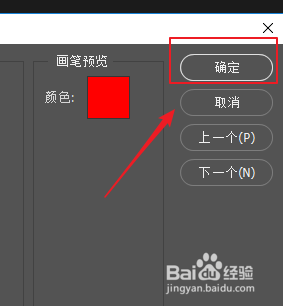
7、点击右上【确定】,即可生效。

photoshop2018cc设置画笔笔尖显示十字线
  • ps光照效果在哪 怎么用
  • 如何在Photoshop设置橡皮擦的面板
  • PS怎么用3D功能怎么用?如何用PS做立体字
  • 如何用PS中的旋转视图工具旋转对象?
  • ps 使用ctrl+shift+Alt+T重复变换及再制效果
  • 热门搜索
    小规模纳税人如何报税 如何预防中暑 如何制作电子公章 如何避孕 ps里面怎么画虚线 什么泡水喝补肾壮阳 大学生旅游调查问卷 路由器接路由器怎么设置 可可托海在哪里 中国旅游胜地四十佳