如何用渐变工具制作一个人物倒影的效果?(下)

 时间:2026-02-13 23:25:08

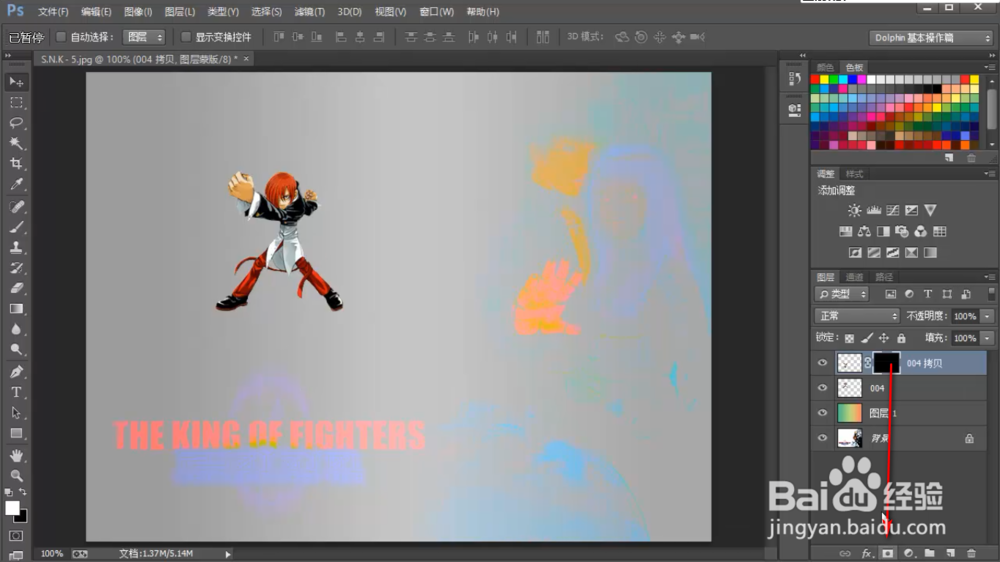
1、我们上几节将人物图片进行了抠图和自由变换之后,添加一个图层蒙版。
如何用渐变工具制作一个人物倒影的效果?(下)

2、然后点击右侧工具的渐变工具。

如何用渐变工具制作一个人物倒影的效果?(下)

3、在上方的编辑区域,点击下拉菜单中选择一个透明渐变。

如何用渐变工具制作一个人物倒影的效果?(下)

4、这时鼠标会变为一个十字,我们按住shift键向下拖动鼠标。

如何用渐变工具制作一个人物倒影的效果?(下)

5、这个时候下方就会出现一个透明的渐变。

如何用渐变工具制作一个人物倒影的效果?(下)

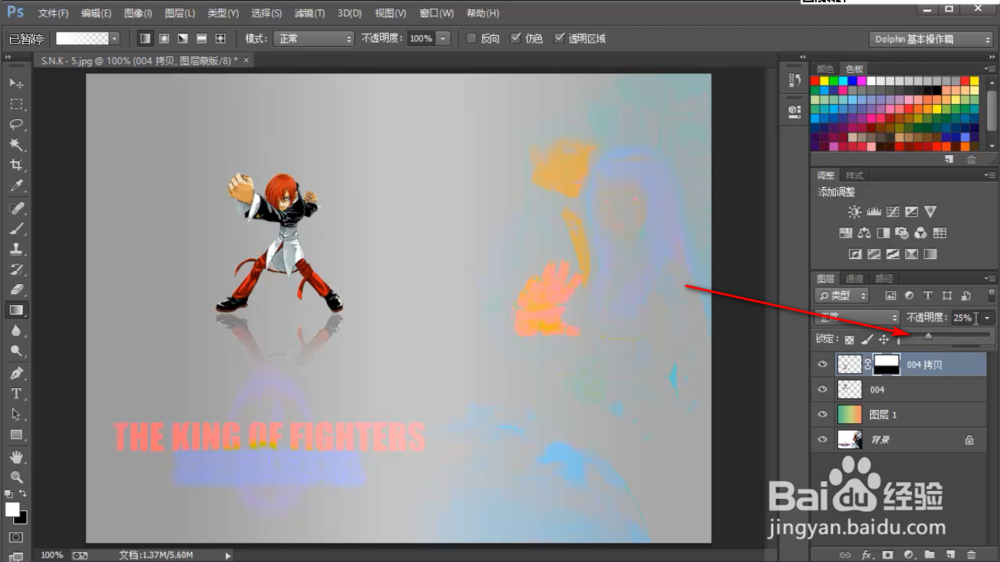
6、我们可以通过右侧的不透明度来调节整体的效果,这样一个比较好的人物倒影效果就做出来啦!

如何用渐变工具制作一个人物倒影的效果?(下)

1、我们上几节将人物图片进行了抠图和自由变换之后,添加一个图层蒙版。

2、然后点击右侧工具的渐变工具。

3、在上方的编辑区域,点击下拉菜单中选择一个透明渐变。
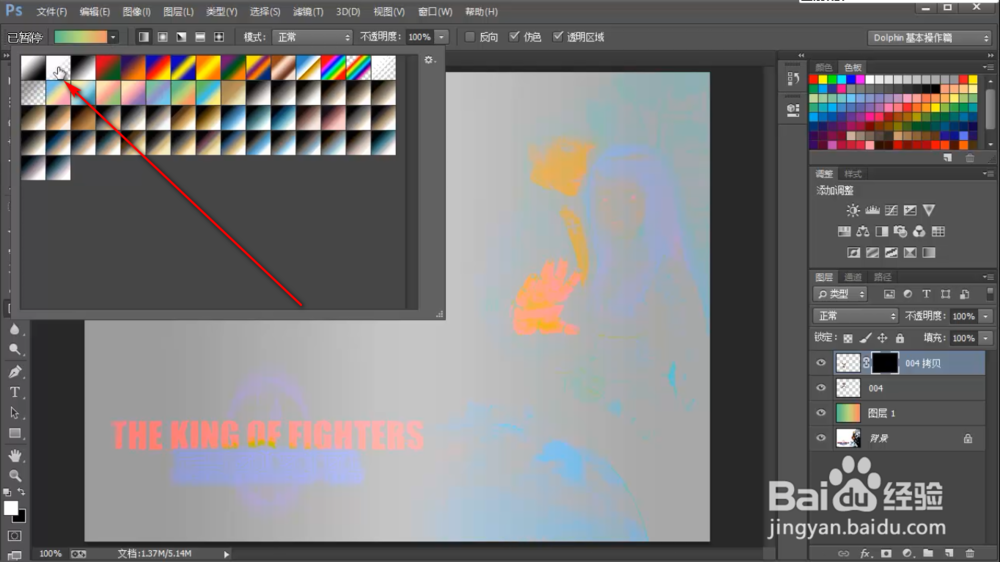
4、这时鼠标会变为一个十字,我们按住shift键向下拖动鼠标。

5、这个时候下方就会出现一个透明的渐变。

6、我们可以通过右侧的不透明度来调节整体的效果,这样一个比较好的人物倒影效果就做出来啦!
  • ps怎么手绘漫画风格的沙滩海报图
  • 在PS中怎么将普通文字转为位图图片
  • 社会交往中应该要明白的几点规则
  • ps怎么还原自定形工具
  • PS快速设计彩虹
  • 热门搜索
    南京旅游攻略景点必去 红烧明太鱼 怎么折爱心戒指 怎么让鼻翼缩小 dnf搬砖攻略 纪念碑谷攻略第六关 颜色搭配表 杭州旅游攻略一日游 花木兰攻略 八达岭野生动物园攻略