快手怎么更换头像正确方法

 时间:2026-02-15 23:18:23

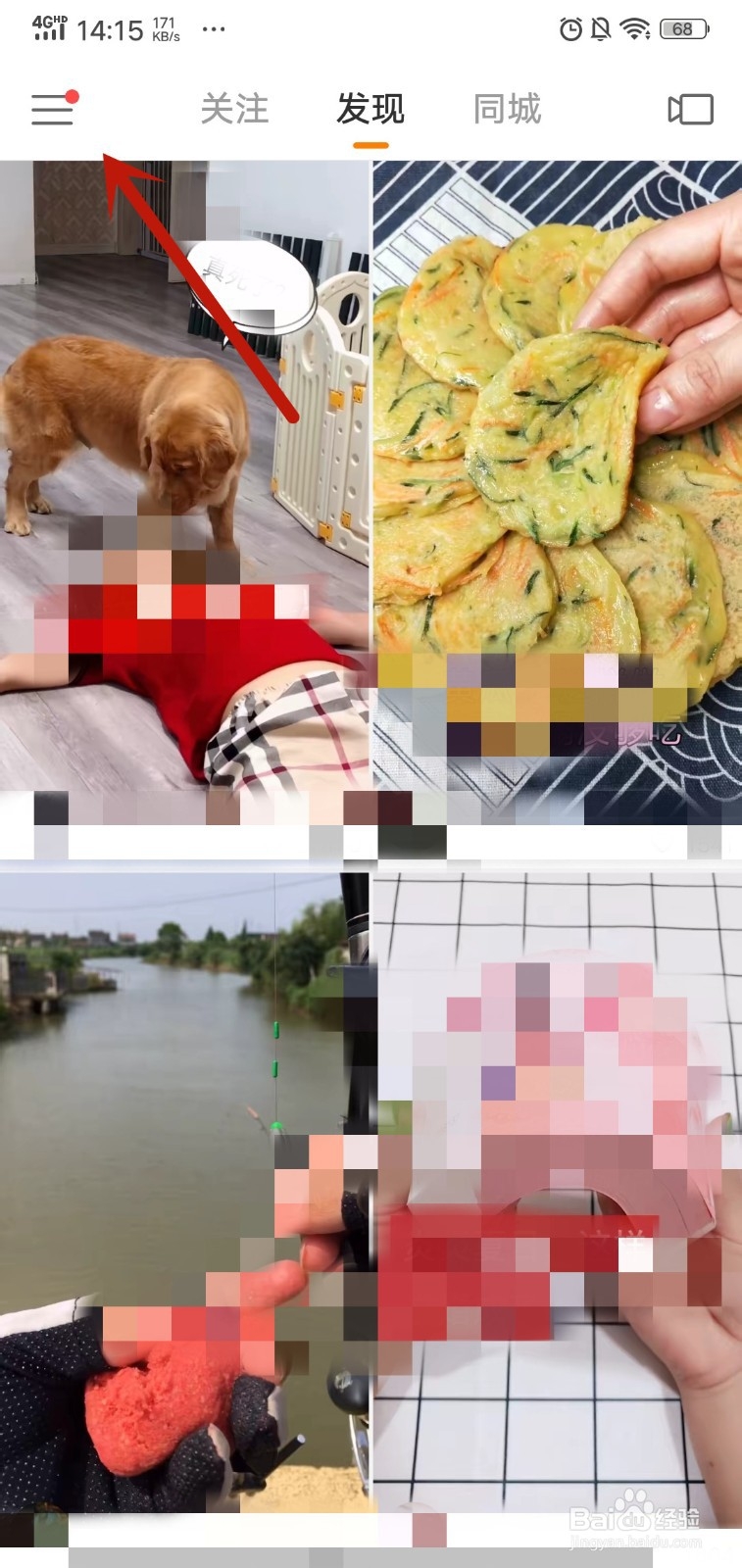
1、首先我们将快手打开,在首页点击左上角的【菜单】按钮,如图所示。
快手怎么更换头像正确方法

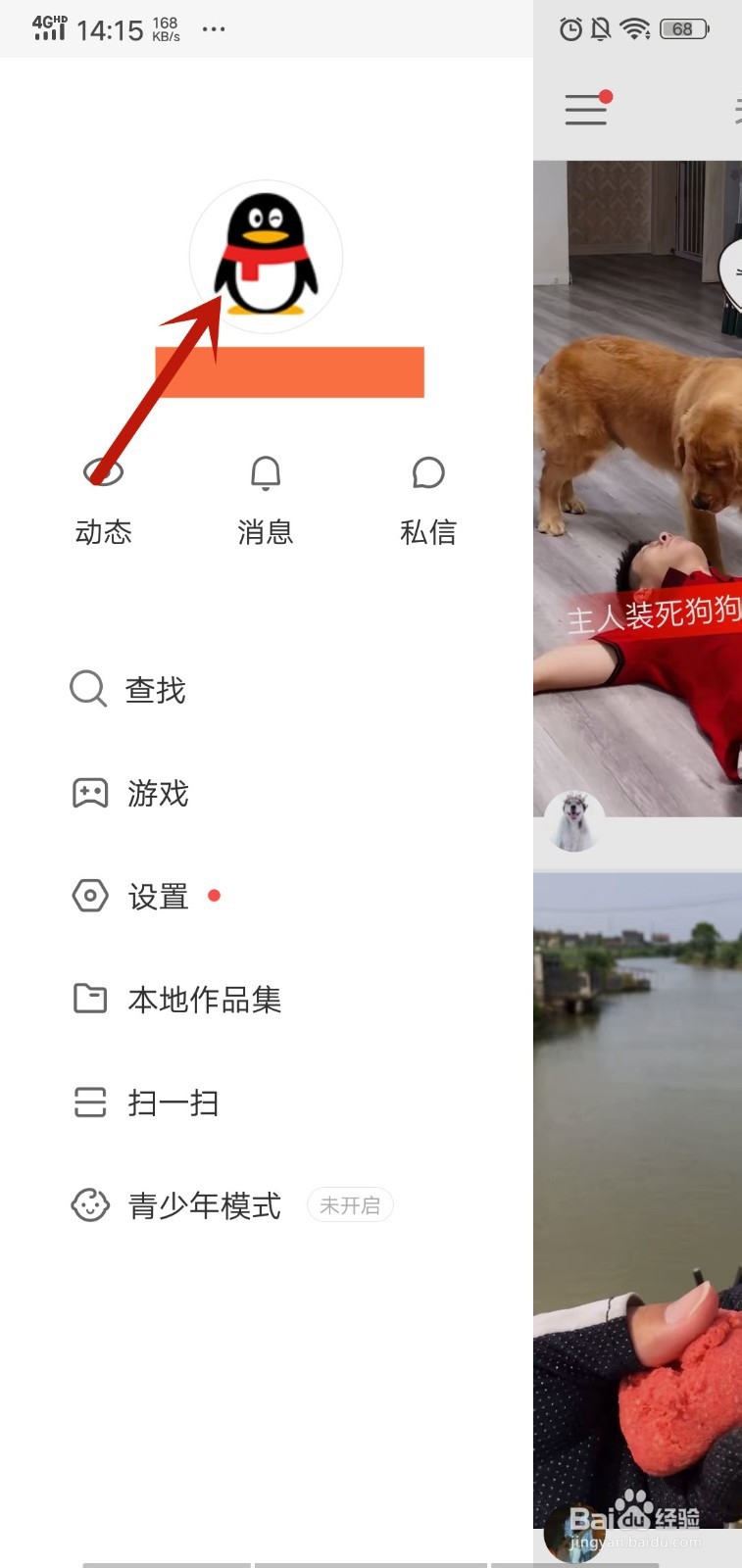
2、然后我们在进入的界面,点击昵称上面的【头像】,如图所示。

快手怎么更换头像正确方法

3、然后来到个人信息界面,点击上面的【头像】,如图所示。

快手怎么更换头像正确方法

4、然后来到的界面可以看到基本信息,点击【头像】选项,如图所示。

快手怎么更换头像正确方法

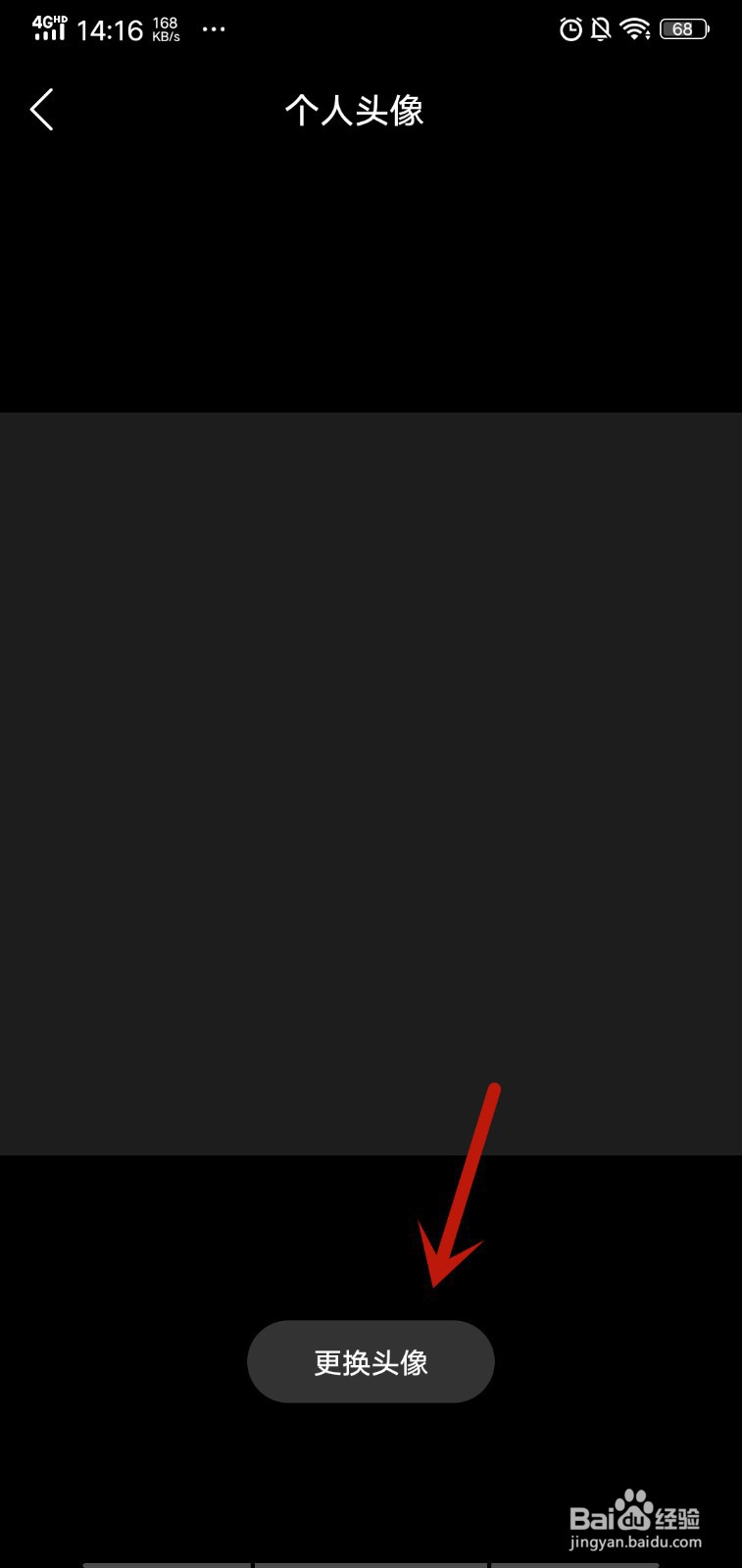
5、然后在来到的界面,点击下面的【更换头像】按钮,如图所示。

快手怎么更换头像正确方法

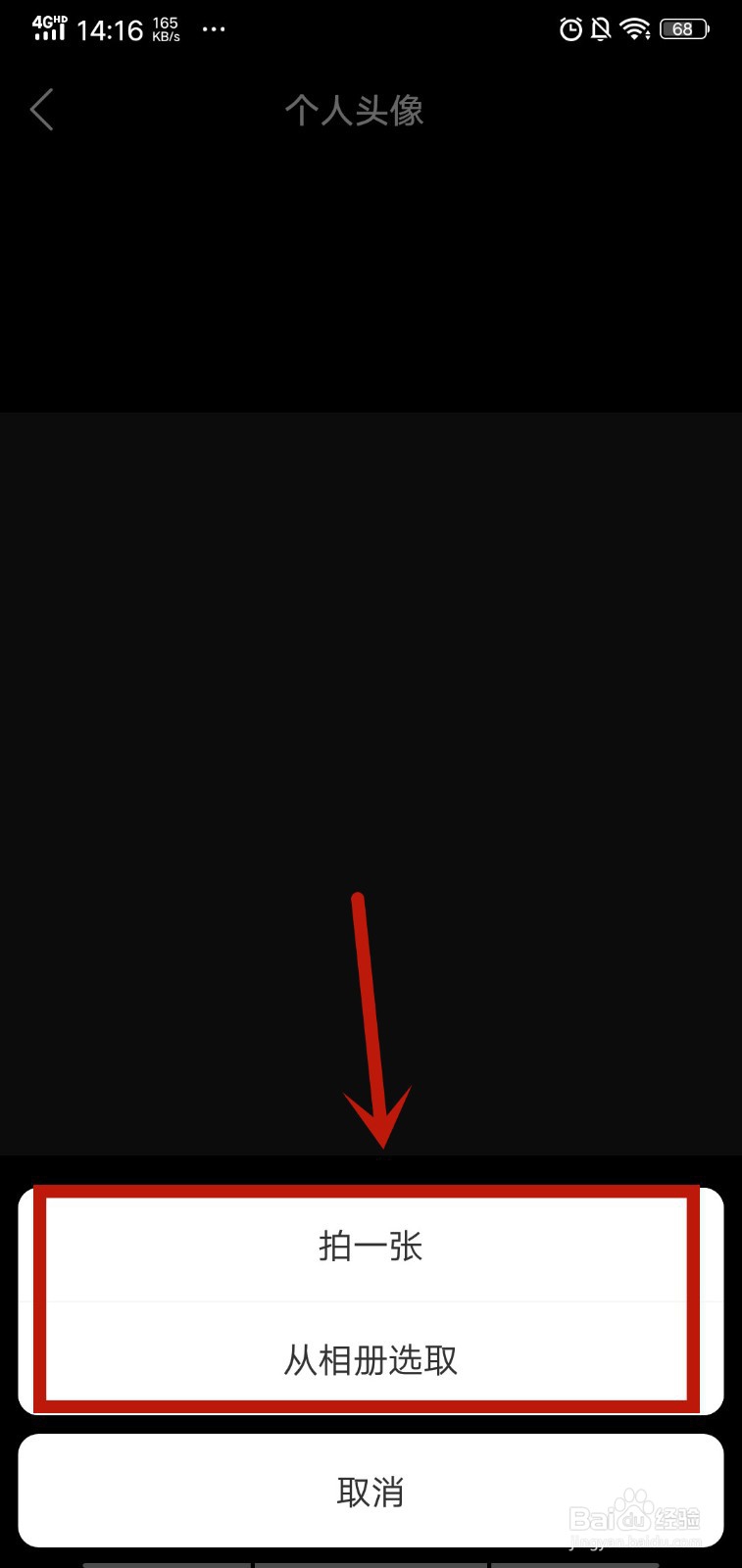
6、然后下面弹出来一个选项,点击【拍一张】,可以去拍摄一个头像;点击【从相册选取】,进入到手机相册选择照片,如图所示。
快手怎么更换头像正确方法

7、然后可以看到照片,我们调整头像显示区域,点击右上角的【√】,如图所示。

快手怎么更换头像正确方法

8、然后我们可以看到头像照片已经确认,我们退出界面就可以了,如图所示。

快手怎么更换头像正确方法

9、最后我们去看自己的头像,可以看到头像已经更换成功,如图所示。

快手怎么更换头像正确方法

  • 快手怎么更换头像 快手更换头像的方法
  • 快手怎么更换头像正确方法
  • 快手怎么改头像 快手头像修改方法
  • 快手头像怎么改
  • 快手头像怎么无法修改
  • 热门搜索
    接地线的作用 羊角蜜的功效与作用 水性杨花什么意思 什么叫引产 知识经济 牛奶的功效与作用 2019什么年 红花泡脚的功效与作用 枸杞有什么作用 送男人什么礼物好