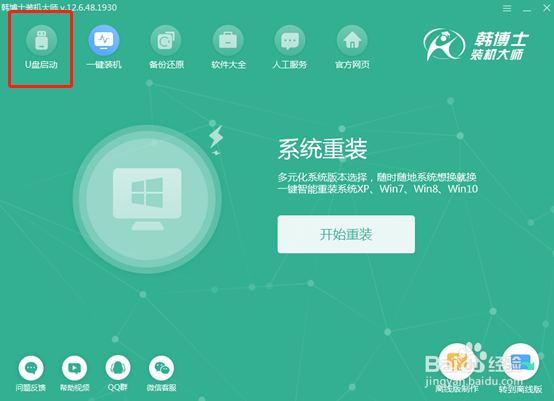
1、在以下的软件界面中直接点击“U盘启动”。
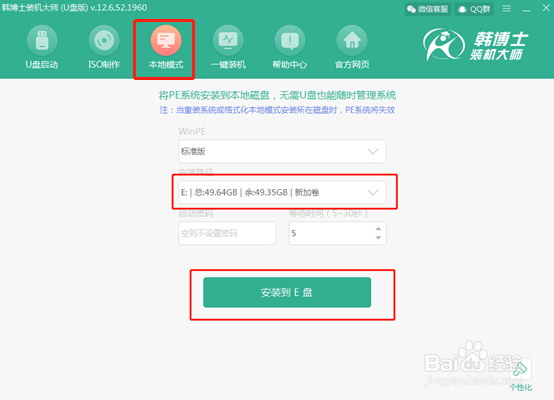
2、随后选择“本地模式”进入,将安装路径选择完成后直接点击“安装到E盘”。
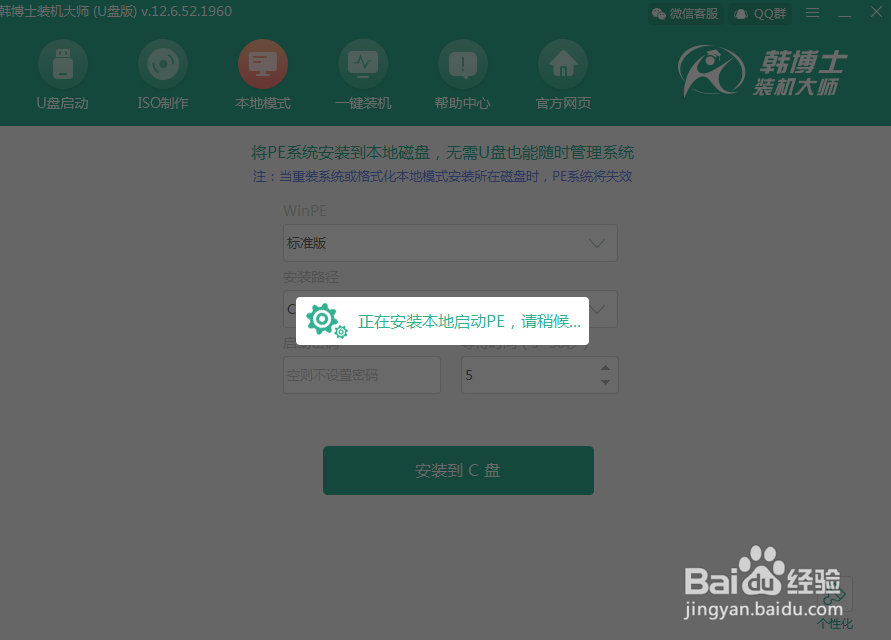
3、电脑开始进入安装本地PE的状态,我们只需要耐心等待安装完成即可。
4、经过一段时间PE镜像文件下载完成后,在以下提示窗口中点击“确定”关闭窗口。

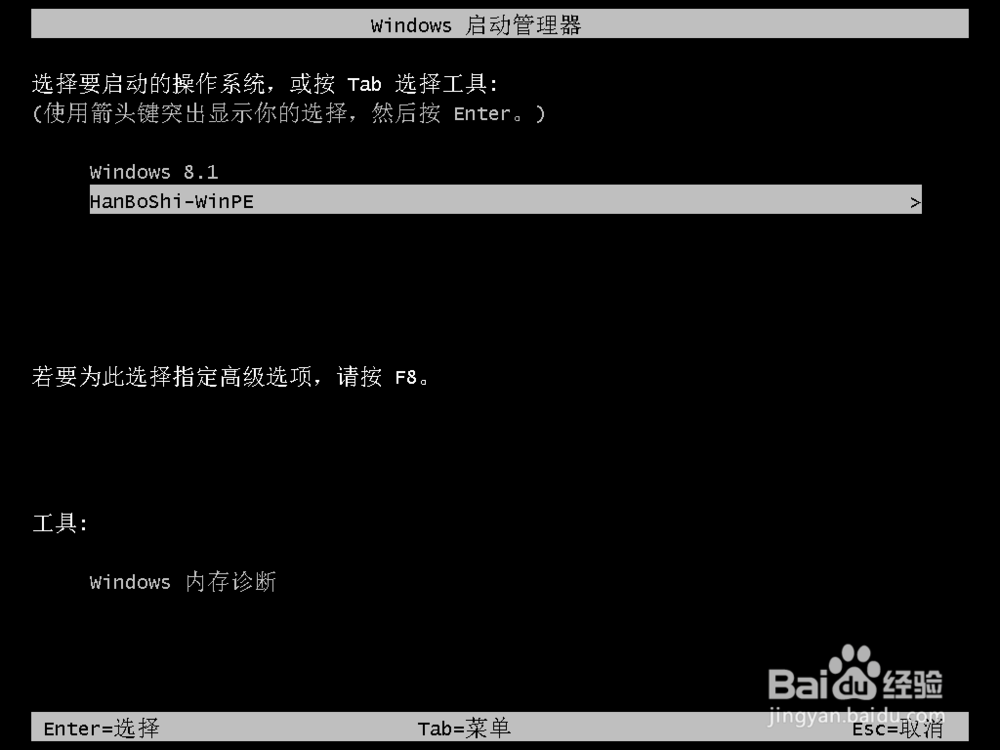
5、将窗口关闭后开始重启电脑,随后在启动管理器界面中选择以下选项回车进入。
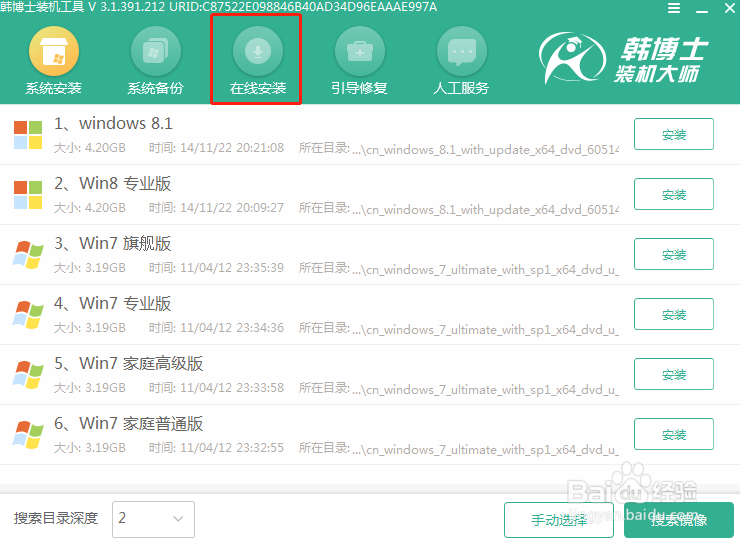
6、成功进入PE系统后,软件开始自动检测电脑中下载过的系统文件,如果没有需要安装的系统就直接点击“在线安装”进行操作。
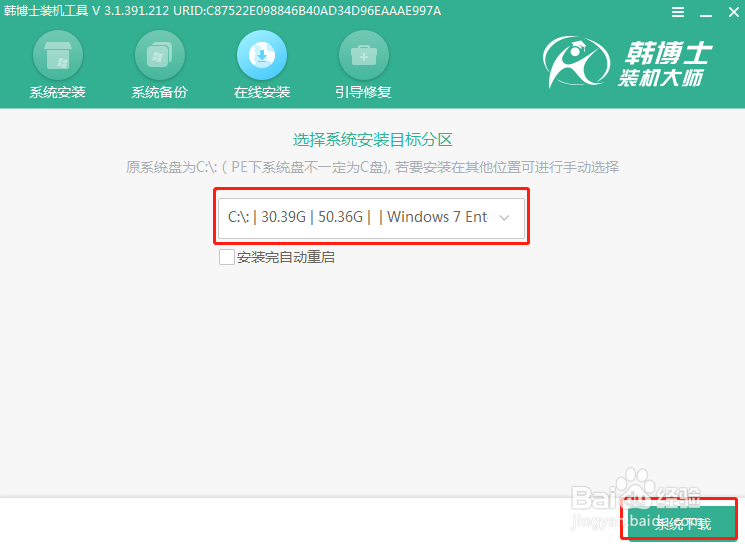
7、开始选择系统的安装路径,也可以直接默认选择,最后点击“系统下载”。
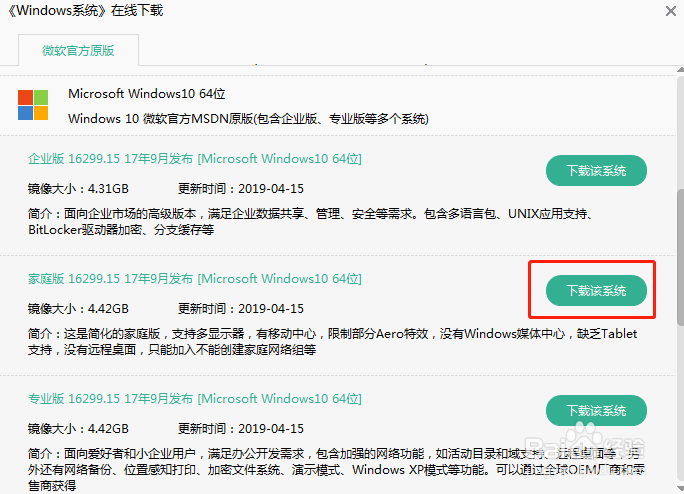
8、在以下弹出的窗口中选择win10系统,随后点击“下载该系统”。
9、电脑进入下载系统文件的状态,此过程无需任何手动操作。
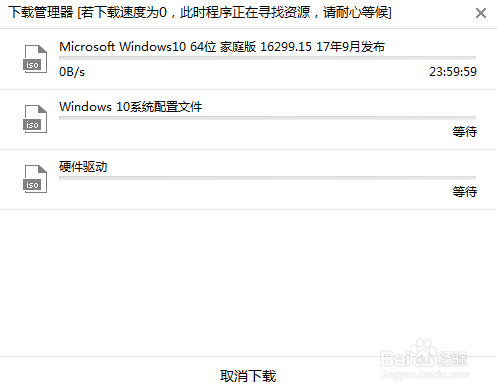
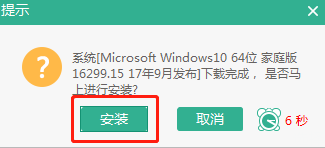
10、经过一段时间下载完成后,在弹出的窗口中点击“安装”或者等待系统自行安装。
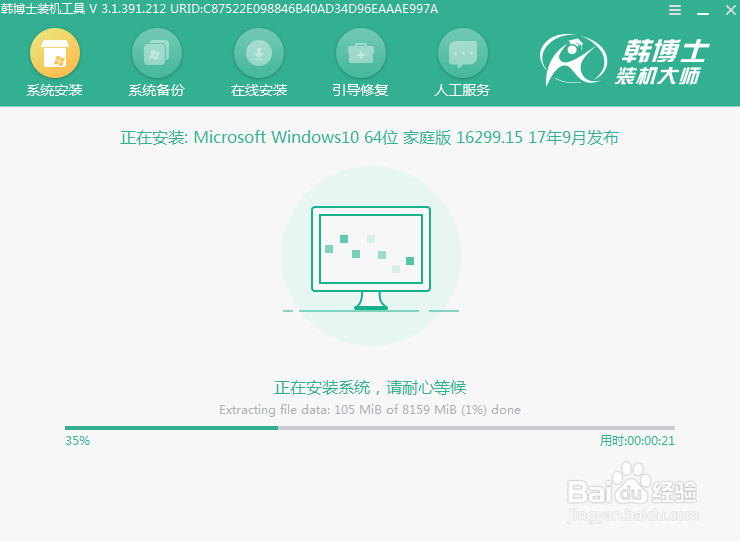
11、电脑开始进行安装win10系统,此过程同样无需手动操作。
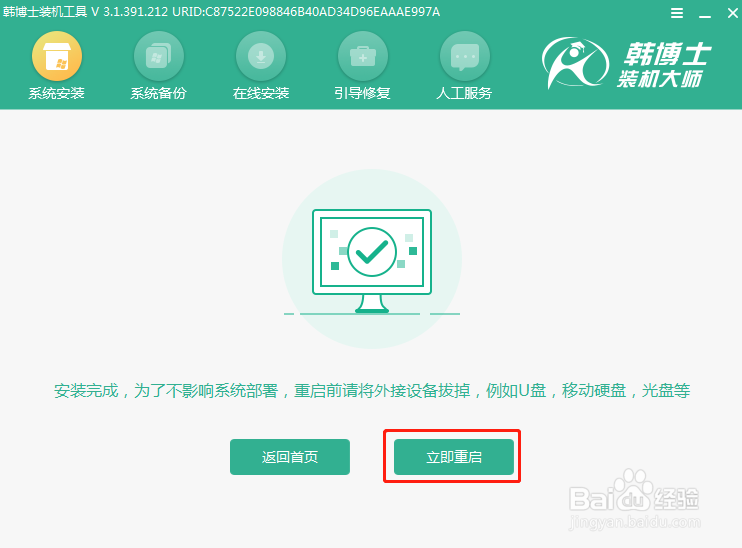
12、经过一段时间win10系统成功安装后,在以下界面点击“立即重启”电脑。
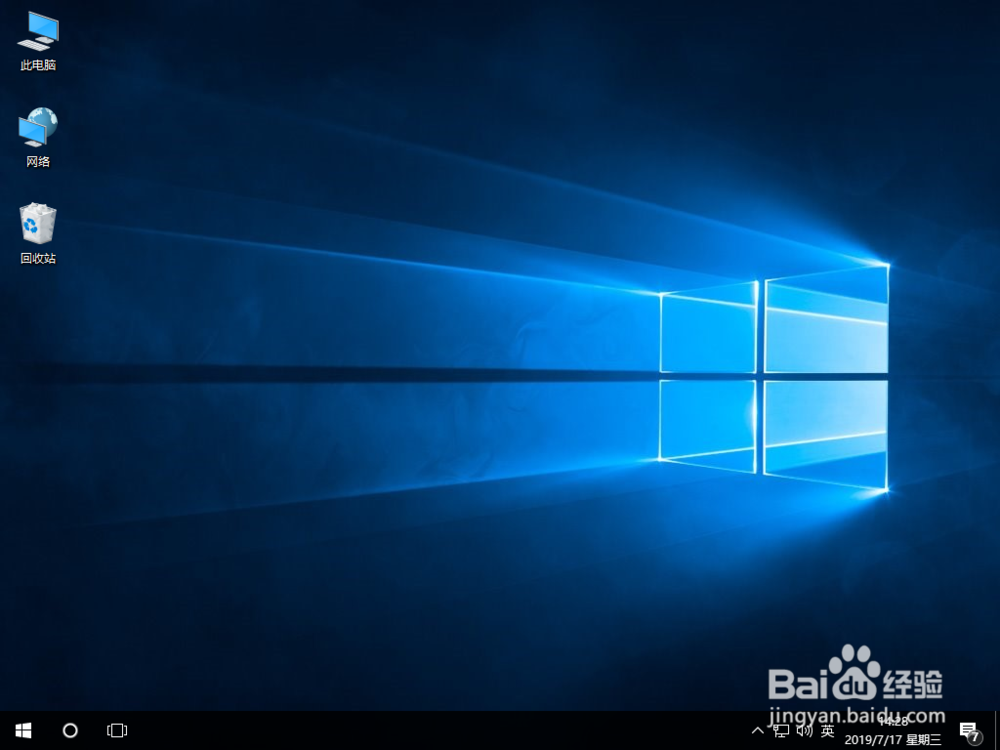
13、经过多次重启部署安装,最后直接进入win10桌面。到此本地模式成功重装win10系统,希望此篇教程能够对大家有所帮助。