1、打开word软件,进入它的编辑界面中;
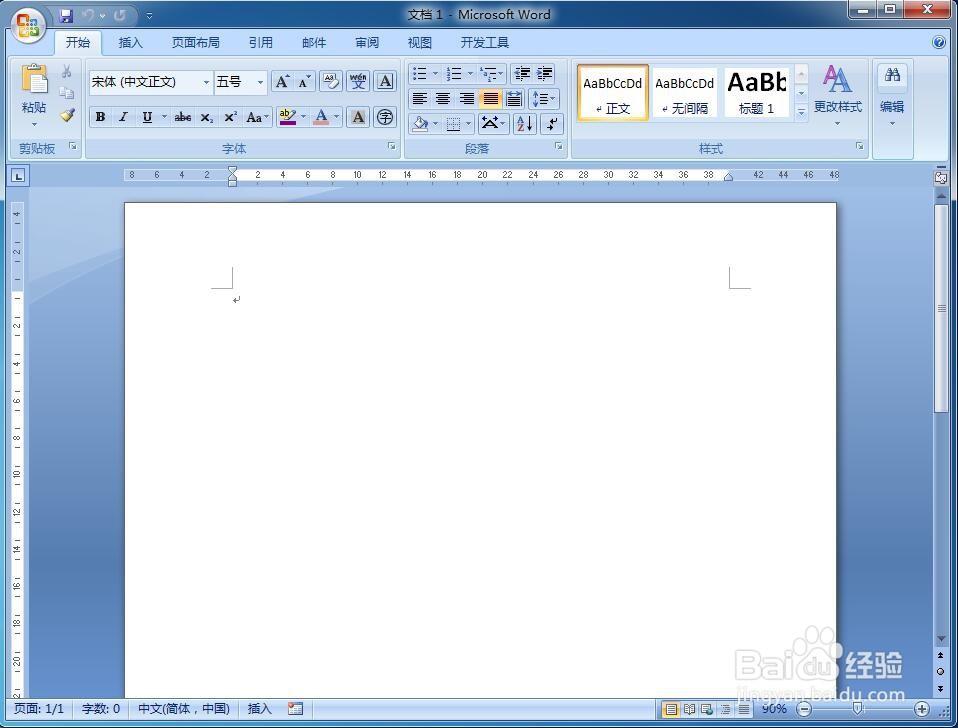
2、用鼠标点击插入菜单;
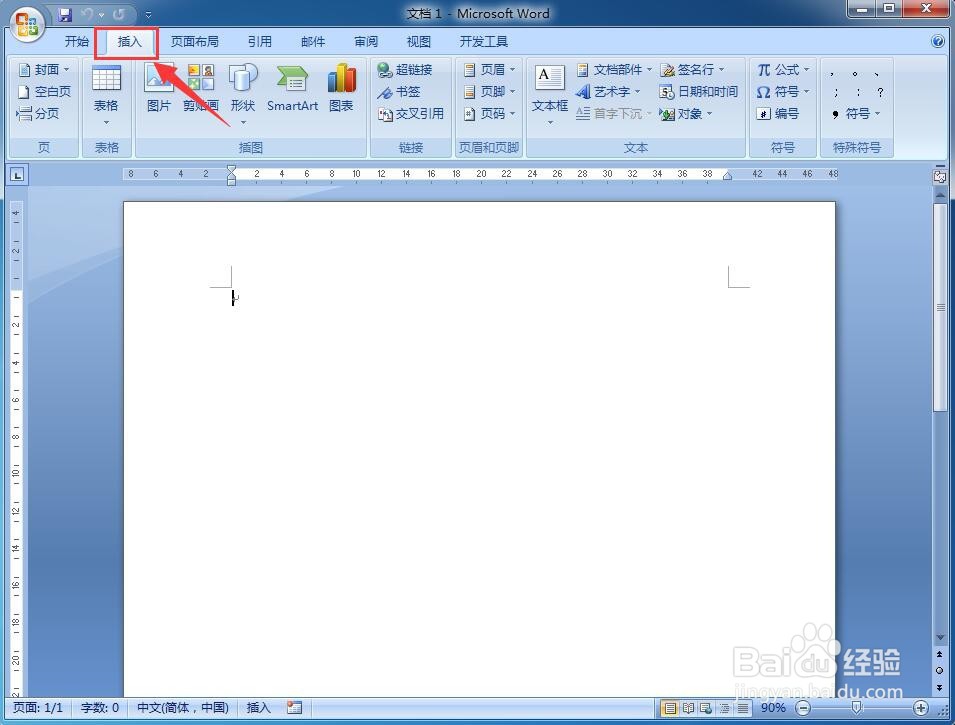
3、点击选中形状工具;

4、打开形状库,在星与旗帜中找到并点击上凸带形;
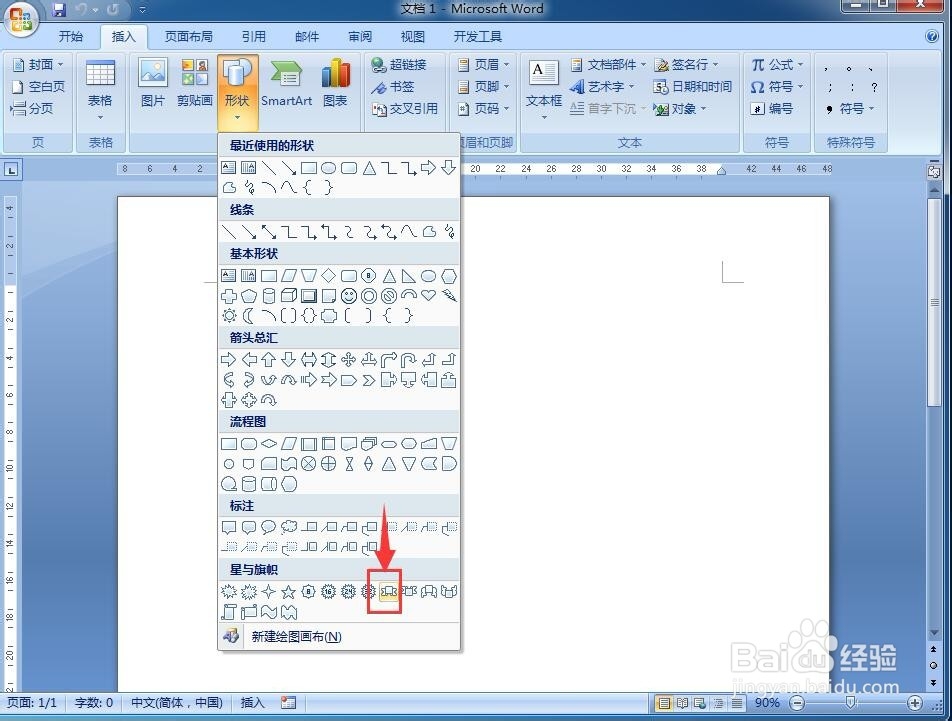
5、鼠标变成十字形,用鼠标在空白页面拖动,画出一个上凸带形;

6、选中上凸带形,在它上面按右键,点击设置自选图形格式;

7、将填充颜色、线条颜色设置为红色,粗细设置为4磅,按确定;

8、我们就在word中创建好了一个上凸带形。

时间:2026-04-23 09:21:53
1、打开word软件,进入它的编辑界面中;
2、用鼠标点击插入菜单;
3、点击选中形状工具;
4、打开形状库,在星与旗帜中找到并点击上凸带形;
5、鼠标变成十字形,用鼠标在空白页面拖动,画出一个上凸带形;
6、选中上凸带形,在它上面按右键,点击设置自选图形格式;
7、将填充颜色、线条颜色设置为红色,粗细设置为4磅,按确定;
8、我们就在word中创建好了一个上凸带形。
