Win10资源管理器窗口标题栏怎么显示文件夹路径

 时间:2026-02-14 09:11:48

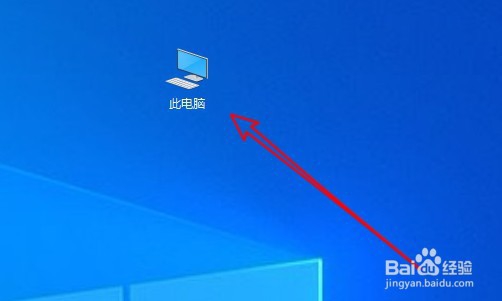
1、首先在电脑上点击此电脑的图标。

Win10资源管理器窗口标题栏怎么显示文件夹路径

2、然后在打开的页面中点击查看菜单。

Win10资源管理器窗口标题栏怎么显示文件夹路径

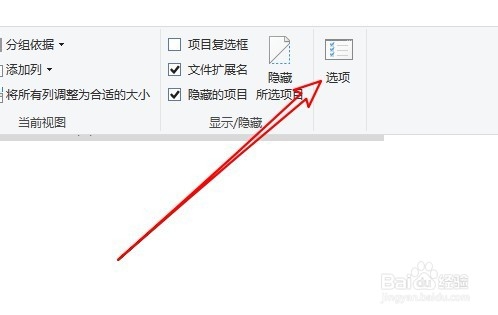
3、接下来再打开的查看工具栏,点击选项按钮。

Win10资源管理器窗口标题栏怎么显示文件夹路径

4、接下来在打开的页面中点击查看的选项卡。

Win10资源管理器窗口标题栏怎么显示文件夹路径

5、然后再打开来查看页面,找到在标题栏中显示完整路径的设置项。

Win10资源管理器窗口标题栏怎么显示文件夹路径

6、返回到文件资源管理器,可以看到在标题栏显示文件夹的路径地址了。

Win10资源管理器窗口标题栏怎么显示文件夹路径

7、总结:

1、首先在电脑上点击此电脑的图标。

2、然后在打开的页面中点击查看菜单。

3、接下来再打开的查看工具栏,点击选项按钮。
4、接下来在打开的页面中点击查看的选项卡。

5、然后再打开来查看页面,找到在标题栏中显示完整路径的设置项。

6、返回到文件资源管理器,可以看到在标题栏显示文件夹的路径地址了。

  • vf6.0设置表的更新触发器
  • vf6.0设置查询去向
  • sqlserver界面方式创建视图
  • vb6初学者:[1]做一个加法计算器
  • 如何使用HTML5中的canvas绘制矩形和圆角矩形
  • 热门搜索
    赵本山怎么了 红旗汽车怎么样 怎么查过敏原 word怎么加密 会计凭证怎么做 汽车遥控钥匙怎么配 面试自我介绍怎么说 脸上长痘痘怎么排毒 苹果4怎么激活 苹果手机铃声怎么下载