1、打开CorelDRAW X8 软件,新建一个cdr文档;
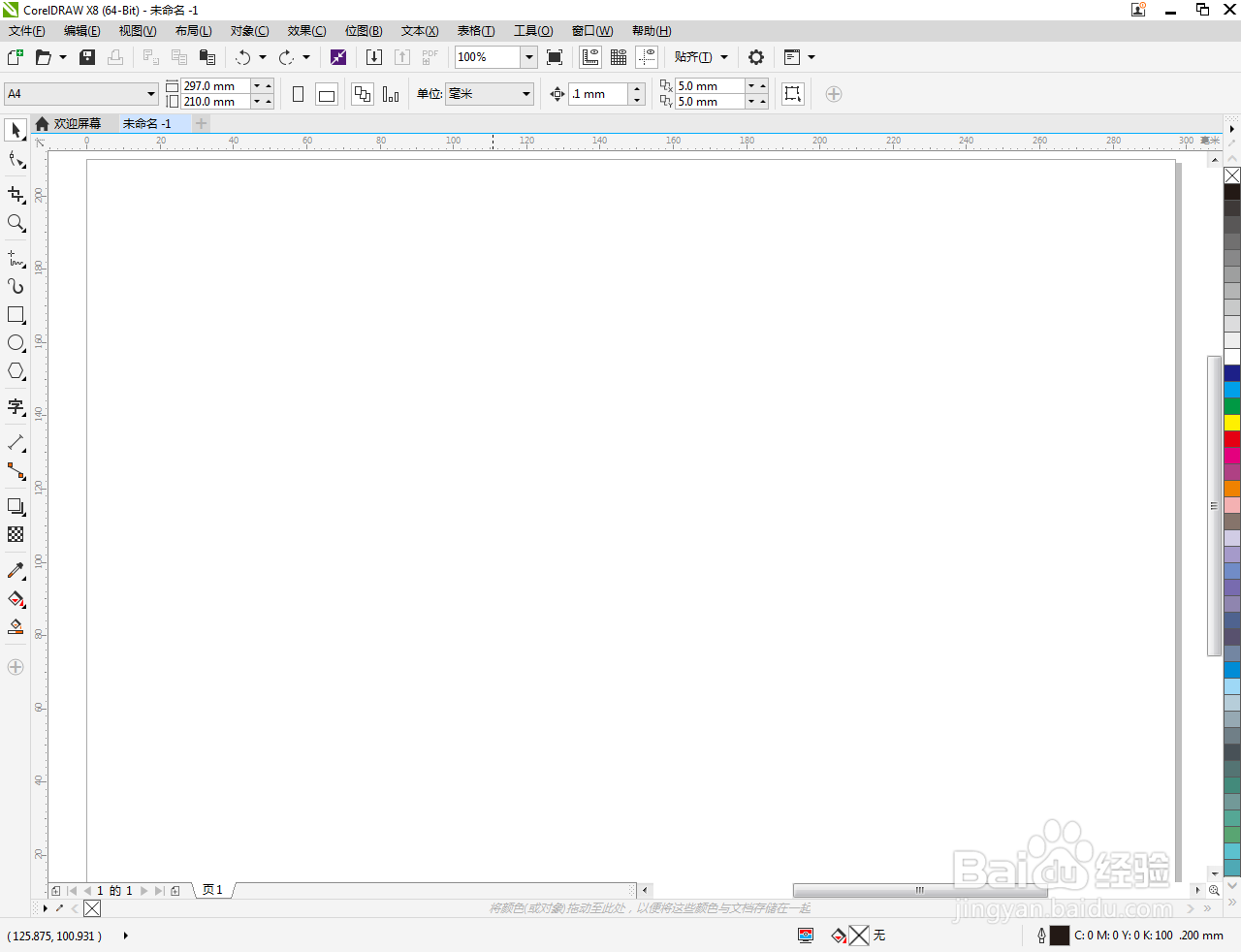
2、点击【艺术笔工具】,选择【笔刷】项,点击【书法】;
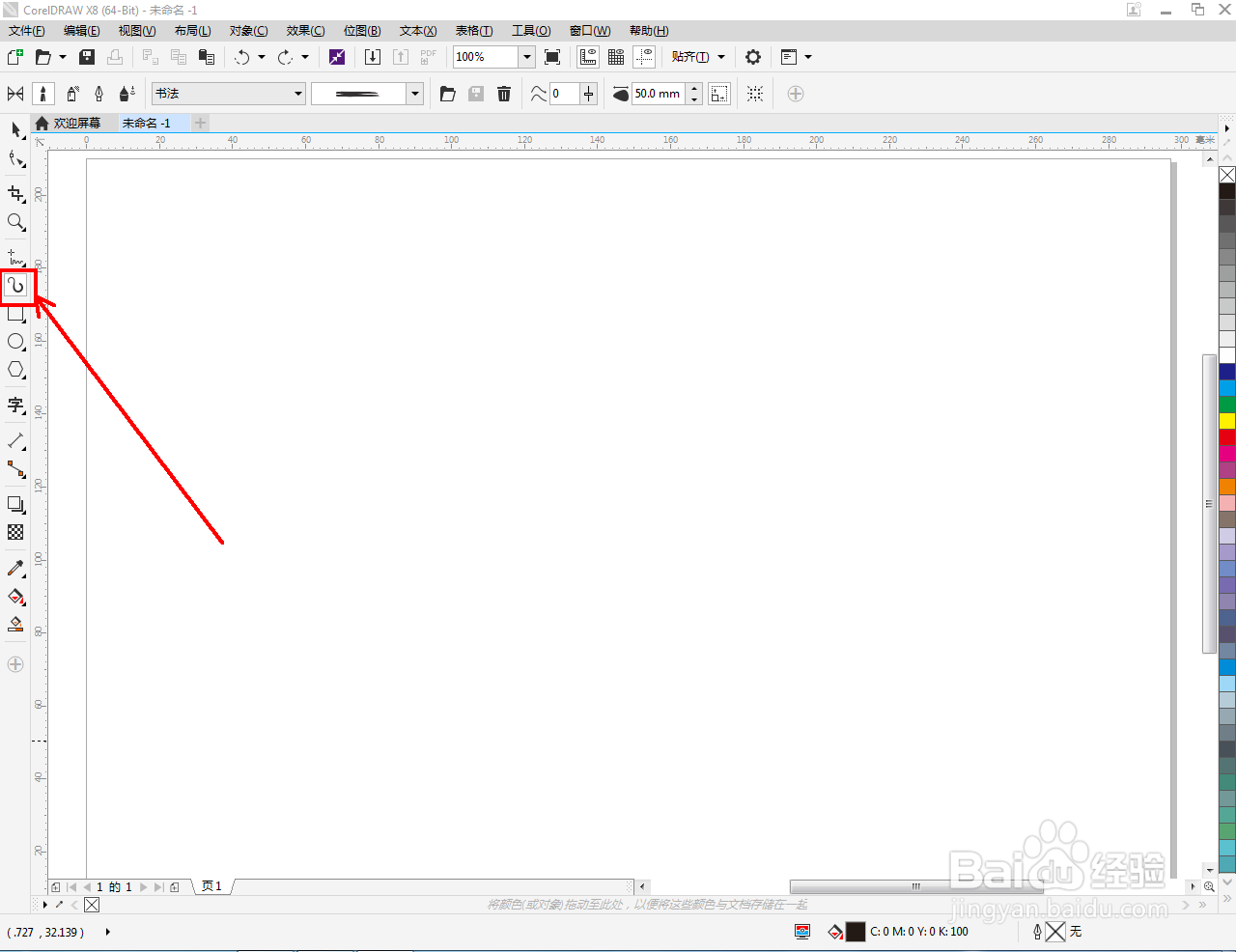
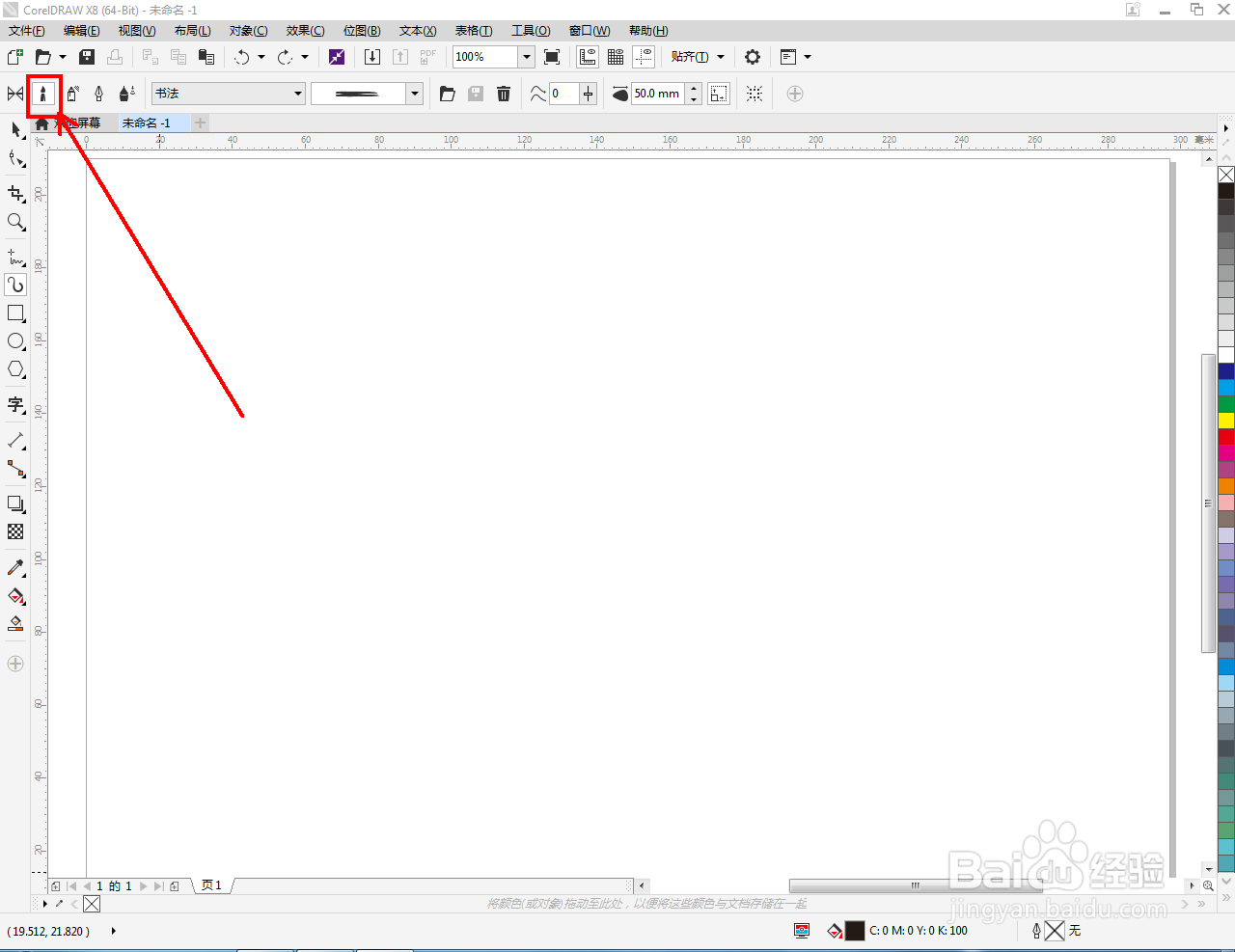
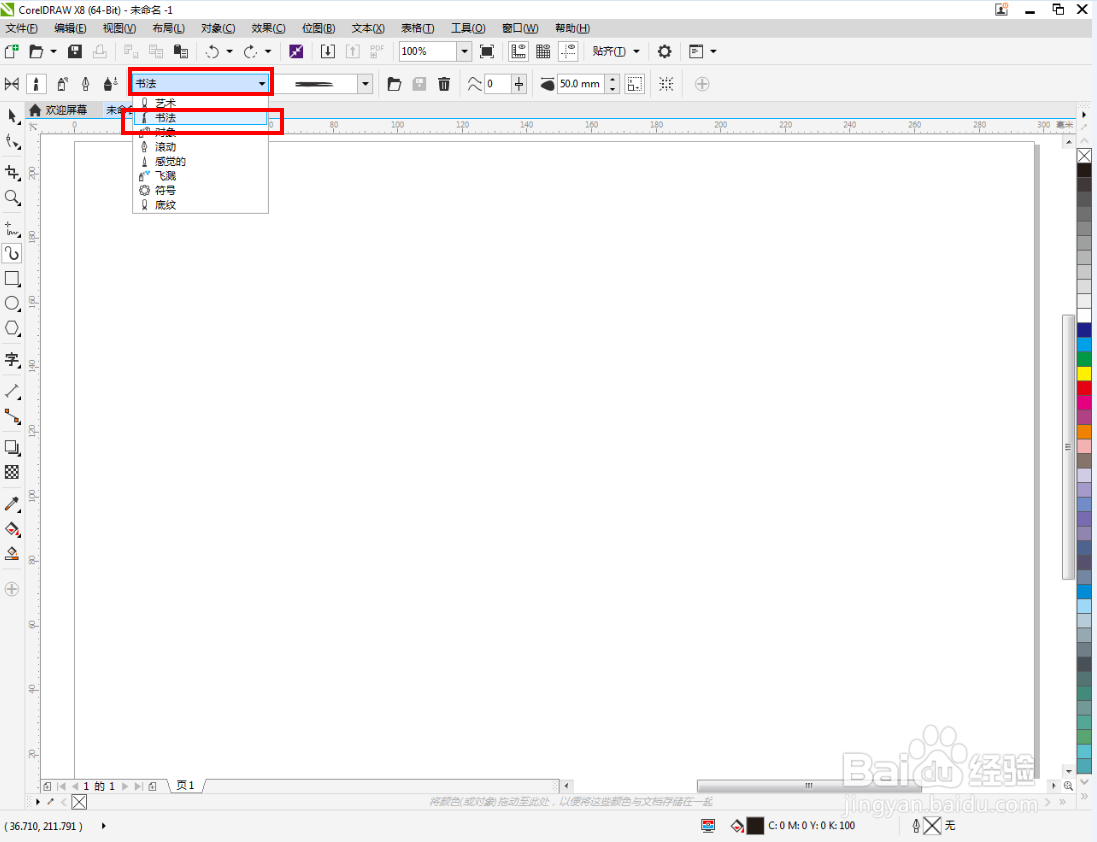
3、选择一种书法图案后,按图示设置好图案的大小和图案间距;
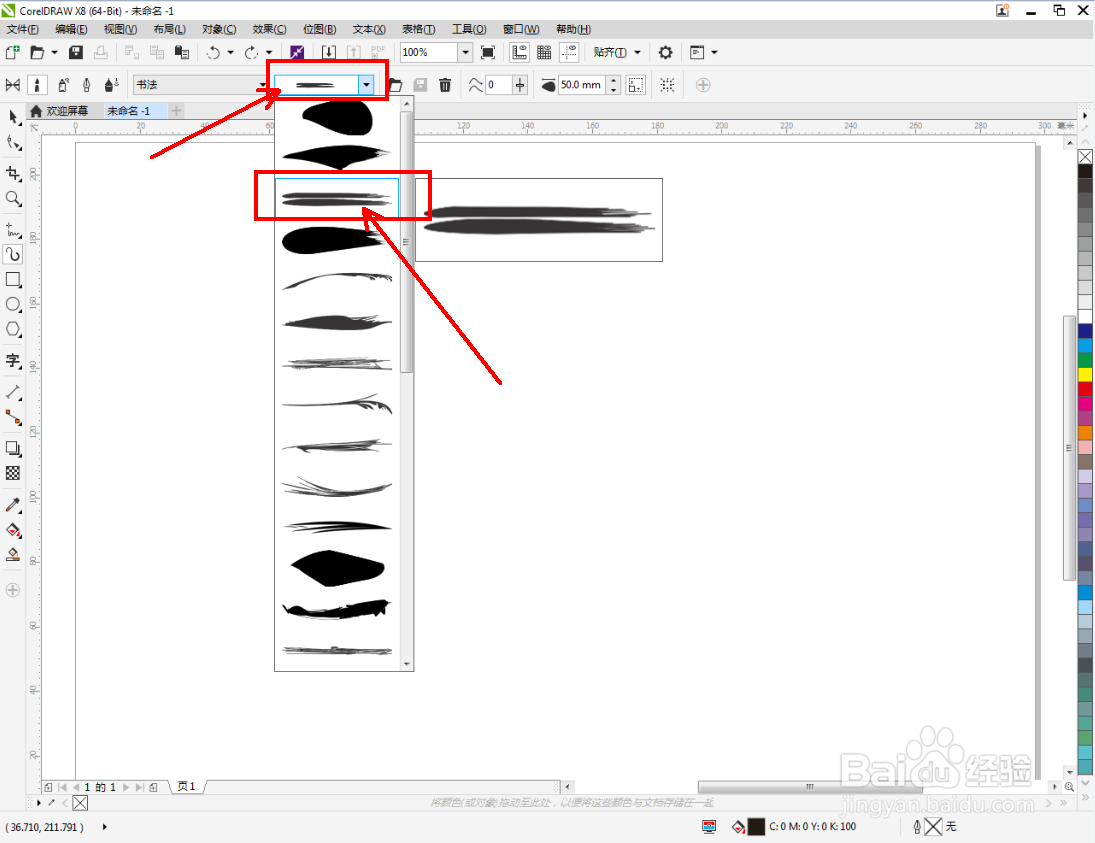
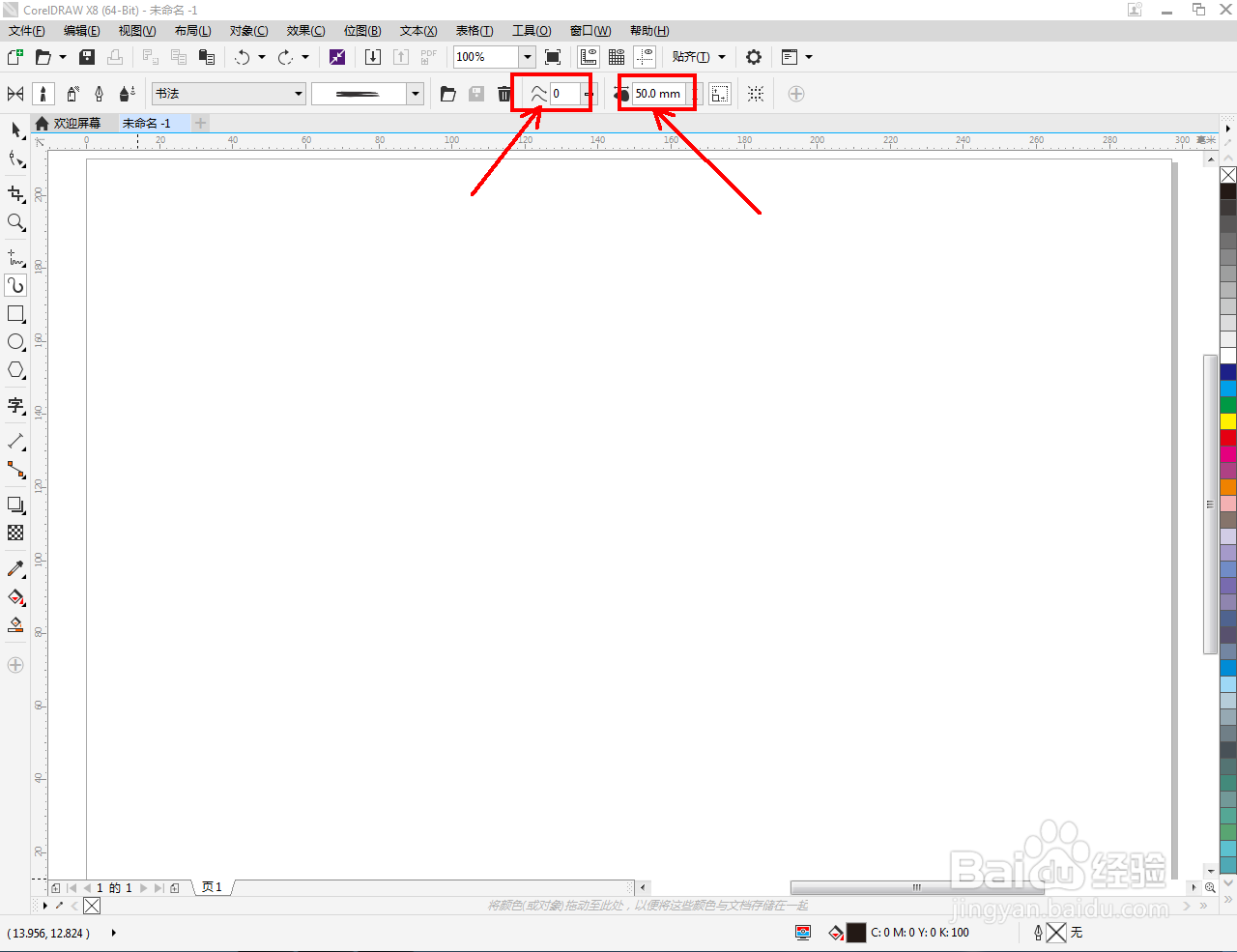
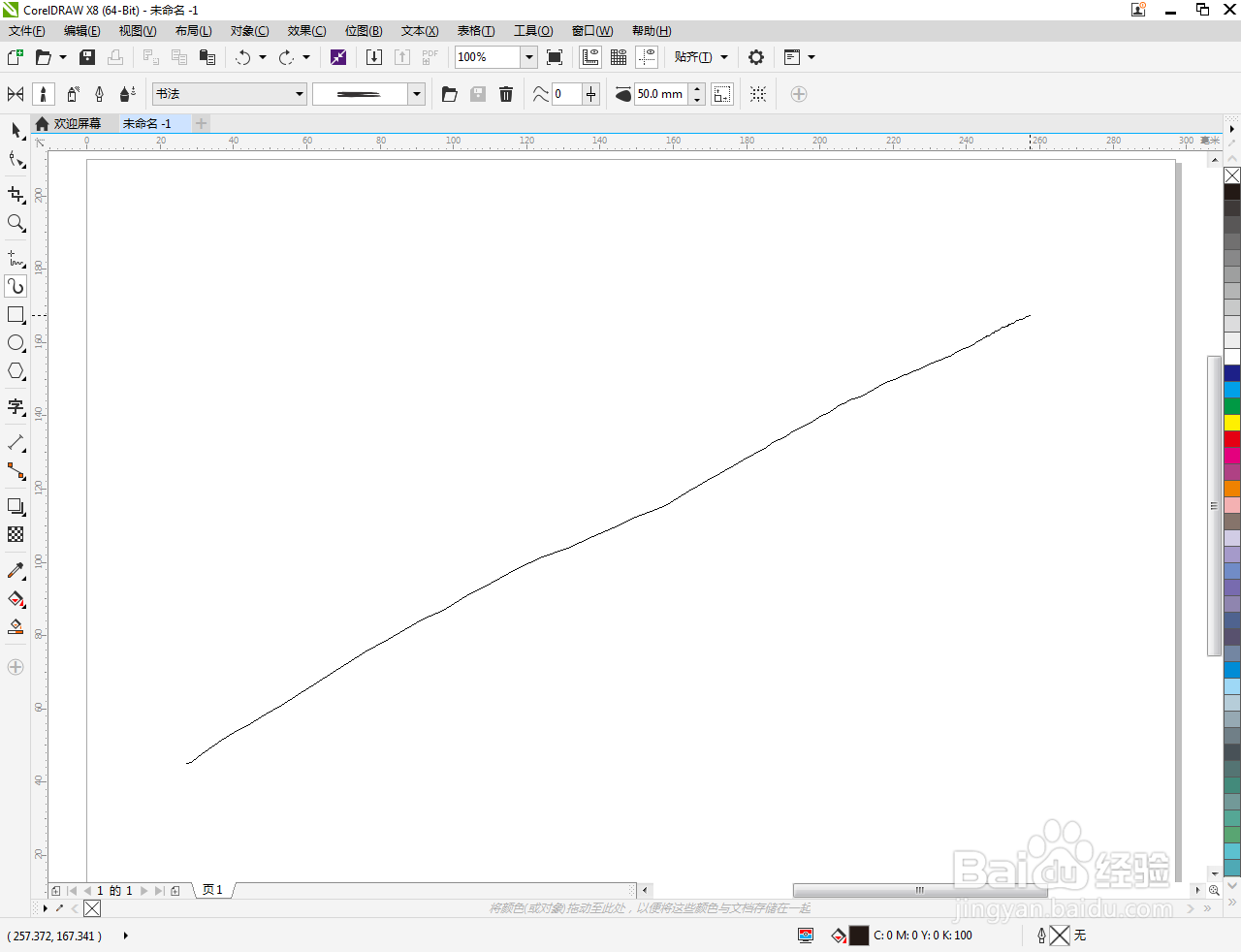
4、按图示在作图区域绘制出一条线段路径,完成书法笔刷效果的制作;
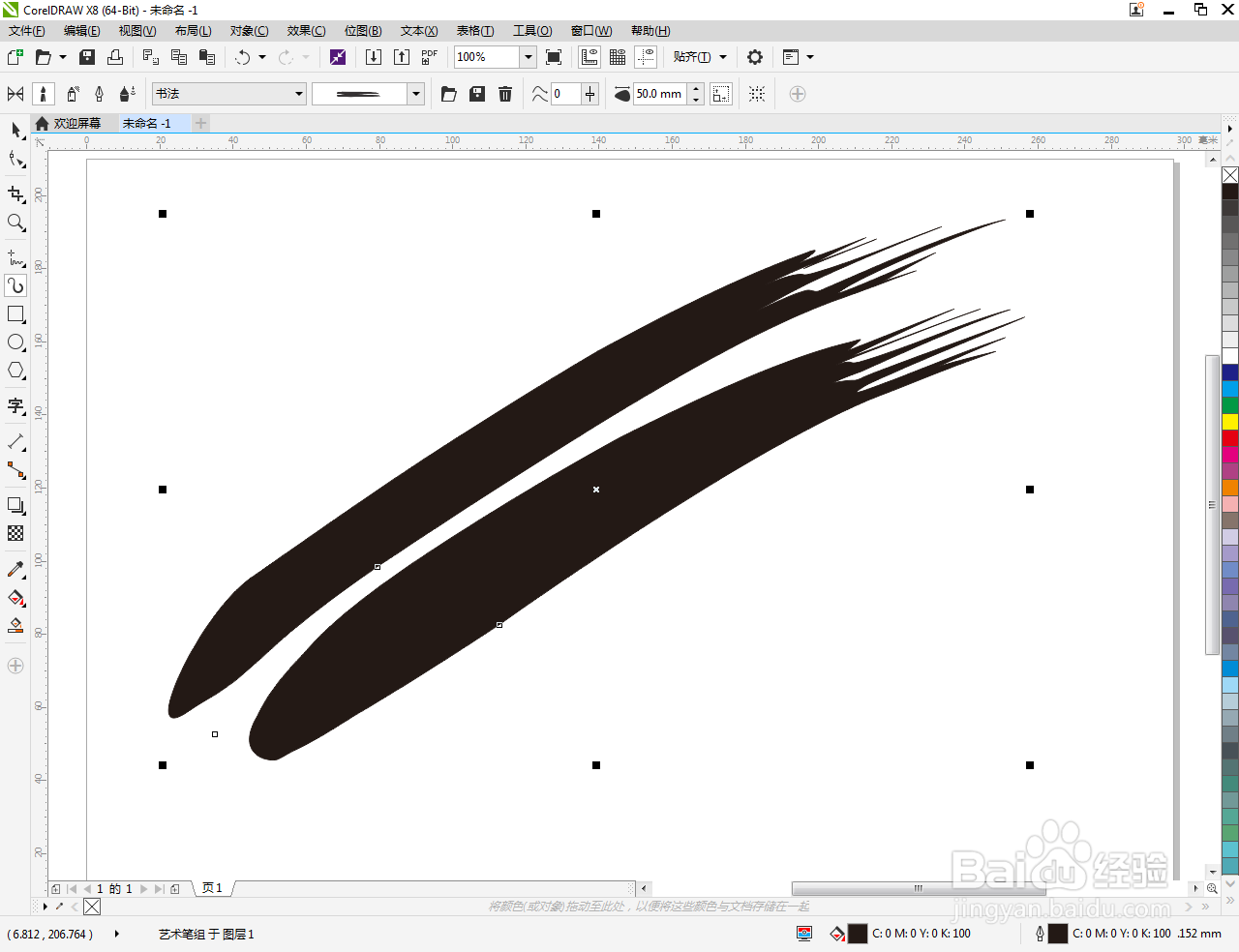
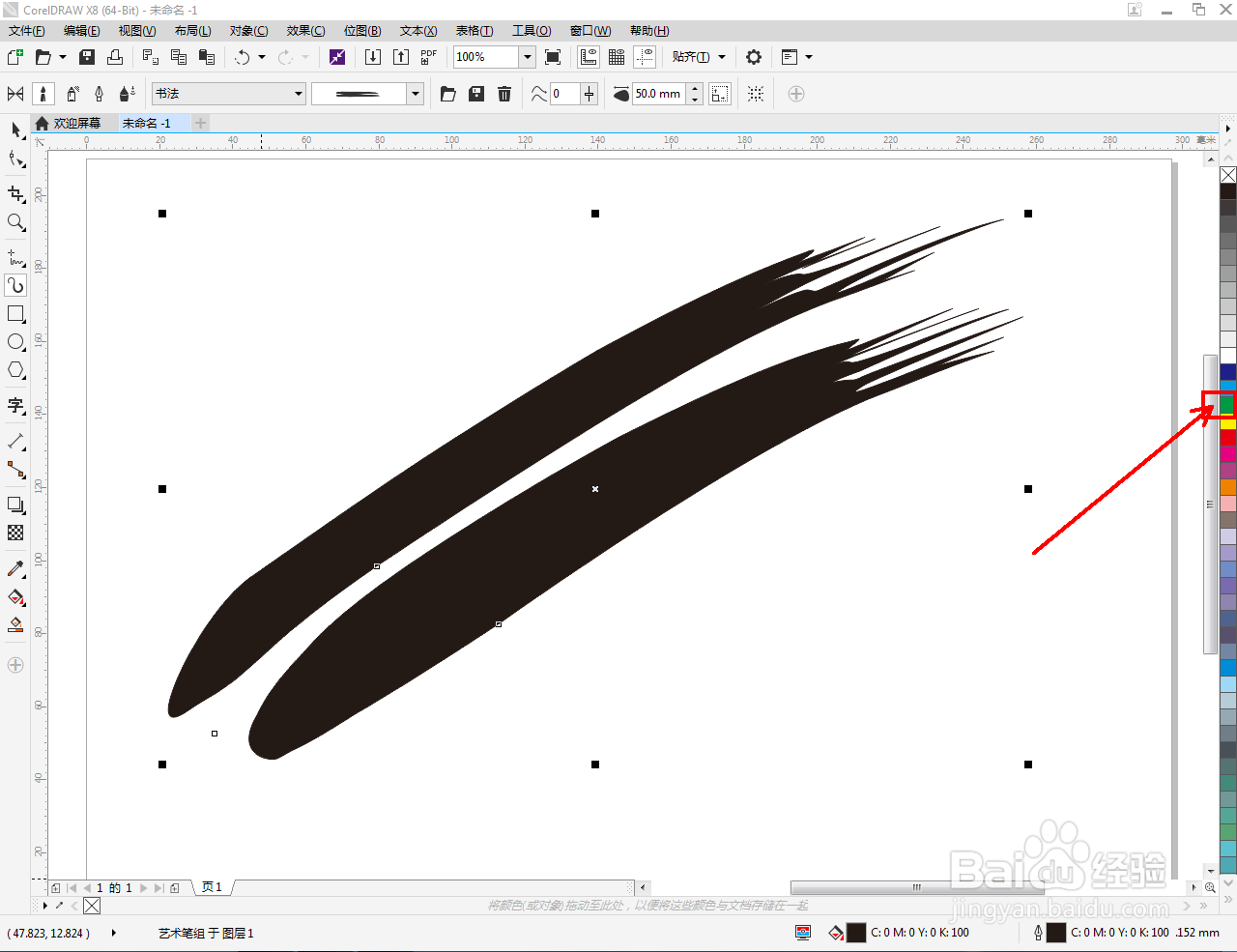
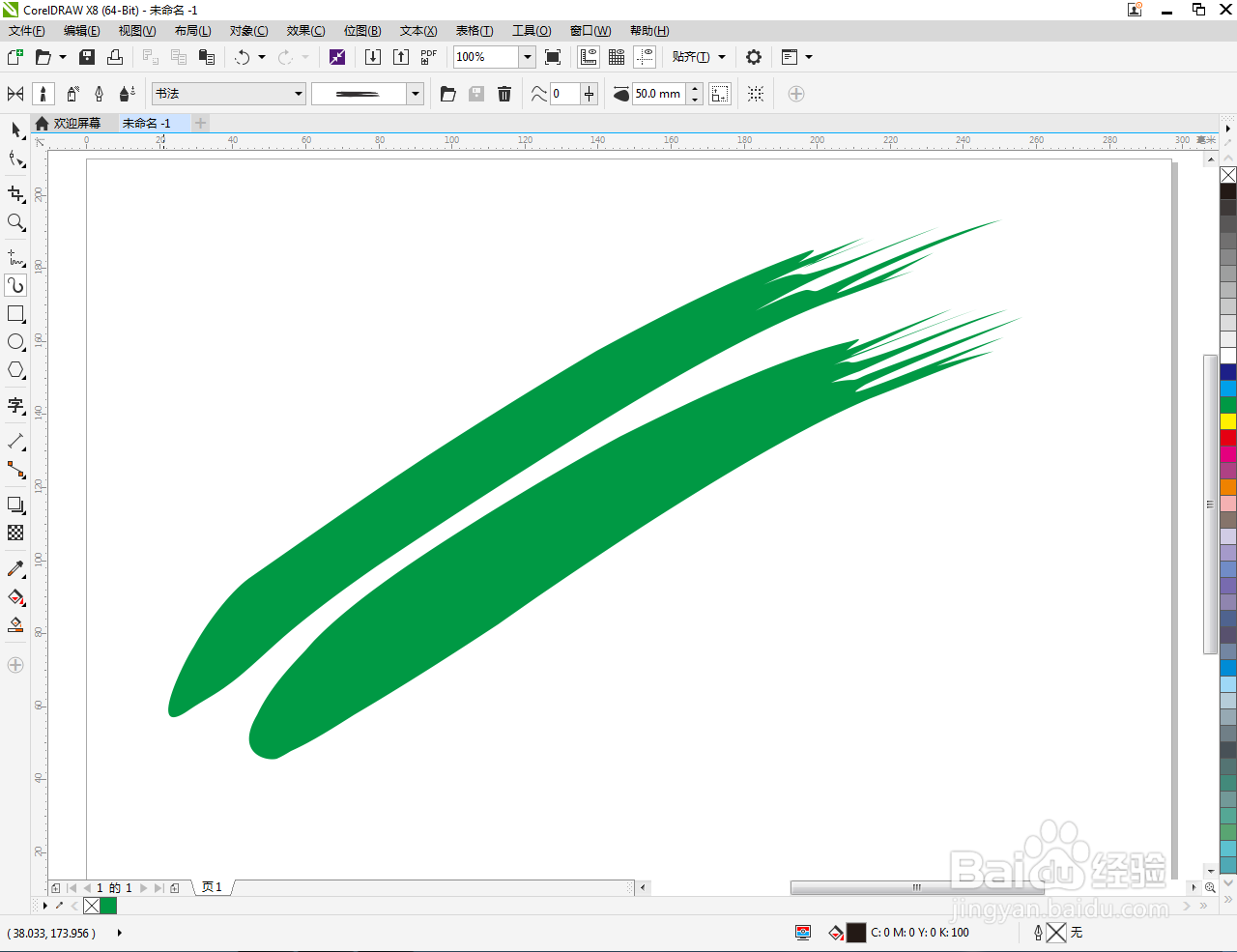
5、选中图案,点击右边色板中的【绿色】色块,这样我们的绿色书法笔刷就制作完成了。
时间:2026-05-04 23:55:34
1、打开CorelDRAW X8 软件,新建一个cdr文档;
2、点击【艺术笔工具】,选择【笔刷】项,点击【书法】;
3、选择一种书法图案后,按图示设置好图案的大小和图案间距;
4、按图示在作图区域绘制出一条线段路径,完成书法笔刷效果的制作;
5、选中图案,点击右边色板中的【绿色】色块,这样我们的绿色书法笔刷就制作完成了。
