1、首先,打开PS软件,建立一个正方形白色背景图层。

2、新建图层填充任意颜色,双击图层样式,选择渐变叠加,进行紫-青-黄渐变。

3、如图,进行渐变叠加的背景颜色。

4、使用椭圆选框工具绘制椭圆形并填充白色。
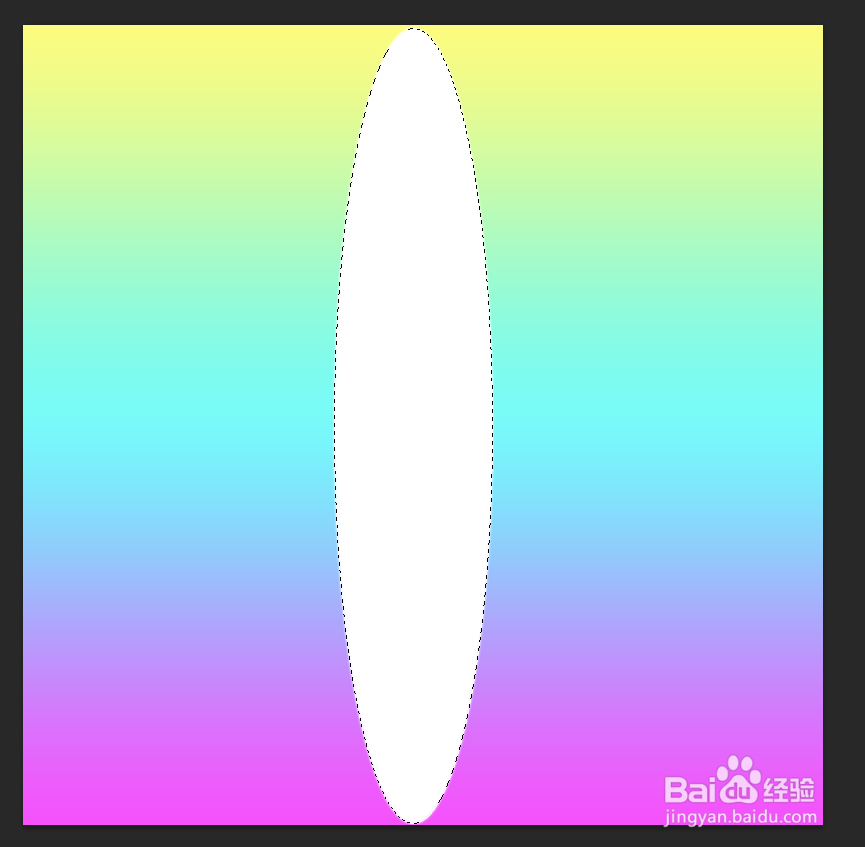
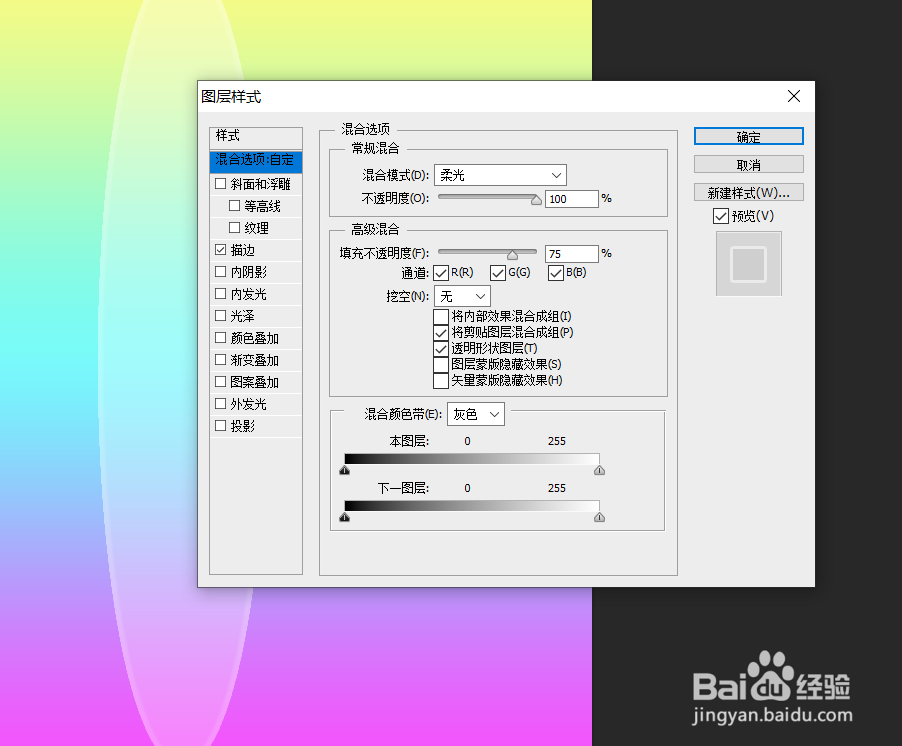
5、双击椭圆图层,设置图层混合为柔光,不透明度为75%。
6、复制6个图层,并旋转30度。

7、复制花瓣图层2次,并依次缩小10%和20%,得到最终图。

8、总结:
1、建立新图层。
2、设置图层样式选择渐变叠加颜色。
3、使用椭圆选框工具绘制椭圆填充白色。
4、设置椭圆图层为柔光模式,不透明度75%。
5、复制6个椭圆图层,旋转30度。
6、合并图层,得到最终效果图。
