excel 小技巧 如何快速根据日期判断其季度

 时间:2026-04-22 04:40:39

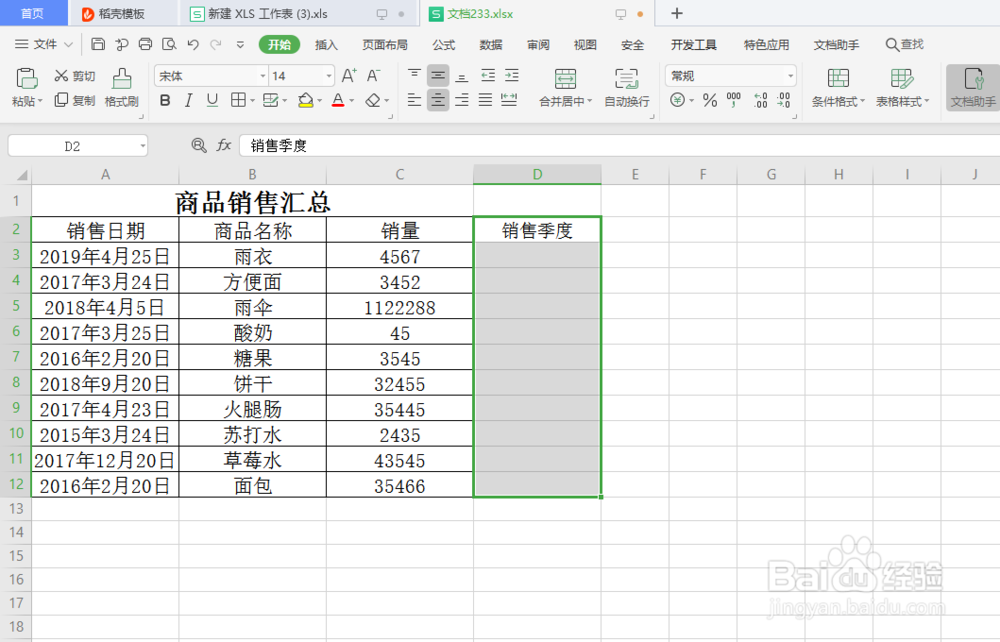
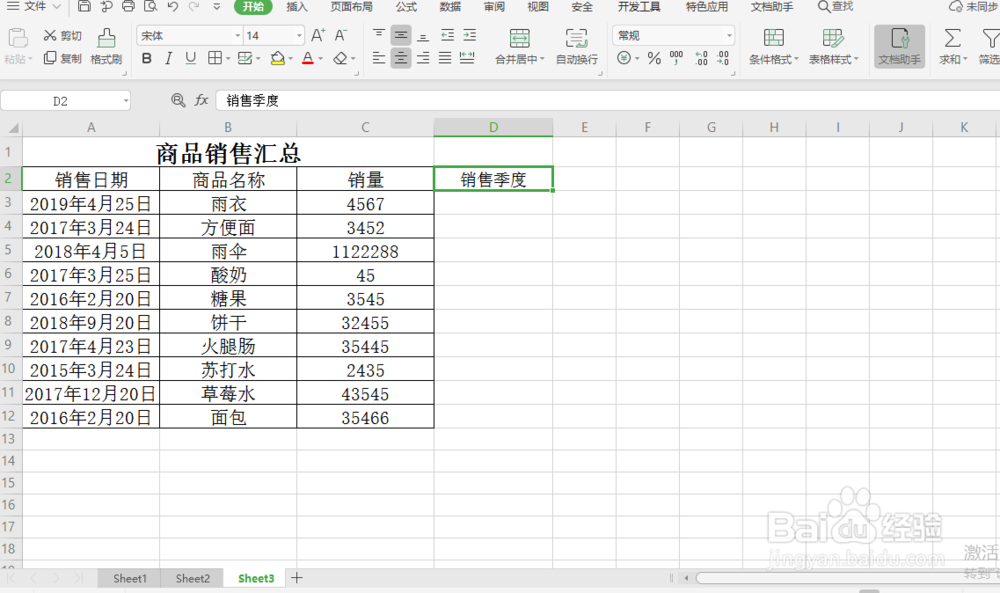
1、打开“商品销售汇总”数据表,如图所示,含有“销售日期”、”商品名称“及“销量“相关信息,我们现在需要根据销售日期快速判断出其所属的销售季度。

excel 小技巧 如何快速根据日期判断其季度

2、在“销售”右边的单元格输入“销售季度”,然后按住鼠标左键往下拉到表格底部。选中该列,如图所示:
excel 小技巧 如何快速根据日期判断其季度

excel 小技巧 如何快速根据日期判断其季度

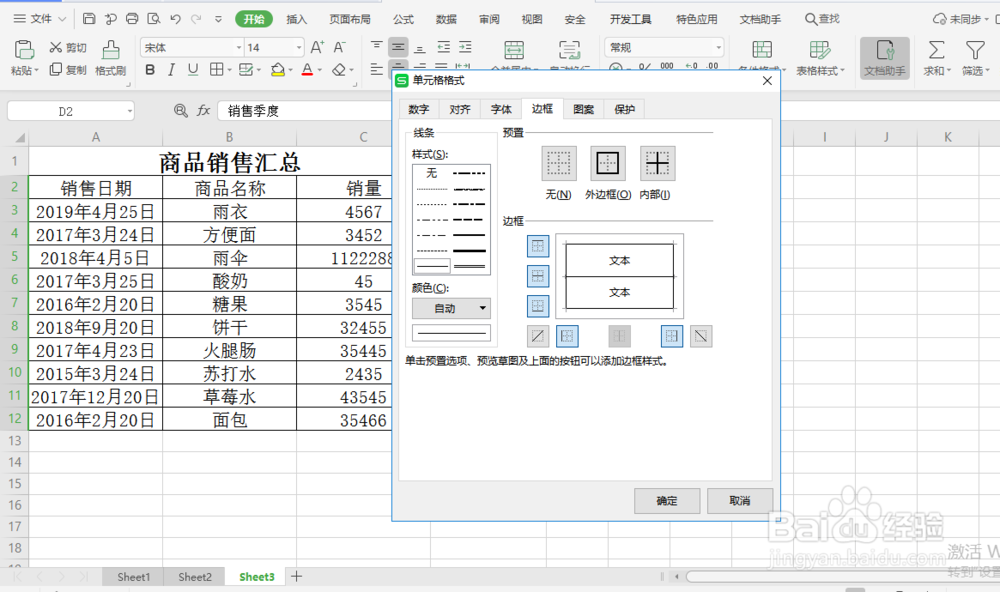
3、单击鼠标右键,选择“设置单元格格式(F)",单击确定,进入单元格格式对话框。单击选择边框选项下预置下的外边框(O)和内部(I),然后单击确定,为”销售季度“加上边框。

excel 小技巧 如何快速根据日期判断其季度

excel 小技巧 如何快速根据日期判断其季度

excel 小技巧 如何快速根据日期判断其季度

excel 小技巧 如何快速根据日期判断其季度

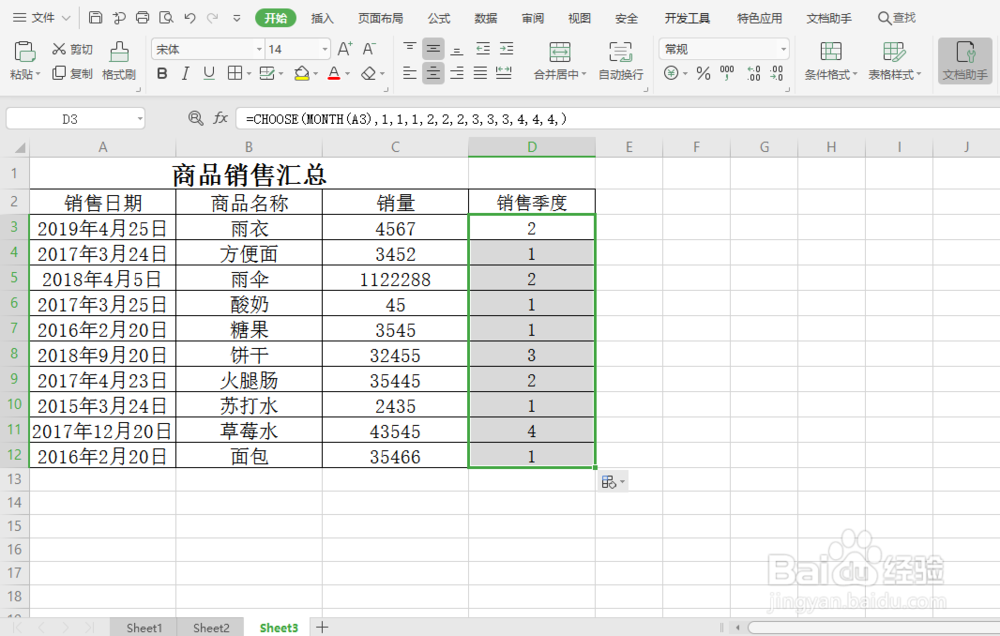
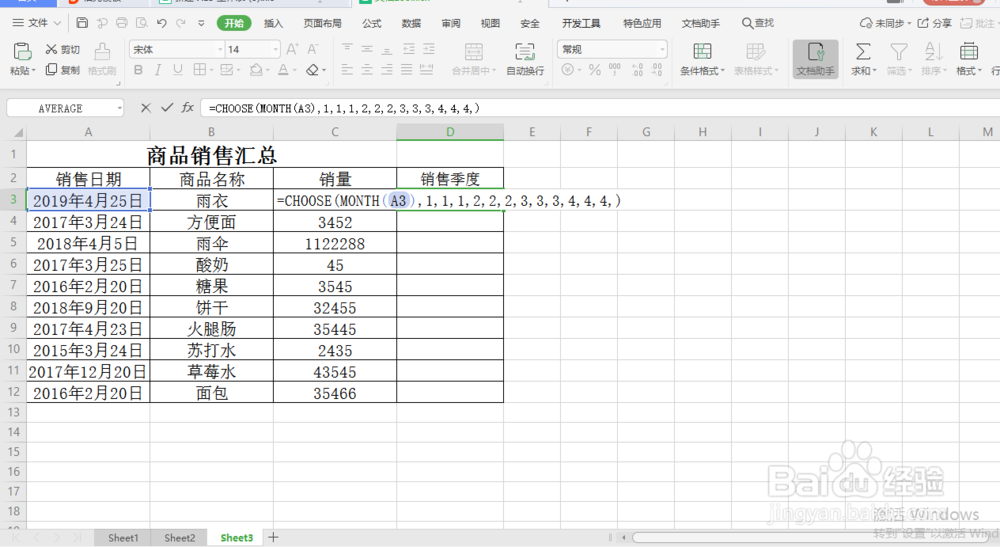
4、单击“销售季度”列下的第一个单元格,选中该单元格,然后在单元格内输入公式=然后按enter键,即可将判断出第一个商品所属的销售季度,如图所示。单击选中第一个商品所属的销售季度,将鼠标放在该单元格右下角,当鼠标变为实心+时,按住鼠标左键不放往下拉到表格底部,即可判断出所有商品所属销售季度。如图所示:
excel 小技巧 如何快速根据日期判断其季度

excel 小技巧 如何快速根据日期判断其季度

excel 小技巧 如何快速根据日期判断其季度

excel 小技巧 如何快速根据日期判断其季度

  • 如何使用Excel创建数据模型?
  • Excel MEDIAN函数的使用方法
  • Excel怎样输入新值后旧值自动填另单元格
  • excel中log函数的作用
  • excel中如何将数据分类表示
  • 热门搜索
    西安翻译学院怎么样 绿茶减肥吗 英语四级攻略 光之子攻略 枸杞岛攻略 21天减肥吧 什么减肥药好 浙江乌镇旅游攻略 张北草原旅游攻略自驾 夏季搭配