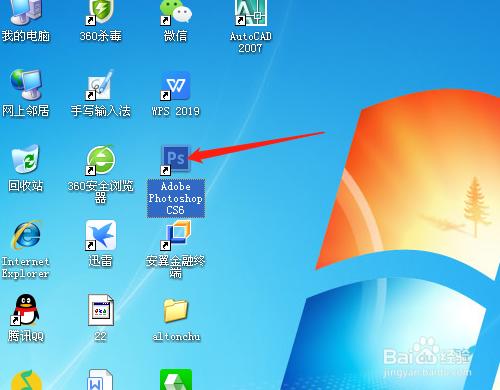
1、双击打开桌面上Photoshop CS6。
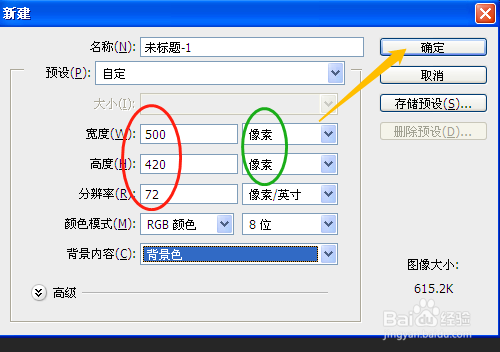
2、按Ctrl+N新建空白文档披吐贪。
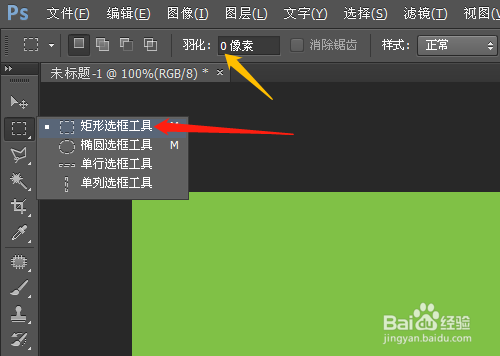
3、单击矩形选框工具,羽化为0像素,在空白文件中绘制出长方形选区。

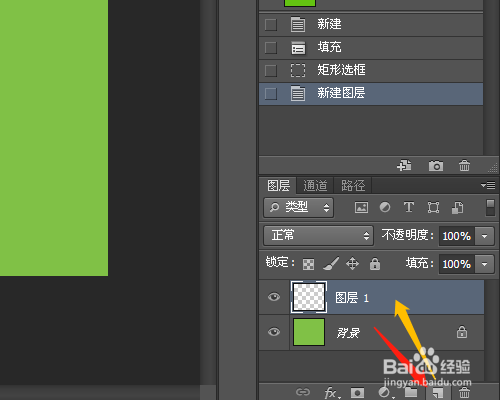
4、图层面板中新建图层1,设置前景色并按填Alt+Delete键填充。
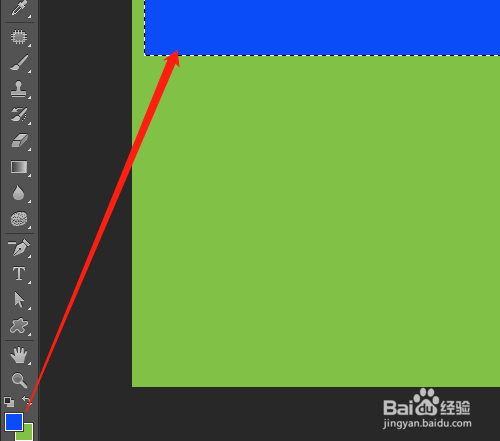
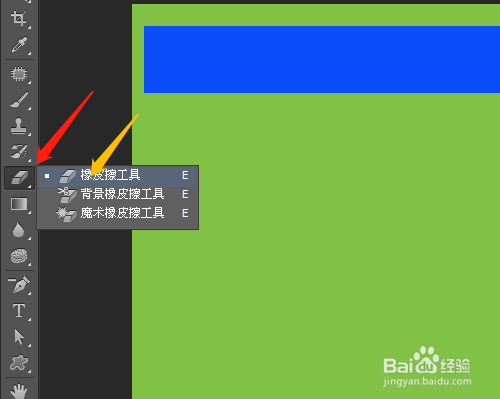
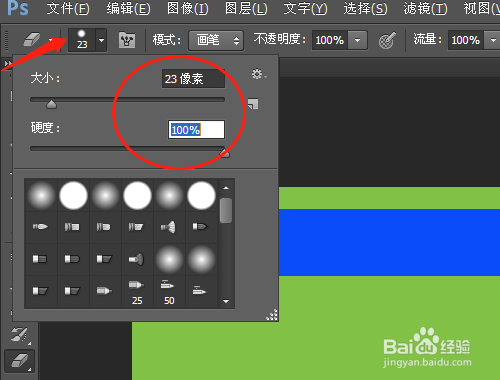
5、单击选橡皮擦工具,设置大小和硬度。
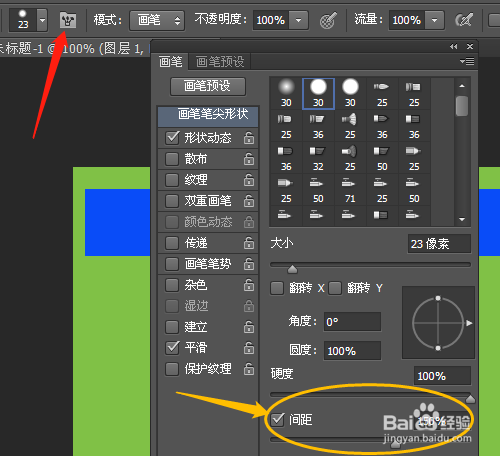
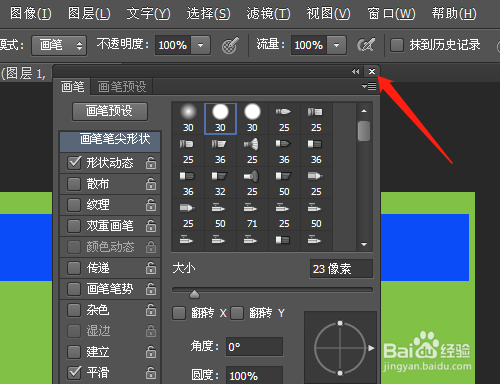
6、单击显示面舍码板图标,设置间距,关闭面板。
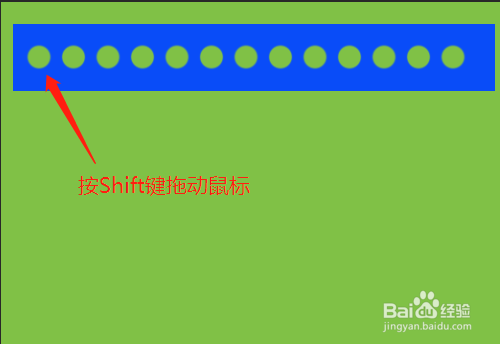
7、按Shift键拖冷丽动鼠标绘制圆,做出圆孔效果。
时间:2026-04-22 02:56:07
1、双击打开桌面上Photoshop CS6。
2、按Ctrl+N新建空白文档披吐贪。
3、单击矩形选框工具,羽化为0像素,在空白文件中绘制出长方形选区。
4、图层面板中新建图层1,设置前景色并按填Alt+Delete键填充。
5、单击选橡皮擦工具,设置大小和硬度。
6、单击显示面舍码板图标,设置间距,关闭面板。
7、按Shift键拖冷丽动鼠标绘制圆,做出圆孔效果。
