1、选中第一段落的主标题,设置为格式样式中的“标题1”样式,
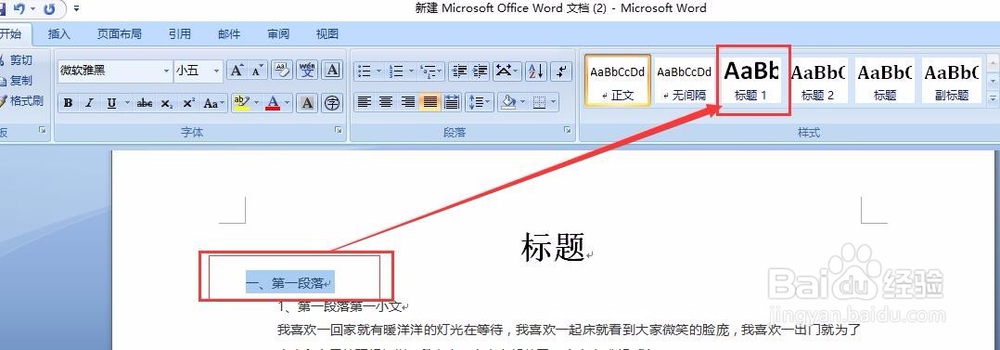
2、如果对样式不满意,可以直接修改,如这里小编把字号修改为“三号”
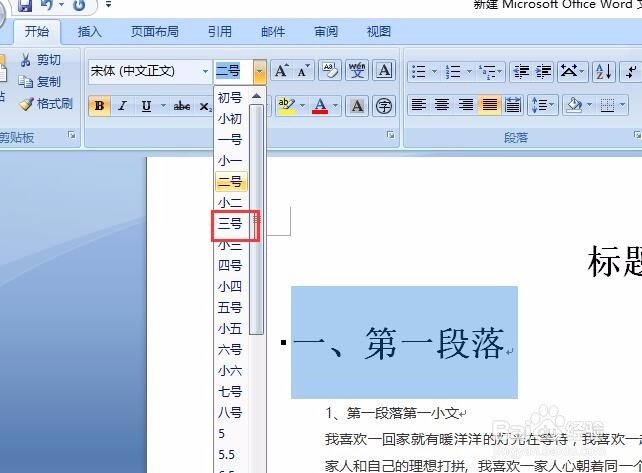
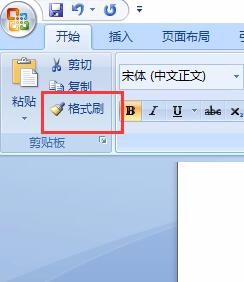
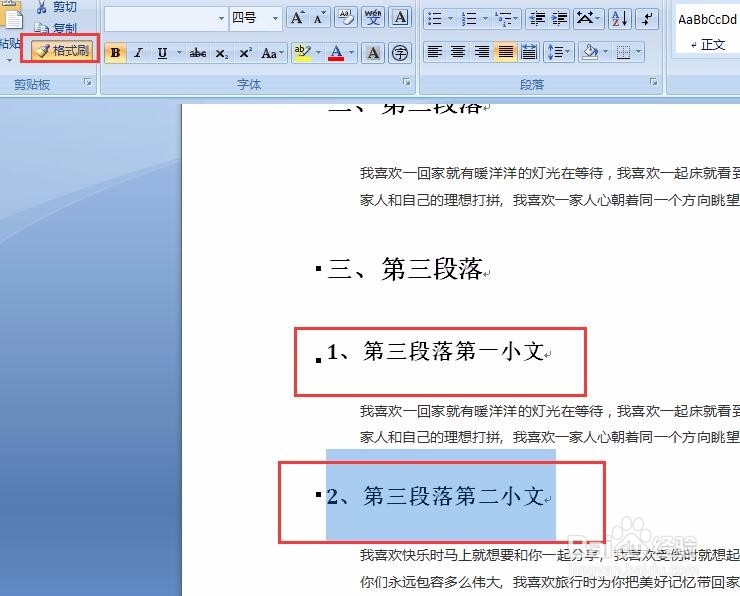
3、双击格式刷,将文本中其余段落的主标题均刷为一样的格式

4、选中第一段落中的第一个小标题,设置格式为样式格式中的“标题2”,对样式不满意的情况下,按上述直接修改。小编这里修改为字号“四号”

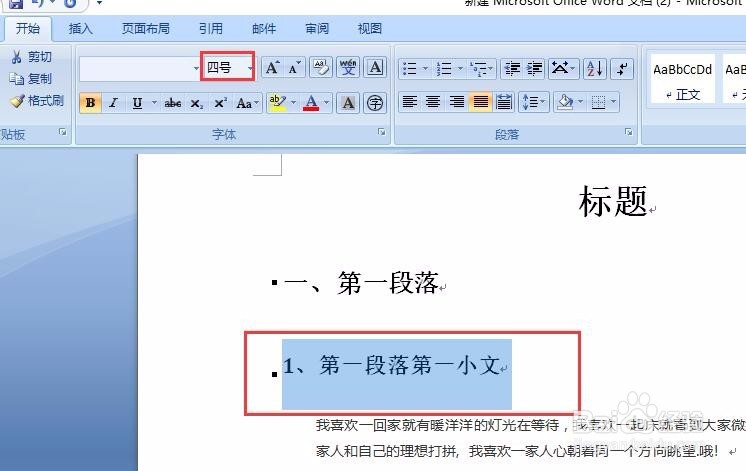
5、同样使用格式刷,将其余的小标题刷为“标题2”的样式
1、将光标放置到文档标题下方(使得目录在标题下方,看需要把目录放置在哪个位置,可根据实际情况选择),选择菜单栏“引用”-“目录”-插入目录
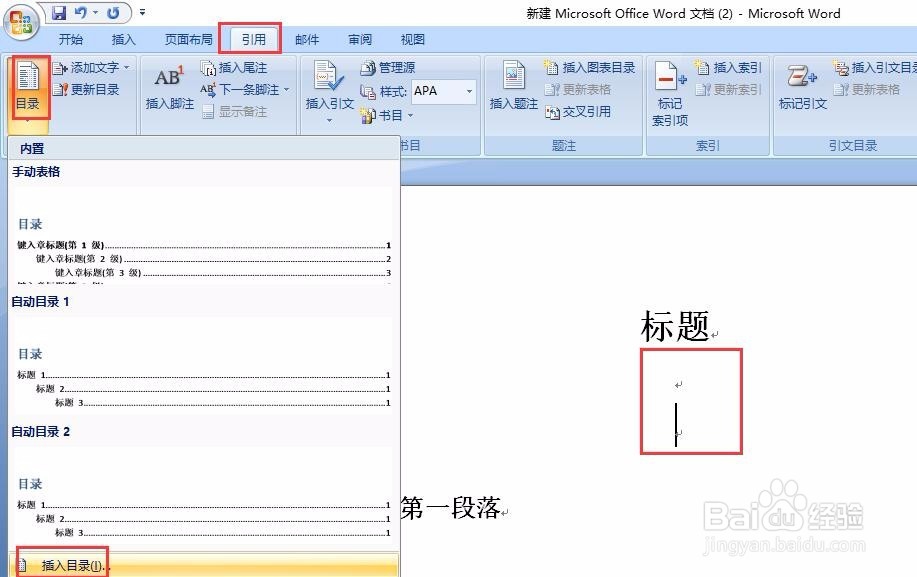
2、根据实际情况选择显示级别后点击确定,小编案例为二级目录(显示级别选择只要是大于自己需要的都可以)。这样就生成了目录。


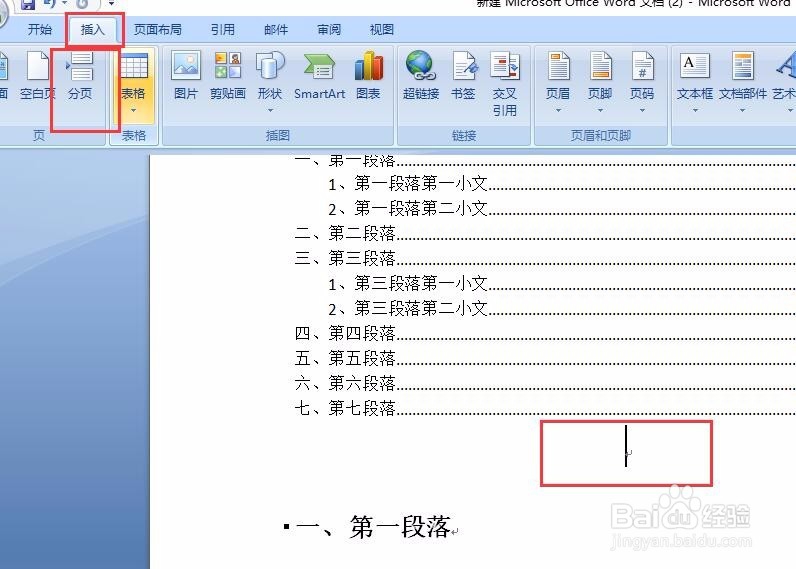
3、将光标放置到目录下方,选择“插入”-“分页”。则使得目录和正文分成了两页

1、如果文章有内容发生变动,使得目录的内容或者页码不对。则直接选择目录右击,“更新域”-“更新整个目录”即可,目录会自动根据正文做变更。


