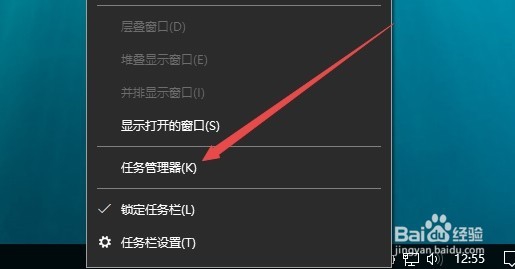
1、在Windows10桌面,右键点击任务栏空白位置,在弹出菜单中点击“任务管理器”菜单项。
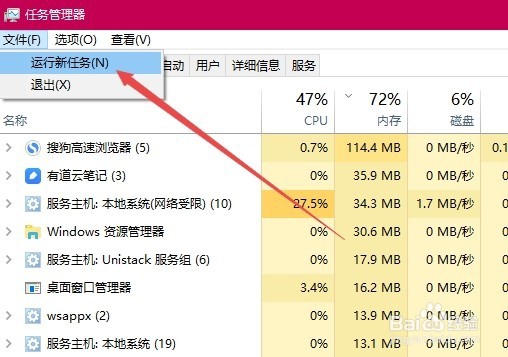
2、这时会打开任务管理器窗口,依次点击“文件/运行新任务”菜单项。
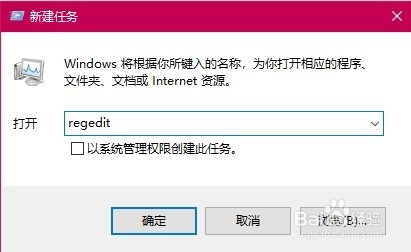
3、在打开的运行新任务窗口中输入命令regedit,然后点击确定按钮。
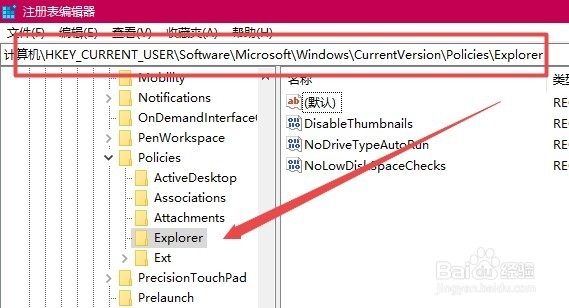
4、在打开的注册表编辑器窗口中,定位到计算机\HKEY_CURRENT_USER\Software\Microsoft\Windows\CurrentVersion\Policies\Explorer注册表项。
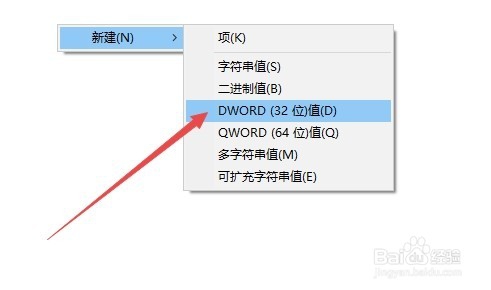
5、在右侧窗口中找一下是否有NoViewContexMenu注册表键值,如果没有的话,在空白位置点击右键,在弹出菜单中依次点击“新建/Dword(32位)值”菜单项。
6、把刚刚新建的注册表键值重命名为NoViewContexMenu,然后右键点击该键值,点击弹出菜单中的“修改”菜单项。
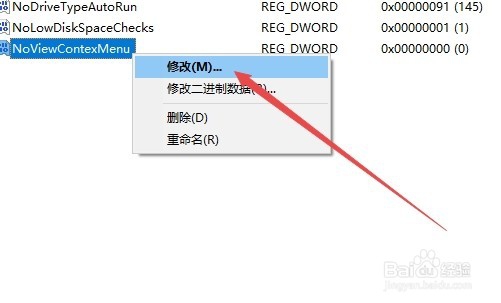
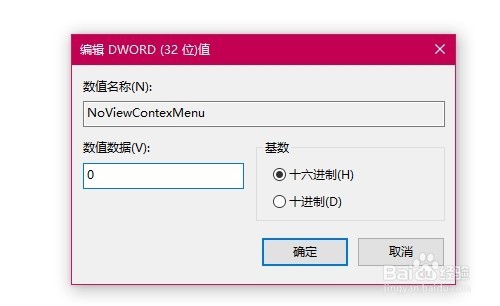
7、在打开的编辑窗口中,把数值数据修改为0,最后点击确定按钮即可。