Win10如何解决delivery optimization占网速带宽

 时间:2024-10-20 00:19:41

1、在Windows10系统桌面,右键点击桌面底部的任务栏空白位置,在弹出菜单中选择任务管理器菜单项。在打开的任务管理器窗口中,可以看到delivery optimization进程占用了大量的网络带宽。

Win10如何解决delivery optimization占网速带宽

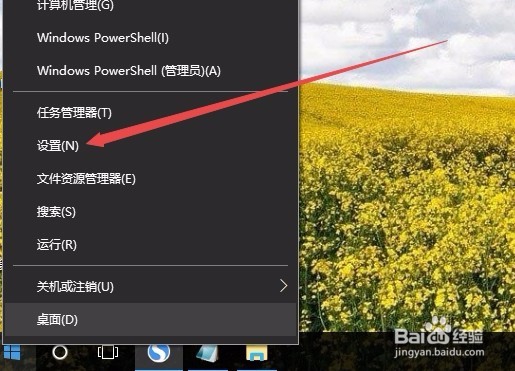
2、在Windows10桌面,右键点击桌面左下角的开始按钮,在弹出菜单中选择“设置”菜单项。
Win10如何解决delivery optimization占网速带宽

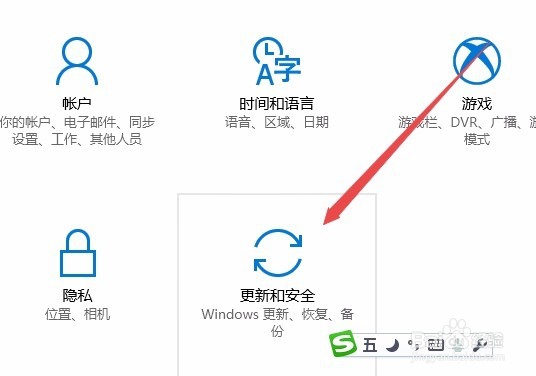
3、在打开的Windows设置窗口中,点击“更新和安全”图标。

Win10如何解决delivery optimization占网速带宽

4、这时会打开更新和安全窗口,点击左侧边栏的Windows更新菜单项。

Win10如何解决delivery optimization占网速带宽

5、在右侧窗口中点击“传送优化”快捷链接

Win10如何解决delivery optimization占网速带宽

6、在打开的新窗口中,找到“允许从其他电脑下载”一项,把其开关设置为“关”,最后点击确定按钮。重新启动计算机后,就可以解决delivery optimization占用大量网络带宽的问题了。

Win10如何解决delivery optimization占网速带宽
  • Win10如何禁止某个软件联网?
  • 去除win11右下角评估副本
  • 注册表文件怎么删除
  • win11怎么禁止某个软件联网
  • Crystaldiskmark怎么使用
  • 热门搜索
    乙酰胆碱的作用 羊胎素的功效与作用 党组发挥什么作用 什么才算爱 梦见蛇预示着什么 无所畏惧的意思 dp是什么意思 葛根功效与作用 高职高专提前批是什么意思 黄体酮的作用和副作用