Excel中怎么用图片做工作表背景图案

 时间:2026-02-13 16:25:41

1、 

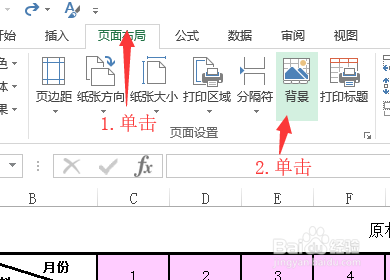
打开一个实例文件,比如:原材料进价表。首先切换到“页面布局”选项卡,找到“页面设置”组中的“背景”按钮并单击。
Excel中怎么用图片做工作表背景图案

2、看到弹出一个对话框“插入图片”,单击“来自文件”右侧“浏览”按钮。

Excel中怎么用图片做工作表背景图案

3、在弹出的对话框“工作表背景”中选择我们要设置的图片位置,选中要使用的图片,然后单击“插入”按钮。

Excel中怎么用图片做工作表背景图案

4、这时候就完成了工作表添加背景图案的操作,添加的背景图案会以平铺的形式显示在工作表中。

Excel中怎么用图片做工作表背景图案

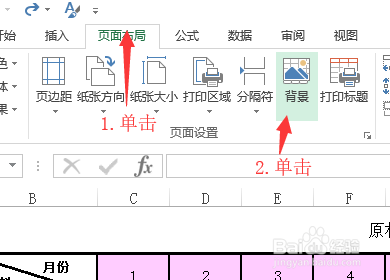
1、还是打开市场统计表,点击“页面设置”选项卡,单击“页面布局”组中的“背景”按钮。
Excel中怎么用图片做工作表背景图案

2、在弹出的“插入图片”对话框中“必应图像搜索”右侧文本框里输入关键字,比如:输入“背景”,单击“搜索”按钮。

Excel中怎么用图片做工作表背景图案

3、切换到新的界面,在界面中选择需要用的图片,然后双击图案开始下载。

Excel中怎么用图片做工作表背景图案

4、等下载完后,Excel会将下载好的图案作为工作表的背景图案显示。如图所示。

Excel中怎么用图片做工作表背景图案

  • 表格如何同时查看相隔较远的部分?
  • Excel表格怎么插入艺术字
  • Excel如何把数据合并居中
  • 画图中如何让自定义颜色增加或填充
  • Excel中如何编辑自定义序列
  • 热门搜索
    毛利率是什么 dwg是什么格式 跌停是什么意思 维生素b12片 孩子学什么乐器好 女孩子生日送什么礼物好 飞行模式是什么 运动会歌曲 bath是什么意思 流连忘返的意思是什么